Barcodes lesen von PDF In Make
Was dieses Modul bewirkt
PDF4meBarcodes lesen von PDF erkennt und extrahiert automatisch Barcode-Daten von beliebigen Quellen PDF Dokument in Ihrem Make Szenario: gescannte Rechnungen, Versandetiketten, Lieferscheine oder digital erstellte Dokumente. Es gibt ein Array von Barcode-Textwerten zurück, die Sie sofort verwenden können, um Dokumente weiterzuleiten, Datensätze in einer Datenbank nachzuschlagen, Dateien umzubenennen oder beliebige Folgeaktionen auszulösen. Kein manuelles Scannen, kein OCR Konfiguration, richten Sie es auf ein PDF und die Barcode-Daten sind sofort einsatzbereit.
Authentifizierung Ihres API Anfrage
Jeder PDF4me Modul in Make erfordert eine gültige VerbindungErstellen oder wählen Sie einen Eintrag aus, der Ihre Daten enthält. PDF4me API Der Schlüssel dient dazu, dass das Szenario Barcode-Extraktionsanfragen sicher authentifizieren kann.
Wichtige Fakten, die Sie nicht verpassen sollten
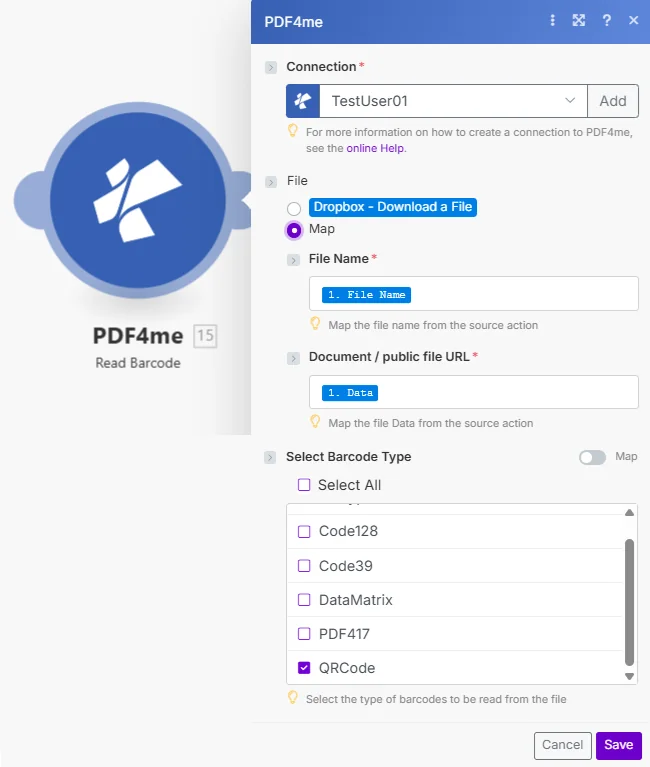
Datei eingestellt auf Map übergibt den Dateinamen und PDF aus jedem vorherigen Modul. Mit der Option „Barcode-Typ auswählen“ können Sie bestimmte Formate auswählen oder alle gleichzeitig scannen.
Parameter
Erforderlich: Verbindung, Dateiname und Dokument-/öffentliche Datei URL Alle Angaben müssen gemacht werden. Die Option „Barcode-Typ“ wählt standardmäßig alle Formate aus, wenn sie auf „Alle auswählen“ belassen wird.
| Parameter | Erforderlich | Was es tut | Beispiel |
|---|---|---|---|
| Connection | Yes | PDF4me API connection. Click Add and paste your API key if connecting for the first time. | Your PDF4me connection |
| File Name | Yes | Source PDF filename including the .pdf extension. Map from the prior module's file name output. | invoice_scan.pdf |
| Document / public file URL | Yes | Binary PDF buffer from a prior module, or a publicly accessible HTTPS URL to the PDF. Scanned and digital PDFs both work. | 1. Data or https://example.com/doc.pdf |
| Select Barcode Type | Yes | Barcode formats to scan for: Select All, Code128, Code39, DataMatrix, PDF417, or QRCode. Select All scans every format in one pass. | Select All |
Schnellkonfiguration
- Hinzufügen PDF4me → Barcodes lesen von PDF zu Ihrem Make Szenario.
- Wählen Verbindung (oder klicken Sie hier) Hinzufügen um einen mit Ihrem API Schlüssel).
- Satz Dateiname Und Dokument / öffentliche Datei URL aus dem vorherigen Modul: ein Download aus dem Cloud-Speicher, ein E-Mail-Anhang oder HTTP Antwort.
- Unter Barcode-Typ auswählen, Haken Alle auswählen oder wählen Sie das spezifische Format, das Ihre Dokumente verwenden.
- Klicken Speichern und das Szenario ausführen. Barcode-Daten Die Ausgabe enthält ein Array extrahierter Textwerte: Referenz
Barcode Data[1]für das erste Ergebnis oder fügen Sie einen Iterator hinzu, um alle Werte zu durchlaufen.
Workflow-Beispiele
Workflow-BeispieleCommon Make scenario patterns using Read Barcodes from PDF.
- Der Dropbox-Überwachungsordner wird aktiviert, wenn ein neuer Scanvorgang startet. PDF kommt an.
- Barcodes lesen von PDF extrahiert den Barcode-Text aus dem Dokument.
- Ein Router prüft die Barcode-Daten[1]. Beginnt der Barcode mit „INV-“, wird er in den Ordner „Rechnungen“ verschoben, bei „ORD-“ in den Ordner „Bestellungen“ und bei „RCP-“ in den Ordner „Quittungen“.
- Bei jeder Route wird die Datei in den korrekten Google Drive-Zielordner hochgeladen.
- Die E-Mail-Überwachung wird ausgelöst, wenn ein PDF Die Rechnung wird als Anhang zugestellt.
- Barcodes lesen von PDF extrahiert den Barcode der Rechnungsnummer.
- Beim Hochladen über Google Drive wird der Dateiname Barcode Data[1] + ".pdf" verwendet. Die Datei wird automatisch unter ihrer Rechnungsnummer gespeichert.
- Eine Slack-Nachricht benachrichtigt das Buchhaltungsteam darüber, dass eine neue Rechnung eingereicht wurde.
- Ein Webhook wird ausgelöst, wenn ein Versandetikett PDF wird generiert.
- Barcodes lesen von PDF extrahiert den Barcode mit der Sendungsverfolgungsnummer vom Etikett.
- Ein HTTP Das Modul fragt den Versand ab. API mit der Sendungsnummer, um den Lieferstatus und die Kundendaten abzurufen.
- Ein Gmail-Modul sendet dem Kunden automatisch eine Versandbenachrichtigung mit der Sendungsnummer.