Erstellen Sie eine SwissQR-Rechnung in Make
Was dieses Modul bewirkt
PDF4me SwissQR-Rechnung erstellen fügt eine konforme Schweizer QR Zahlungsbeleg für eine bestehende Rechnung PDF Das Dokument enthält den vollständigen, von den Schweizer Zahlungsnormen geforderten standardisierten Abschnitt (ISO 20022Für die Rechnungsstellung innerhalb der Schweiz und Liechtensteins. Bitte senden Sie uns Ihre Rechnung. PDF, die Angaben zu Gläubiger und Schuldner, IBANDas Modul gibt nach Eingabe von Betrag und Referenznummer dasselbe Dokument mit dem beigefügten Zahlungsbeleg zurück. Jede Schweizer Bank akzeptiert diese Ausgabe zur Zahlungsinitiierung per Mobile-Banking-App.
Authentifizierung Ihres API Anfrage
Jeder PDF4me Modul in Make erfordert eine gültige VerbindungErstellen oder wählen Sie einen Eintrag aus, der Ihre Daten enthält. PDF4me API Schlüssel, damit das Szenario Schweizer authentifizieren kann QR Sichere Rechnungserstellung.
Wichtige Fakten, die Sie nicht verpassen sollten
Parameter
Das Modul stellt 26 Felder bereit, die in vier logische Blöcke gruppiert sind: Verbindung + Quelldatei, Zahlungsgrundlagen, Gläubigerblock, Schuldnerblock, Und ZahlungsreferenzDie folgenden Screenshots spiegeln die genaue Feldreihenfolge in der Make UIDie
Erforderlich (roter Stern im UI): Verbindung, Formattyp, Paginierungsoptionen, Währung, Referenztyp, Sprache, Trennlinie, Betrag IBANArt der Gläubigeranschrift, Name des Gläubigers, Endschuldner AddressTypeDie Bedingt: Dateiname + Dokument, wenn Datei auf eingestellt ist Map; Seitenzahl nur wenn die Paging-Optionen auf „“ eingestellt sind Benutzerdefiniert (Seitenzahl)Die Optional: alle verbleibenden Gläubiger-/Schuldneradressfelder zuzüglich Referenz, Unstrukturierte Nachricht, Rechnungsinformationen und AV1/AV2 Parameter.
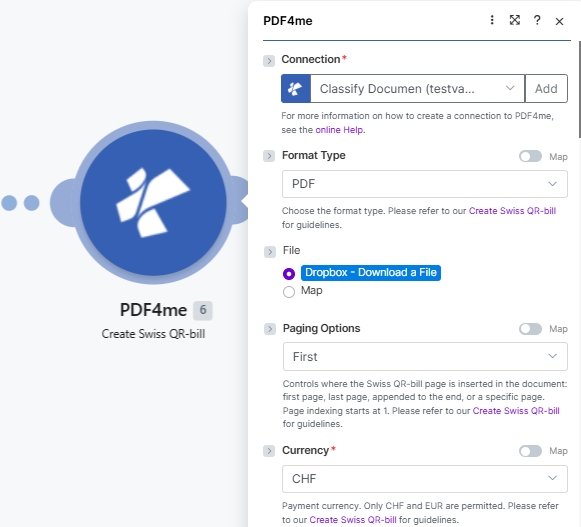
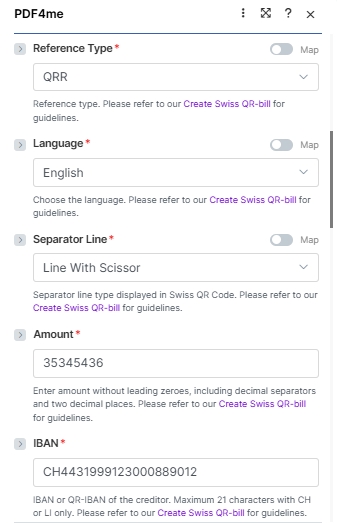
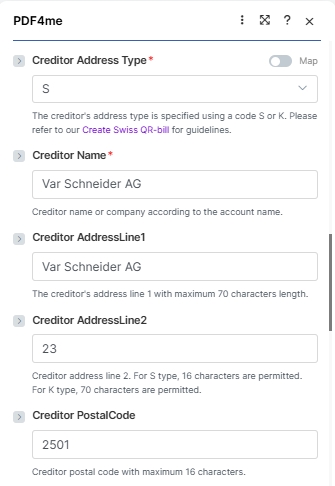
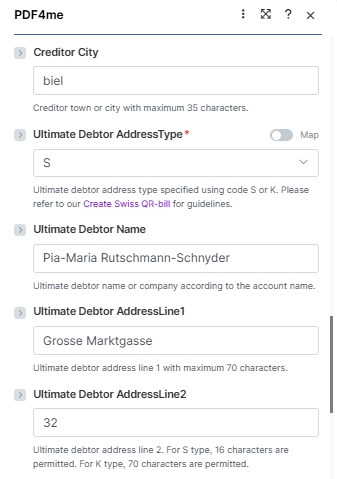
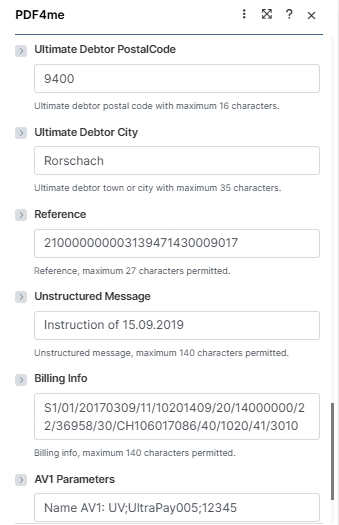
| Parameter | Erforderlich | Was es tut | Beispiel |
|---|---|---|---|
| Connection | Yes | PDF4me connection. Click Add and paste your API key the first time, then reuse the connection across every PDF4me module. | test prod account |
| Format Type | Yes | Output container format. PDF for printable invoices and email attachments; PNG, JPEG, or TIFF for image output (no Paging Options applies in image modes). Empty falls back to the connector default. See the dropdown reference card below. | PDF |
| File | Conditional | How the source PDF arrives. Radio: Dropbox - Download a File (or any other storage module), PDF4me Dev - Create Swiss QR Bill (chain from a prior PDF4me action), or Map (bind File Name and Document from a prior module manually). Skip the source file entirely for a standalone payment slip. | Map |
| File Name | Conditional | Filename of the source PDF including .pdf extension. Required when File is set to Map. Mapped from the prior module File Name output. | 1. File Name |
| Document | Conditional | Binary content of the source PDF. Required when File is set to Map. Mapped from the prior module Data / binary output. | 1. Data |
| Paging Options | Yes | Where the Swiss QR-bill page is inserted (PDF Format Type only). Options: Empty (default), First (new page 1), Last (appended), Add page at the end (alias for Last), Custom (page number) (insert at the page number you supply in the Page Number field). See the dropdown reference card below. | Custom (page number) |
| Page Number | Conditional | The 1-based page number where the Swiss QR-bill is inserted. Required when Paging Options is Custom (page number); ignored for every other Paging Options value. Page indexing starts at 1. | 3 |
| Currency | Yes | Payment currency. Only CHF and EUR are permitted by the Swiss Payment Standards. | CHF |
| Reference Type | Yes | Format of the payment reference. QRR (Swiss QR Reference, 27-digit numeric, used with QR-IBAN), SCOR (ISO 11649 creditor reference), NON (no reference). | QRR |
| Language | Yes | Language for the printed QR-bill text (Payment part labels: Account / Payable to, Reference, Currency, Amount). German, French, Italian, English. | English |
| Separator Line | Yes | Separator line style displayed in the QR-bill section. Line With Scissor (line + scissor pictogram, standard print), Only Line (line, no pictogram), or No Line (eBill / e-invoice). Note: the Make UI labels the field "Seperator Line" (the engine accepts either spelling. | Line With Scissor |
| Amount | Yes | Payment amount in two decimal places without leading zeroes. Use the locale decimal separator your Culture & Language Settings expect. | 35345436 |
| IBAN | Yes | IBAN or QR-IBAN of the creditor. Maximum 21 characters with CH or LI country codes only. QR-IBAN required when Reference Type is QRR. | CH4431999123000889012 |
| Creditor Address Type | Yes | Address format for the creditor: S (Structured, separate PostalCode and City fields) or K (Combined, two free-text AddressLine fields). | S |
| Creditor Name | Yes | Creditor name or company according to the bank account. Maximum 70 characters. | Var Schneider AG |
| Creditor AddressLine1 | No | Creditor primary address line. Maximum 70 characters. | Var Schneider AG |
| Creditor AddressLine2 | No | Creditor secondary address line. 16 characters when address type is S; 70 characters when type is K. | 23 |
| Creditor PostalCode | No | Creditor postal code. Maximum 16 characters. | 2501 |
| Creditor City | No | Creditor town or city. Maximum 35 characters. | biel |
| Ultimate Debtor AddressType | Yes | Address format for the debtor: S (Structured) or K (Combined). Same rules as Creditor Address Type. | S |
| Ultimate Debtor Name | No | Debtor name or company according to the bank account. Maximum 70 characters. | Pia-Maria Rutschmann-Schnyder |
| Ultimate Debtor AddressLine1 | No | Debtor primary address line. Maximum 70 characters. | Grosse Marktgasse |
| Ultimate Debtor AddressLine2 | No | Debtor secondary address line. 16 characters (S) or 70 characters (K). | 32 |
| Ultimate Debtor PostalCode | No | Debtor postal code. Maximum 16 characters. | 9400 |
| Ultimate Debtor City | No | Debtor town or city. Maximum 35 characters. | Rorschach |
| Reference | No | Payment reference number. Maximum 27 characters. Format depends on Reference Type (QRR: 27-digit numeric with mod-10 check; SCOR: ISO 11649; NON: leave empty). | 210000000003139471430009017 |
| Unstructured Message | No | Free-text payment description shown in the Additional information block. Maximum 140 characters. | Instruction of 15.09.2019 |
| Billing Info | No | Structured billing information (Swico, etc) shown alongside the Unstructured Message. Maximum 140 characters. | S1/01/20170309/11/10201409/20/14000000/22/36958/30/CH106017086/40/1020/41/3010 |
| AV1 Parameters | No | Alternative scheme parameter 1 (e.g. eBill identifier). Maximum 100 characters. Convention: "Name AV1: UV;…". | Name AV1: UV;UltraPay005;12345 |
| AV2 Parameters | No | Alternative scheme parameter 2. Maximum 100 characters. Same convention as AV1 when a second alternative scheme is required. | Name AV2: XY;Service002;67890 |
Formatoptionen
Der Make UI Es werden 5 Werte angezeigt. Wählen Sie aus. PDF für druckbare Rechnungen und E-Mail-Anhänge; die Bildformate sind nützlich, wenn Sie die Bilder einbetten. QR schlüpfen Sie in eine vorgegebene PDF später oder direkt im E-Mail-Text anzeigen.
PDFPNGJPEGTIFFEmptyReferenz zu den Paging-Optionen
Gilt nur, wenn Formattyp ist PDFDie Die Bildformattypen (PNG, JPEG, TIFF) Die Paginierungsoptionen werden ignoriert, da kein mehrseitiges Dokument zum Einfügen vorhanden ist.
FirstLastAdd page at the endCustom (page number)EmptySchnellkonfiguration
- Hinzufügen PDF4me Zu SwissQR-Rechnung erstellen in Ihrem Make Szenario.
- Wählen Verbindung (oder klicken Sie hier) Hinzufügen um einen mit Ihrem API Schlüssel).
- Satz Formattyp Zu
PDF(oderPNG/JPEG/TIFF(für Bildausgabe). Einstellen Paging-Optionen ZuFirst,Last,Add page at the end, oderCustom (page number)Wenn Sie auswählen Benutzerdefiniert (Seitenzahl), füllen Sie auch aus Seitenzahl mit dem 1-basierten Index, bei dem der Gleitpunkt landen sollte (z.B.3). - Satz Datei zu einem Speichermodul wie Dropbox – Datei herunterladenoder wählen Map und binden Dateiname Und Dokumentieren aus dem vorherigen Schritt. Überspringen Sie die Dateigruppe vollständig, um eine eigenständige Datei zu erstellen. QR Ausrutscher.
- Füllen Sie die erforderlichen Zahlungsfelder mit den Werten aus den obigen Screenshots aus: Währung (
CHFoderEUR), Referenztyp (QRR), Sprache (English), Trennlinie (Line With Scissor), Menge, IBAN (max. 21 Zeichen, CH oder LI), Art der Gläubigeranschrift (SoderK), Name des Gläubigers, Und Endgültiger Schuldner AddressTypeDie - Fügen Sie die Adressfelder für Gläubiger und Schuldner hinzu und füllen Sie sie optional aus. Referenz, Unstrukturierte Nachricht, Rechnungsinformationen, Und AV1 / AV2 Parameter für umfassendere Zahlungsdaten.
- Speichern und ausführen. Die Modulausgabe
Doc Dataenthält die Quelle PDF mit den Schweizern QR-Rechnungsseite an der in Schritt 3 gewählten Position eingefügt (oder eine eigenständige QR (Fehler, wenn keine Quelldatei angegeben wurde).
Workflow-Beispiele
Workflow-BeispieleCommon Make scenario patterns using Create SwissQR Bill.
- Das Szenario wird ausgelöst, wenn eine neue Zeile in einem Google Sheets-Rechnungsregister hinzugefügt wird.
- Google Drive lädt die leere Rechnung herunter. PDF Vorlage.
- Die Erstellung einer SwissQR-Rechnung ordnet alle Zahlungsfelder zu, einschließlich des Betrags. IBANReferenz, Gläubiger- und Schuldnerdetails, direkt aus den Spalten des Tabellenblatts.
- Gmail sendet die fertige Rechnung mit der Schweiz. QR Die Rechnung wurde anhand des Datenblatts an die E-Mail-Adresse des Kunden angehängt.
- Ein geplanter Auslöser wird jeweils am 1. des Monats ausgeführt.
- Airtable gibt alle aktiven Abonnementdatensätze zurück.
- Ein Iterator verarbeitet jeden Abonnenten einzeln. Die Funktion „SwissQR-Rechnung erstellen“ generiert eine personalisierte Rechnung mit dem Abonnementbetrag, den Kundendaten als Endschuldner und einer eindeutigen Referenz pro Datensatz.
- Gmail sendet jedem Kunden seine Rechnung. Airtable wird mit dem Sendezeitpunkt aktualisiert.
- Ein Webhook wird ausgelöst, wenn eine Rechnung genehmigt wird. ERP System.
- HTTP lädt die genehmigte Rechnung herunter PDFDie
- Mit „SwissQR-Rechnung erstellen“ wird der Zahlungsbeleg mithilfe des ERP-geliefert IBAN, Betrag und Referenznummer.
- Die fertige Rechnung wird hochgeladen auf SharePoint Der Ordner „Debitoren“ wird erstellt und das Buchhaltungsteam wird benachrichtigt über Microsoft TeamsDie