Barcode erstellen in Make
Was dieses Modul bewirkt
PDF4meBarcode erstellen generiert einen eigenständigen Barcode oder QR Code aus einem beliebigen Text oder einer Datenzeichenfolge auslesen und als solches zurückgeben Base64-kodiertes Bild, keine Quelle PDFKein Datei-Upload erforderlich. Wählen Sie aus sechs Formaten, darunter QR Code, Code128, Und DataMatrix, dann betten Sie das Ergebnis direkt in ein HTML E-Mail POST es zu einem APIOder dekodieren Sie ihn und speichern Sie ihn als Bilddatei. Im Gegensatz zu „Barcode hinzufügen zu“ PDF Dieses Modul, das ein bestehendes Dokument abstempelt, erstellt das Barcode-Bild unabhängig, sodass es an beliebiger Stelle in Ihrem Szenario verwendet werden kann.
Authentifizierung Ihres API Anfrage
Jeder PDF4me Modul in Make erfordert eine gültige VerbindungErstellen oder wählen Sie einen Eintrag aus, der Ihre Daten enthält. PDF4me API Der Schlüssel dient dazu, dass das Szenario Barcode-Generierungsanfragen sicher authentifizieren kann.
Wichtige Fakten, die Sie nicht verpassen sollten
src="data:image/png;base64,..."), geben Sie es an einen weiter HTTP Anfrage, speichern Sie sie in einem Datenbankeintrag oder dekodieren Sie sie und speichern Sie sie als Bilddatei in Google Drive oder Dropbox.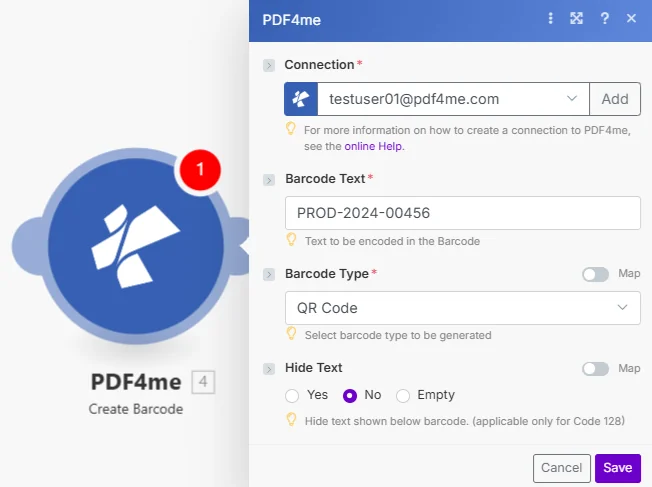
Es werden lediglich drei Eingaben benötigt: der zu kodierende Text, das Barcode-Format und optional die Angabe, ob das darunterliegende Etikett ausgeblendet werden soll. Code 128 Barcodes.
Parameter
Erforderlich: Verbindung, Barcode-Text und Barcode-Typ – alle drei Angaben sind erforderlich. Die Option „Text ausblenden“ ist optional.
| Parameter | Erforderlich | Was es tut | Beispiel |
|---|---|---|---|
| Connection | Yes | PDF4me API connection. Click Add and paste your API key if connecting for the first time. | Your PDF4me connection |
| Barcode Text | Yes | The data to encode in the barcode: a URL, product code, order ID, or any alphanumeric string. Hint: "Text to be encoded in the Barcode." | PROD-2024-00456 |
| Barcode Type | Yes | Format of the barcode to generate. Options: QR Code, Data Matrix, Code128, Aztec, PDF417, HanXin. Hint: "Select barcode type to be generated." | QR Code |
| Hide Text | No | Whether to suppress the human-readable text shown below the barcode. Options: Yes, No, Empty. Applies only to Code 128: has no effect on other formats. | No |
Schnellkonfiguration
- Hinzufügen PDF4me -> Barcode erstellen zu Ihrem Make Szenario.
- Wählen Verbindung (oder klicken Sie hier) Hinzufügen um einen mit Ihrem API Schlüssel).
- Geben Sie den Text, die URL oder die ID ein, die kodiert werden soll. Barcode-Text Feld.
- Wählen Sie Ihre Barcode-Typ aus dem Dropdown-Menü: QR Code für Links und allgemeine Daten, Code128 für Einzelhandels- und Versandetiketten.
- Szenario speichern und ausführen. Die Ausgabe
File ContentFeld enthält ein Base64-kodiertes Barcode-Bild, bereit zum Einbetten in eine E-Mail, POST zu einem APIoder als Bilddatei speichern.
Workflow-Beispiele
Workflow-BeispieleCommon Make scenario patterns using Create Barcode.
- Ein Webhook empfängt eine neue Bestellung von einem Shopify- oder WooCommerce-Shop.
- Die Erstellung von Barcodes erfolgt mit dem Barcode-Typ „Barcode“. QR Code und Barcode-Text, der der Bestellverfolgungs-URL zugeordnet ist.
- Gmail versendet die Bestellbestätigungs-E-Mail mit der Base64 im Barcode eingebettet HTML Der Text wird als eingebettetes Bild angezeigt, ein Anhang ist nicht erforderlich.
- Der Kunde scannt den QR Der Code kann direkt aus dem Posteingang abgerufen werden, um die Sendung zu verfolgen.
- Das Szenario wird ausgelöst, wenn eine neue Zeile in ein Google Sheets-Inventarregister hinzugefügt wird.
- Die Erstellung von Barcodes erfolgt mit dem Barcode-Typ „Barcode“. Code128 und der Barcode-Text ist der SKU aus dem Datenblatt zugeordnet.
- Ein HTTP Modul POSTs the Base64 Barcode-Bild an einen Etikettendruckservice APIDie
- Im Lager wird automatisch ein physisches Barcode-Etikett für den neuen Lagerartikel gedruckt.
- Das Szenario wird durch eine neue Veranstaltungsregistrierung in Typeform oder Eventbrite ausgelöst.
- Mit "Barcode erstellen" wird ein Barcode generiert QR Code mit einer eindeutigen Ticketvalidierungs-ID als Barcode-Text.
- Der Base64 Das Bild wird dekodiert und in ein Ticket eingefügt. PDF Vorlage über ein Dokumentengenerierungsmodul.
- Gmail versendet das personalisierte Ticket mit dem scannbaren QR Code für den Teilnehmer.