Barcode hinzufügen PDF In Make
Was dieses Modul bewirkt
PDF4me, Barcode hinzufügen PDF fügt einen Barcode ein oder QR Code an einer präzisen Stelle auf bestimmten Seiten eines bestehenden PDF und gibt ein neues Dokument mit eingebettetem Barcode zurück. Wählen Sie aus sechs Formaten, QR Code, Data Matrix, Code128, Aztec, HanXin, Und PDF417und positionieren Sie den Barcode millimetergenau mithilfe von Ausrichtungsankern und Randversätzen. Jedes Dokument, das Ihr System durchläuft, Make Für jedes Szenario wird automatisch ein Barcode generiert, eine manuelle Bearbeitung ist nicht erforderlich.
Authentifizierung Ihres API Anfrage
Jeder PDF4me Modul in Make erfordert eine gültige VerbindungErstellen oder wählen Sie einen Eintrag aus, der Ihre Daten enthält. PDF4me API Der Schlüssel dient dazu, dass das Szenario Barcode-Einfügeanforderungen sicher authentifizieren kann.
Wichtige Fakten, die Sie nicht verpassen sollten
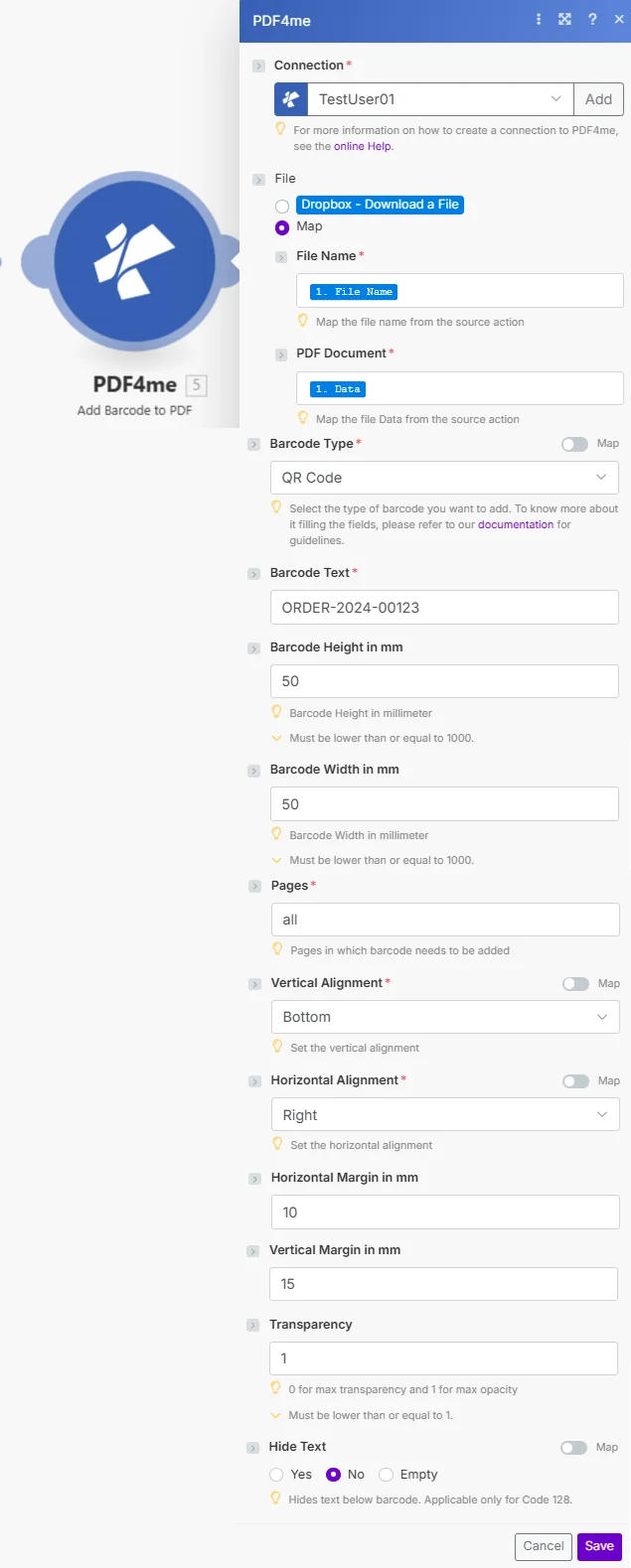
Datei eingestellt auf Map übergibt den Dateinamen und PDF Binärdaten aus einem vorherigen Modul. Barcode-Typ, Barcode-Text, Seiten, Vertikale Ausrichtung und Horizontale Ausrichtung sind allesamt Pflichtfelder.
Parameter
Erforderlich: Verbindung, Datei (Dateiname + PDF Dokumentieren Sie die Verwendung Map), Barcode-Typ, Barcode-Text, Seiten, Vertikale Ausrichtung und Horizontale Ausrichtung müssen alle angegeben werden, damit das Modul ausgeführt werden kann.
| Parameter | Erforderlich | Was es tut | Beispiel |
|---|---|---|---|
| Connection | Yes | PDF4me API connection. Click Add and paste your API key if connecting for the first time. | Your PDF4me connection |
| File | Yes | Source PDF. Choose Dropbox - Download a File for a direct Dropbox trigger, or Map to supply filename and binary from a prior module. | Map |
| File Name | Yes (when Map) | Original filename of the source PDF including .pdf extension. Map from the prior module's file name output. | 1. File Name |
| PDF Document | Yes (when Map) | Binary content of the source PDF. Map from the prior module's data output. | 1. Data |
| Barcode Type | Yes | Format of the barcode to insert. Options: QR Code, Data Matrix, Code128, Aztec, HanXin, PDF417. | QR Code |
| Barcode Text | Yes | The data to encode inside the barcode: an order ID, URL, asset number, or any alphanumeric string. | ORDER-2024-00123 |
| Barcode Height in mm | No | Vertical size of the barcode in millimeters. Must be 1000 or less. Default is 50. | 50 |
| Barcode Width in mm | No | Horizontal size of the barcode in millimeters. Must be 1000 or less. Default is 50. | 50 |
| Pages | Yes | Pages where the barcode is added. Enter all for every page, a single number, or a comma-separated list. | all |
| Vertical Alignment | Yes | Vertical anchor point on the page: Top, Middle, or Bottom. Combined with Vertical Margin for exact placement. | Bottom |
| Horizontal Alignment | Yes | Horizontal anchor point on the page: Left, Center, or Right. Combined with Horizontal Margin for exact placement. | Right |
| Horizontal Margin in mm | No | Distance in mm the barcode is offset inward from the Horizontal Alignment edge. Default is 10. | 10 |
| Vertical Margin in mm | No | Distance in mm the barcode is offset inward from the Vertical Alignment edge. Default is 15. | 15 |
| Transparency | No | Opacity of the barcode. 0 = fully transparent, 1 = fully opaque. Must be 1 or less. Default is 1. | 1 |
| Hide Text | No | Controls whether human-readable text appears below the barcode. Applies only to Code 128. Options: Yes, No, Empty. | No |
Schnellkonfiguration
- Hinzufügen PDF4me -> Barcode hinzufügen PDF zu Ihrem Make Szenario.
- Wählen Verbindung (oder klicken Sie hier) Hinzufügen um einen mit Ihrem API Schlüssel).
- Satz Datei zu Dropbox - Datei herunterladen oder Map: falls verwendet Map, verbinden Dateiname Und PDF Dokumentieren aus dem vorherigen Schritt.
- Wählen Barcode-Typ und geben Sie die Barcode-Text zum Kodieren.
- Satz Seiten alle Seitenzahlen anzeigen oder einzelne Seitenzahlen angeben.
- Wählen Vertikale Ausrichtung Und Horizontale Ausrichtung, Dann Speichern und führen Sie das Szenario aus. Die Ausgabe enthält
Document NameUndDoc Data: Die PDF mit eingebettetem Barcode.
Workflow-Beispiele
Workflow-BeispieleCommon Make scenario patterns using Add Barcode to PDF.
- Dropbox wird ausgelöst, wenn eine neue Rechnung eingeht. PDF landet im Ordner „Rechnungen“.
- Barcode hinzufügen PDF Läuft mit der Einstellung Barcode-Typ auf QR CodeBarcode-Text aus der Bestellnummer zugeordnet, Seiten auf „Alle“ eingestellt, Vertikale Ausrichtung: Unten, Horizontale Ausrichtung: Rechts.
- Die zurückgekehrten PDF wird in den Ordner „Verarbeitete Rechnungen“ in Dropbox hochgeladen.
- Slack benachrichtigt das Versandteam, dass eine Rechnung mit Barcode zum Scannen bereit ist.
- Das Hinzufügen einer neuen Zeile zu Google Sheets (Anlagenverzeichnis) löst dieses Szenario aus.
- Google Drive lädt den leeren Anlagendatensatz herunter. PDF Vorlage.
- Barcode hinzufügen PDF fügt ein Code128 Barcode mit der Asset-ID in der oberen linken Ecke von Seite 1.
- Der Barcode PDF wird hochgeladen auf SharePoint im entsprechenden Abteilungsordner.
- Ein geplanter Auslöser wird am 1. jedes Monats ausgeführt.
- Google Drive lädt den aktiven Vertrag herunter PDFDie
- Barcode hinzufügen PDF fügt ein DataMatrix Barcode (kompakt, hohe Dichte) mit der Vertragsreferenznummer in der unteren rechten Ecke.
- Der mit einem Barcode versehene Schnappschuss wird in einem „Archiv“-Ordner gespeichert. Jede archivierte Version enthält eine scannbare Referenz, die auf den Quelldatensatz verweist.