So richten Sie die Dokumentenklassifizierung ein für PDFs
PDF4me Dokument klassifizieren ermöglicht es Ihnen, zu klassifizieren und zu kategorisieren PDF Dokumente, die auf Ausdrücken basieren (reguläre Ausdrücke oder JavaScriptSie definieren Dokumentklassen mit Suchmuster; wenn ein PDF wird eingereicht, PDF4me gleicht den Dokumentinhalt mit Ihren Regeln ab und gibt das Ergebnis zurück. KlassennameDiese Anleitung führt Sie durch das Erstellen und Konfigurieren von Klassifizierungsregeln in der PDF4me Armaturenbrett.
So greifen Sie auf das Dashboard zur Dokumentenklassifizierung zu
- Einloggen zum PDF4me API Portal bei dev.pdf4me.com
- vom Armaturenbrett, klicken Dokument klassifizieren in der linken Seitenleiste
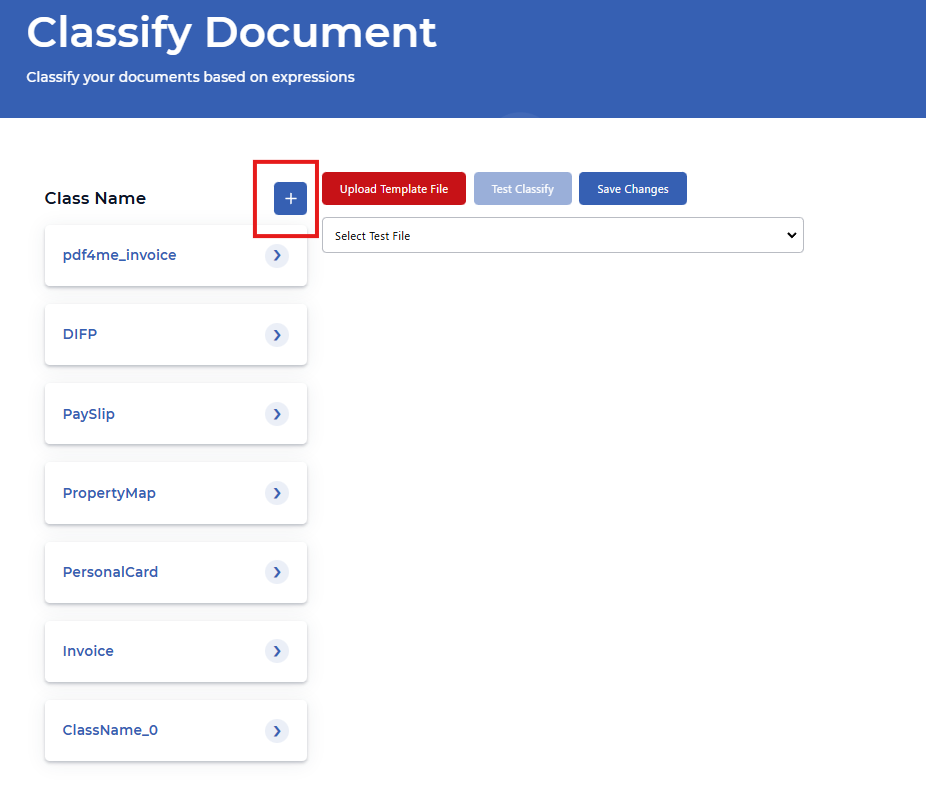
- Du wirst sehen Dokument klassifizieren Seite mit dem Untertitel: „Klassifizieren Sie Ihre Dokumente anhand von Ausdrücken.“
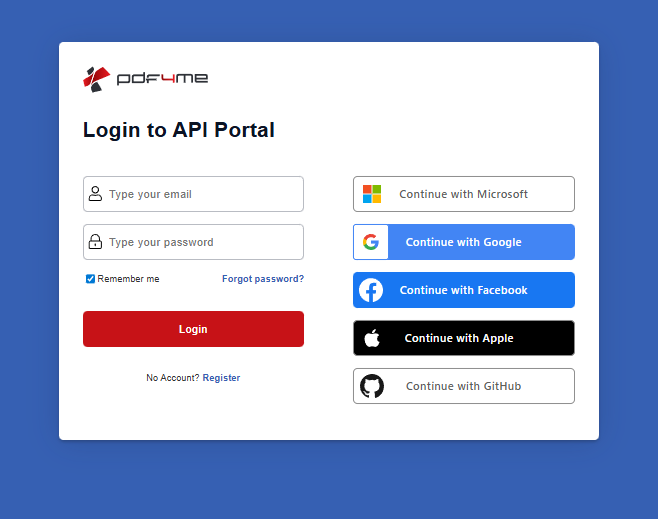
Anmelden API Portal
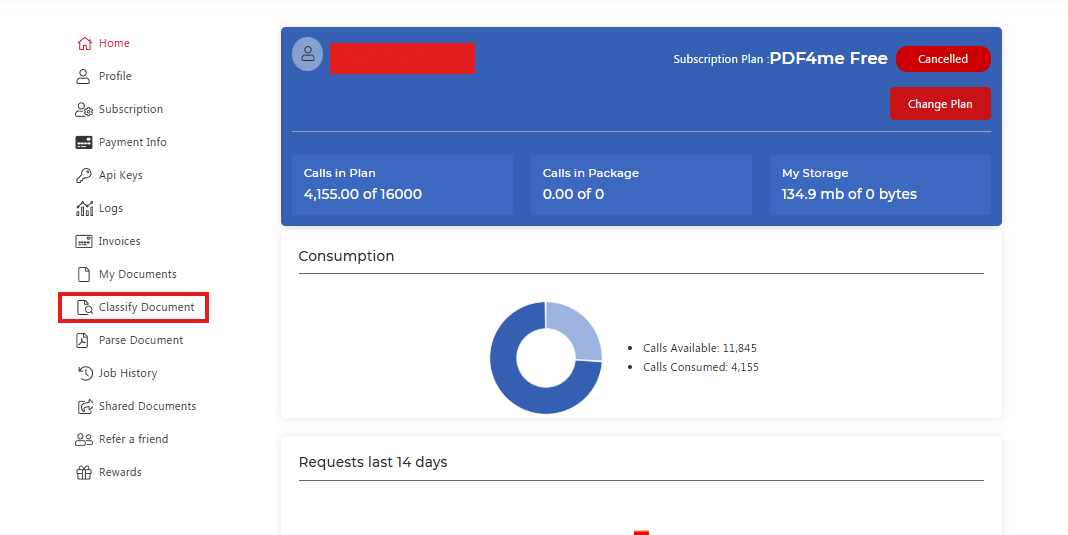
Dokument in der Seitenleiste klassifizieren
Die Benutzeroberfläche der Seite zum Klassifizieren von Dokumenten verstehen
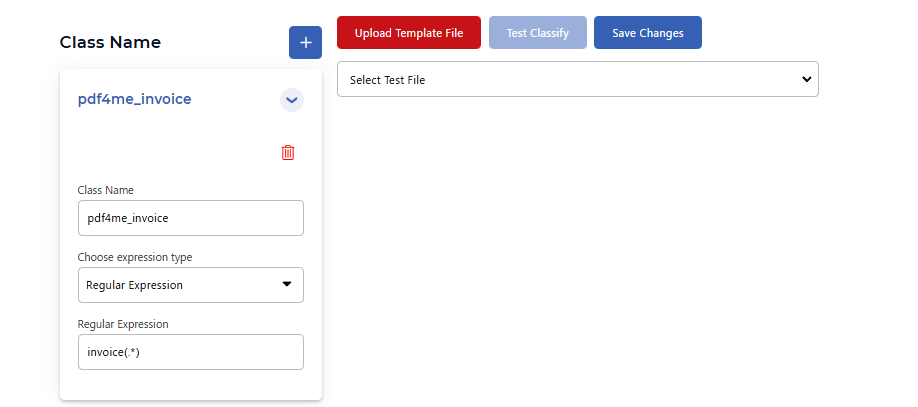
Offen Dokument klassifizieren in Ihrem Dashboard. Die Seite zeigt Folgendes an:
- Klassenname linke Spalte: Liste der Dokumentklassen mit einem + Schaltfläche zum Hinzufügen neuer Klassen
- Aktionsschaltflächen: Vorlagendatei hochladen, Testen Klassifizieren, Änderungen speichern
- Testdatei auswählenDropdown-Menü zur Auswahl einer Datei für den Klassifizierungstest
So fügen Sie Dokumentklassifizierungsregeln hinzu oder bearbeiten diese:
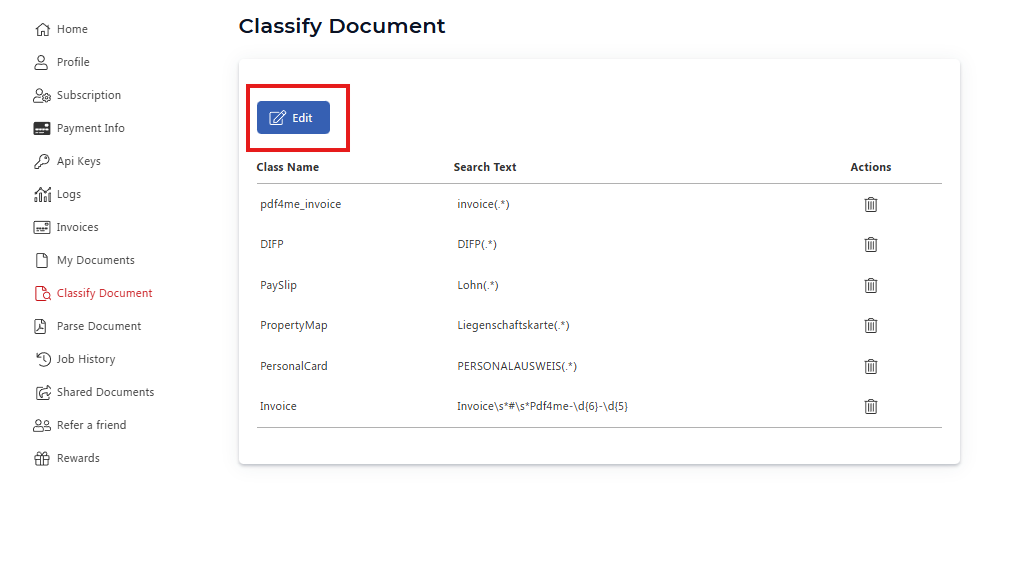
- Klicken Sie auf das Blaue Bearbeiten Schaltfläche (Stiftsymbol) zum Aktivieren des Bearbeitungsmodus
- Sie werden eine Tabelle sehen mit Klassenname, Suchbegriff (regulärer Ausdruck oder Ausdruck) und Aktionen (löschen)
- Verwenden Sie das Papierkorbsymbol, um eine Klasse zu entfernen; verwenden Sie das + Schaltfläche daneben Klassenname eine neue Klasse hinzufügen
So konfigurieren Sie eine Dokumentenklassifizierungsklasse
- Wählen Sie im linken Bereich eine Klasse aus (z.B.
pdf4me_invoice) oder fügen Sie eines mit dem hinzu + Taste - In der Klassenkonfigurationskarte:
- Klassenname: Vom System zurückgegebener Name API wenn ein Dokument übereinstimmt (z.B.
pdf4me_invoice,Invoice) - Wählen Sie den Ausdruckstyp aus.: Wählen Regulärer Ausdruck oder JavaScript
- Regulärer Ausdruck: Geben Sie das Muster ein, das diesen Dokumenttyp identifiziert (z.B.
invoice(.*)(entspricht Dokumenten, die "Rechnung" gefolgt von beliebigen Zeichen enthalten)
- Verwenden Sie das Papierkorbsymbol neben dem Klassennamen, um die Klasse zu löschen.
Laden Sie eine Datei hoch PDF für Klassifizierungstests
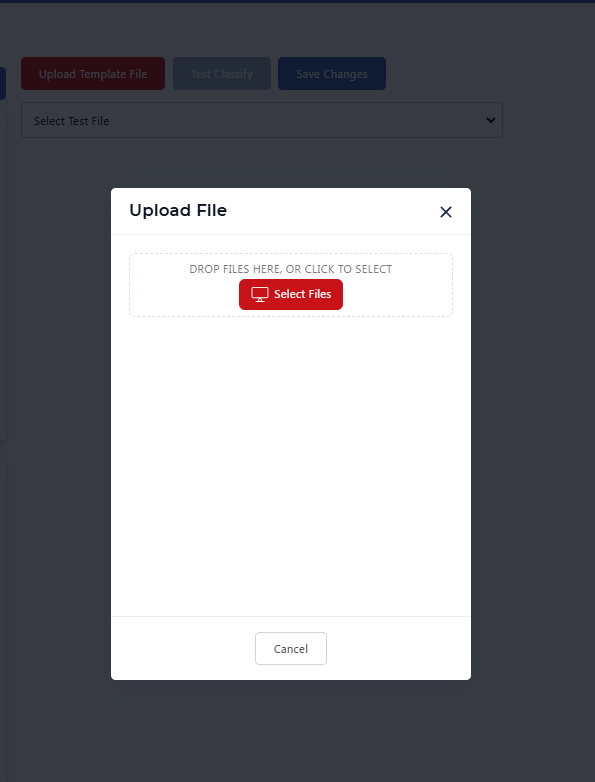
- Klicken Vorlagendatei hochladen
- Im Datei hochladen Hauptstadt: Dateien hier ablegen oder klicken Sie Dateien auswählen um eine auszuwählen PDF
- Klicken Stornieren Schließen, ohne hochzuladen
Testen Sie Ihre Dokumentenklassifizierungsregeln
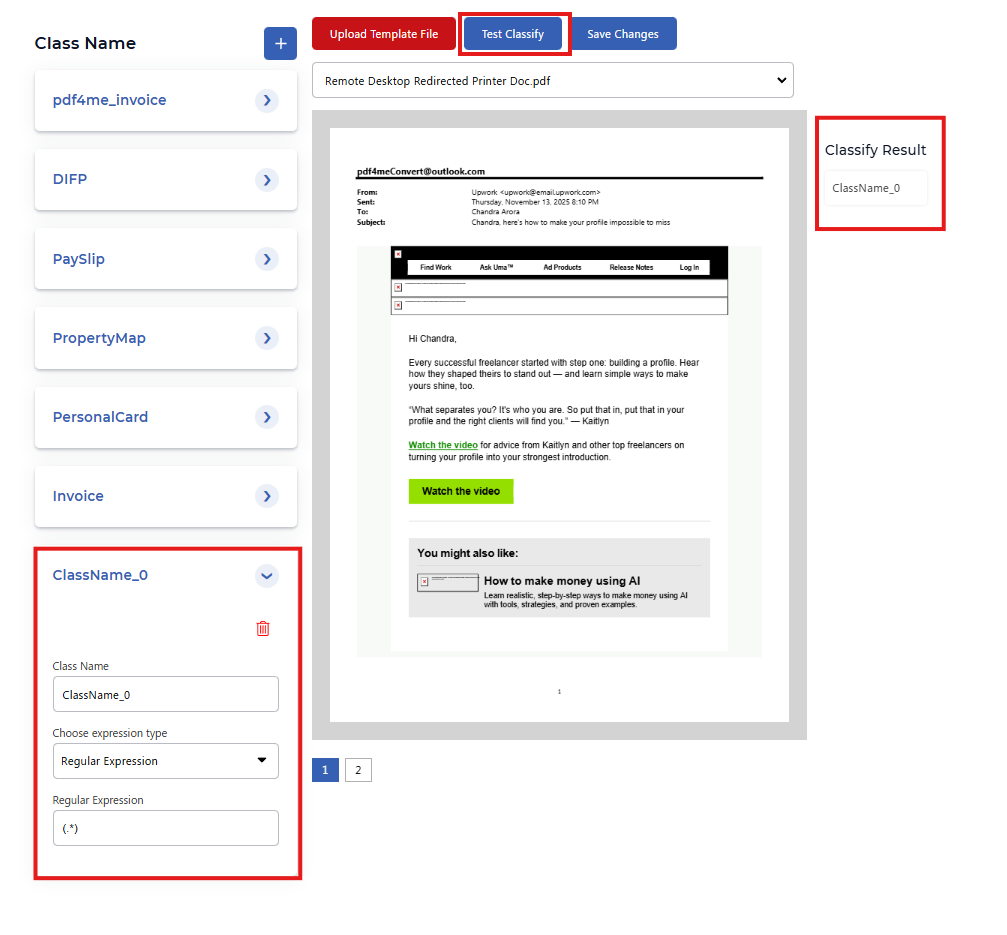
- Verwenden Testdatei auswählen ein hochgeladenes Dokument auswählen
- Klicken Testen Klassifizieren die Klassifizierungsregeln auf die ausgewählte Datei anwenden
- Der Klassifizierungsergebnis Im Panel wird das übereinstimmende angezeigt Klassenname (z.B.
ClassName_0)
Speichern Sie Ihre Dokumentenklassifizierungskonfiguration
Klicken Änderungen speichern um Ihre Klassifizierungsregeln zu speichern PDF4me Diese Regeln werden beim Aufruf der Funktion „Dokument klassifizieren“ angewendet. API oder verwenden Sie die Funktion „Dokument klassifizieren“ in Zapier, Make, n8n, oder Power AutomateDie
Tipps zur Dokumentenklassifizierung: Reguläre Ausdrücke und JavaScript
- Regulärer AusdruckVerwenden Sie reguläre Ausdrücke, um Dokumentinhalte abzugleichen. Beispiele:
invoice(.*), entspricht "Rechnung", gefolgt von beliebigen ZeichenInvoice\s*#\s*Pdf4me-\d{6}-\d{5}, entspricht einem bestimmten RechnungsnummernformatDIFP(.*),Lohn(.*),Liegenschaftskarte(.*)domänenspezifische Muster(.*), passt auf jedes Dokument (Auffangkategorie)- JavaScript: Verwenden Sie benutzerdefinierte Logik für komplexere Klassifizierungen (sofern unterstützt).
Dokumentenklassifizierung verwenden in Zapier, Make, n8n, Und API
Nachdem Sie Ihre Klassen gespeichert haben, verwenden Sie die Klassenname zurückgegeben von der API in Ihren Arbeitsabläufen:
- Zapier: Dokumente anhand des Klassennamens in Filtern oder Pfaden weiterleiten
- Make, n8n, Power Automate: Klassennamen in Routern und Bedingungen verwenden
- REST APIRufen Sie den Endpunkt „Dokument klassifizieren“ mit Ihrem auf PDFDie Antwort umfasst
className