Parse-Informationen für Dokument vorbereiten
Was dieser Leitfaden umfasst
Parse-Informationen vorbereiten ist die Dashboard-Konfiguration, die ein Rohdaten-Datenpaket umwandelt. PDF hinein automatisiert PDF DatenextraktionSie definieren Erfassungsschlüssel, zeichnen Zonen auf einem Beispieldokument und weisen jedem Schlüssel eine Extraktionsregel zu, indem Sie entweder Regex-Ausdruck für stabile Muster oder JavaScript Ausdruck für bedingte Logik. Nach dem Speichern wird dieselbe Vorlage von dort ausgeführt. REST API, Make, Zapier, Power Automate, Und n8n indem er sich auf seine TemplateIdDie
Authentifizierung Ihrer Einrichtung
Die Erstellung der Parse-Vorlage erfolgt in der PDF4me Entwickler-Dashboard. Melden Sie sich mit Ihrem Konto an und erstellen oder kopieren Sie anschließend ein API Schlüssel für das Parse-Dokument API Aufrufe, die die hier erstellte Vorlage verwenden.
Wichtige Fakten, die Sie nicht verpassen sollten
TemplateId für die Vorlage. Immer bestehen TemplateId in Produktion API Anrufe. TemplateName Das funktioniert auch, aber das Umbenennen der Vorlage führt dazu, dass jegliche Automatisierung, die über ihren Namen darauf verweist, nicht mehr funktioniert.Schritt 1: Erstellen der Parse-Vorlage
- Öffne die Parse Document DashboardDie
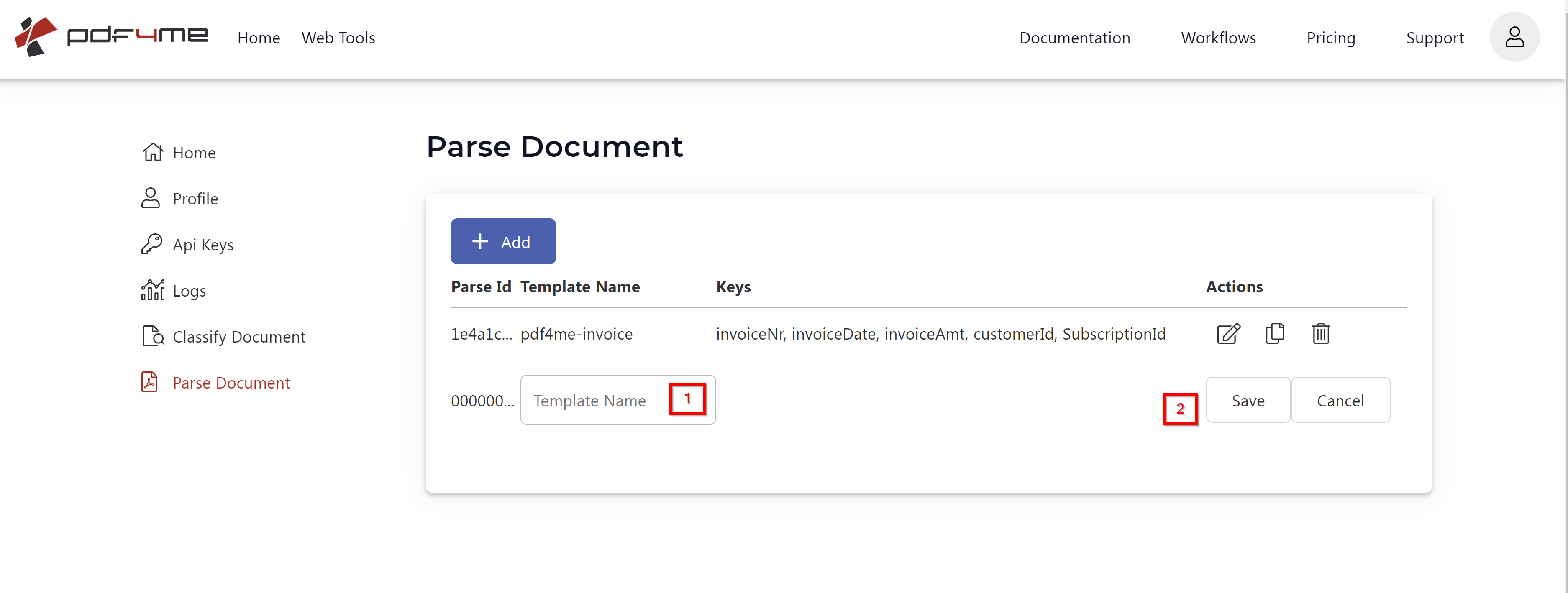
- Klicken Hinzufügen und geben Sie einen eindeutigen Vorlagennamen ein (zum Beispiel,
invoiceodervendor-statement). - Klicken Speichern um die leere Vorlage zu erstellen.
- Öffnen Sie die Vorlage in Bearbeiten Modus zum Starten der Konfiguration von Aufnahmeschlüsseln.
Schritt 2: Beispiel hochladen und Erfassungsschlüssel konfigurieren
Das Dashboard rendert ein hochgeladenes PDF auf der rechten Seite und zeigt die Parse-Informationen Formular auf der linken Seite. Verwenden Sie reale, produktionsnahe Muster, keine synthetischen Testdateien, damit die Erfassungsbereiche dem entsprechen, was Sie im Live-Verkehr sehen werden.
- Klicken Vorlagendatei hochladen und wählen Sie ein repräsentatives Beispiel (Rechnung, Vertrag, Formular).
- Unter Schlüssel, klicken + Um einen Erfassungsschlüssel hinzuzufügen, geben Sie ihm einen Namen in CamelCase:
invoiceNumber,customerName,totalAmountDie - Wählen Wählen Sie den Ausdruckstyp aus. zum Schlüssel:
Javascript ExpressionoderRegex ExpressionDie - Fügen Sie den Ausdruckstext in das angezeigte Feld ein.
- Satz Seiten Zu
allalle Seiten oder eine bestimmte Seitenzahl scannen (1,2usw.), um den Umfang einzugrenzen. - Umschalten Ganze Seite durchsuchen Diese Option wird aktiviert, wenn sich der Wert nicht an einer festen Position befindet. Ist sie deaktiviert, wird nur der gezeichnete Erfassungsbereich durchsucht.
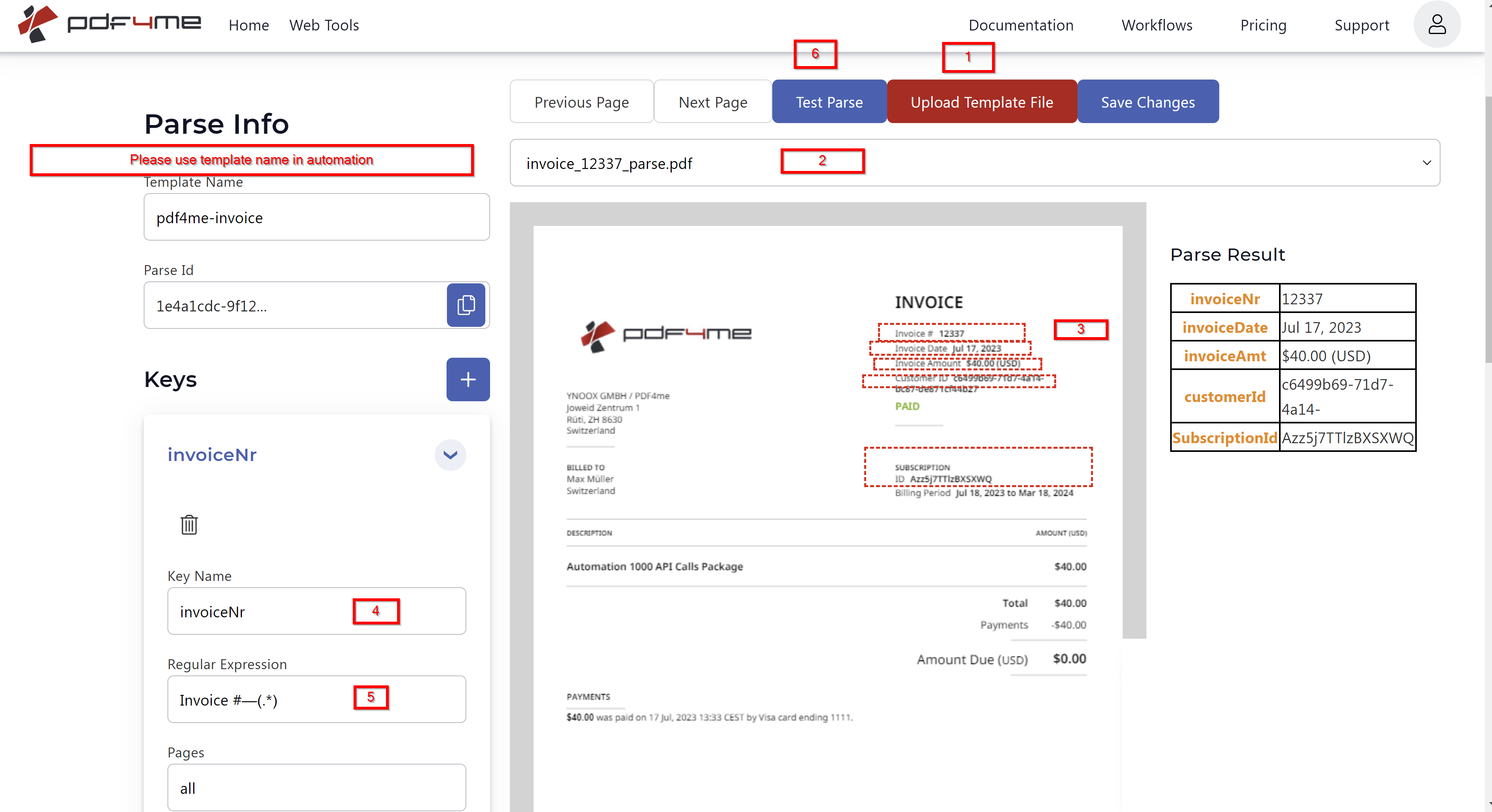
Einrichtungsbildschirm für das Parse-Dokument. Links: Formular „Parse-Informationen“ mit Schlüsseln und Ausdruckstyp. Rechts: Hochgeladenes Beispiel. PDFDie Aktionsschaltflächen sind von links nach rechts angeordnet: Vorlagendatei hochladen, Testanalyse, Änderungen speichern.
Schritt 3: Wählen Sie den Ausdruckstyp pro Schlüssel aus
| Ausdruckstyp | Am besten geeignet für | Typische Verwendung | Komplexität |
|---|---|---|---|
| Regex Expression | Fixed text patterns | Invoice number, dates, totals, tax IDs, postal codes | Low |
| JavaScript Expression | Conditional and multi-rule extraction | Document classification, fallback logic, rule orchestration | Medium to High |
Regex-Ausdrucksmuster (Grundlagen des Regex-PDF-Parsers)
Verwenden Regex-Ausdruck Wenn das Spielfeld eine stabile, vorhersehbare Form aufweist, wird der erfasste Bereich für das erste Spiel abgetastet.
INV-\d{6,10}
\d{2}/\d{2}/\d{4}
\$?\d{1,3}(?:,\d{3})*(?:\.\d{2})?
Gängige Tastenkombinationen für eine Rechnung:
invoiceNumber→INV-\d{6,10}invoiceDate→\d{2}/\d{2}/\d{4}totalAmount→\$?\d{1,3}(?:,\d{3})*(?:\.\d{2})?
Diese Muster funktionieren auch für die gleichen Felder in Lieferantenabrechnungen, Bestellungen und Versanddokumenten, da Rechnungsnummern, Daten und Beträge in den meisten Geschäftsdokumenten die gleiche Form aufweisen.
JavaScript Ausdruck für bedingte Logik
Verwenden JavaScript Ausdruck wenn die Ausgabe von der Anwesenheit oder Kombination mehrerer Markierungen im Dokument abhängt. PDF4me übergibt den extrahierten Text als Variable an Ihre Funktion. textIhre Funktion wertet den Text aus und gibt eine Zeichenkette zurück, die zum Wert für den Schlüssel wird.
Beispiel 1: Klassifizierung anhand von Inhaltsmerkmalen
Unterscheidet ein Dokument mit Allgemeinen Geschäftsbedingungen von einem Bestelldokument durch Überprüfung der darin enthaltenen Markierungsphrasen:
function functionFormatTextDate1(text) {
  console.log("Hello");
  var term = [...text.matchAll(/General Terms and Conditions/gi)];
  var order = [...text.matchAll(/your ordernumber/gi)];

  if (term.length) {
    if (order.length) {
      return "Order document";
    } else {
      return "Terms and Conditions";
    }
  } else {
    return "Not Terms and Conditions";
  }
}

return functionFormatTextDate1(text);
Beispiel 2: Rechnungs- vs. Auftragserkennung
Ein kurzer Klassifikator, der anhand des Vorhandenseins der Wörter entscheidet, ob es sich bei dem Dokument um eine Rechnung oder eine Bestellung handelt. invoice Und ordernumber:
function functionGetInvoiceOrder(text) {
  // You get all PDF text in `text`
  var invoice = [...text.matchAll(/invoice/gi)];
  var order = [...text.matchAll(/ordernumber/gi)];

  if (invoice.length) {
    if (order.length) {
      return "Order document";
    } else {
      return "invoice";
    }
  } else {
    return "";
  }
}

return functionGetInvoiceOrder(text);
Implementierungstipp: Packen Sie Ihre Logik in eine benannte Funktion und rufen Sie diese auf mit return functionName(text); Ganz unten. Das Dashboard führt den Ausdruckskörper als Funktion aus, deren endgültiger Rückgabewert den Schlüssel belegt.
Schritt 4: Testen Sie die Analyse und speichern Sie die Änderungen.
Die Aktionsschaltflächen am oberen Rand des Editors sind in der Reihenfolge ihrer Verwendung von links nach rechts angeordnet:
- Vorlagendatei hochladen lädt die Probe PDF Wird zum Zeichnen von Erfassungsbereichen verwendet.
- Test Parse Führt alle Schlüssel anhand der hochgeladenen Probe aus und zeigt die extrahierten Werte direkt an. Verwenden Sie dies, um jeden regulären Ausdruck zu validieren. JavaScript Ausdruck vor dem Speichern.
- Änderungen speichern speichert die Vorlage und weist ihr eine stabile TemplateId (GUID). Kopieren Sie diese GUID zur Verwendung in API Anruf- und Automatisierungsplattformen.
Wiederhole jeden Schlüssel, bis Test Parse Gibt den erwarteten Wert für jedes Feld zurück. Verkleinern Sie den Erfassungsbereich, wenn benachbarter Text angezeigt wird, oder verfeinern Sie den Ausdruck, wenn die Musterübereinstimmungen zu weit gefasst sind.
Verwenden Sie die Vorlage in API oder automatisierte Anrufe
Einmal Änderungen speichern weist eine TemplateIdDie gleiche Parse-Vorlage kann überall per Referenz ausgeführt werden. Sie müssen die Konfiguration nicht auf jeder Plattform neu erstellen.
| Feld | Quelle | Zweck |
|---|---|---|
TemplateId | Die GUID wird nach dem Speichern im Vorlagendetailbereich angezeigt. | Stabiler Identifikator für die Produktionsautomatisierung. Diesem sollte man stets den Vorzug geben. TemplateNameDie |
TemplateName | Der Name, den Sie in Schritt 1 eingegeben haben | Alternative für die Suche. Das Umbenennen der Vorlage führt zu Fehlern bei Aufrufen, die über ihren Namen darauf verweisen. |
ParseId | Eine GUID, die Sie clientseitig generieren (eine pro Aufruf). | Korreliert Ihre Anfrage mit der Analyseausgabe, was für Protokollierung und Prüfprotokolle nützlich ist. |
docName | Quelle PDF Dateiname | Wird zur Nachverfolgung und für Fehlermeldungen verwendet. |
docContent | Quelle PDF kodiert als Base64 | Die zu analysierende Datei. |
async | false für synchrone true für Umfragen | Steuert die Übermittlung von Antworten. |
Beispiel REST Anfragetext:
{
  "docName": "invoice.pdf",
  "docContent": "BASE64_ENCODED_PDF_CONTENT",
  "TemplateId": "12345678-1234-1234-1234-123456789abc",
  "ParseId": "87654321-4321-4321-4321-cba987654321",
  "async": false
}
Die Antwort enthält ein Feld pro Schlüssel, den Sie in der Vorlage definiert haben. Leiten Sie diese Antwort weiter. JSON in einen beliebigen nachgelagerten Knoten: Google Sheets, Airtable, eine Datenbank, Excel oder ein Webhook.
Gängige Arbeitsabläufe
Typische Parse-Template-MusterHow a saved parse template moves from dashboard to production.
- Eine Lieferantenrechnung PDF landet in einem überwachten E-Mail- oder Cloud-Ordner.
- Make, Zapier, Power Automate, oder n8n ruft Parse Document mit Ihrem auf TemplateIdDie
- Die strukturierte JSON Die Ausgabe (Rechnungsnummer, Gesamtbetrag, Rechnungsdatum) wird als Zeile angehängt in Google Sheets oder Excel.
- Die Buchhaltung prüft und genehmigt direkt anhand der Tabellenkalkulation.
- Ein Kunde lädt ein ausgefülltes Formular hoch PDF Formular über Ihr Portal ausfüllen.
- Ihr Backend ruft Parse Document auf. TemplateId und die Base64 PDFDie
- Die analysierte JSON wird in eine Datenbank-INSERT-Anweisung abgebildet, wobei jede Spalte einem Vorlagenschlüssel entspricht.
- An den Kunden wird eine Bestätigungs-E-Mail mit dem extrahierten Namen und der Referenznummer zurückgesendet.
- In einem einzigen überwachten Ordner werden verschiedene Dokumente (Rechnungen, Bestellungen, Verträge) gespeichert.
- A JavaScript Der Ausdrucksschlüssel in der Vorlage gibt den Dokumenttyp zurück (siehe Beispiel 2 oben).
- Ihr Workflow leitet jede Datei anhand des zurückgegebenen Typs an das richtige nachgelagerte System weiter.
- Als Rechnungen identifizierte Dateien werden weiterhin im selben Template-Aufruf einer Regex-basierten Feldextraktion unterzogen.
Best Practices für die Vorlagenkonfiguration
- Zeichnen Sie die Erfassungsbereiche etwas größer als den erwarteten Wert, damit Schriftart- oder Positionsabweichungen den Wert nicht aus dem Bildausschnitt verschieben.
- Verwenden Sie für alle Vorlagen die CamelCase-Schreibweise für die Schlüsselnamen, damit die nachfolgende Zuordnung in Tabellenkalkulationen, Datenbanken und Webhooks vorhersehbar bleibt.
- Testen Sie jeden Schlüssel anhand von mindestens drei realen Beispielen, einschließlich Sonderfällen wie fehlenden optionalen Feldern, Rechnungen auf der zweiten Seite und OCR-abgeleiteter Text aus gescannten PDFsDie
- Verwenden JavaScript Nur Ausdrücke werden verwendet, wenn reguläre Ausdrücke die Regel nicht ausdrücken können. Eine einfache Logik erleichtert das Debuggen der Vorlage.
- Versionieren Sie Ihre Vorlagen anhand ihres Namens (
invoice-v1,invoice-v2) bei grundlegenden Änderungen, damit die Produktionsautomatisierung in ihrem eigenen Tempo migrieren kann. - Scanvorgang ausgeführt PDFs durch OCR zuerst (die PDF4me OCR Endpunkt) vor dem Parsen. Vorlagen werden aus der Textschicht extrahiert, die gescannt wurde. PDFs erst dann OCR wird angewendet.