Entsperren PDF
Der Entsperren PDF Die Aktion erfordert ein passwortgeschütztes PDF und das Passwort, das es aktuell öffnet, gibt dann dasselbe Dokument ohne Passwortschutz zurück. Die Eingabe ist verschlüsselt. PDF plus dem bestehenden Passwort, und die Ausgabe ist ein einzelnes PDF das sich ohne Passwortabfrage öffnet.
Verwenden Sie diese Funktion, wenn ein nachfolgender Schritt eine geschützte Datei nicht lesen kann. OCRDie Schritte Textextraktion, Zusammenführung und Konvertierung schlagen bei verschlüsselten Daten allesamt fehl. PDFDurch das vorherige Ausführen dieser Aktion wird das Passwort gelöscht und die Ausführung ermöglicht. Dies ist auch hilfreich, wenn ein Anbieter oder eine Bank Kontoauszüge mit einem festen Passwort versendet: Das Passwort wird einmalig entfernt, anschließend werden die Klartextkopien gespeichert. Dropbox oder ein gemeinsamer Ordner für den Rest des Teams.
Konfiguration
Konfigurieren Sie die Entsperren PDF Schritt im Workflow-Builder:
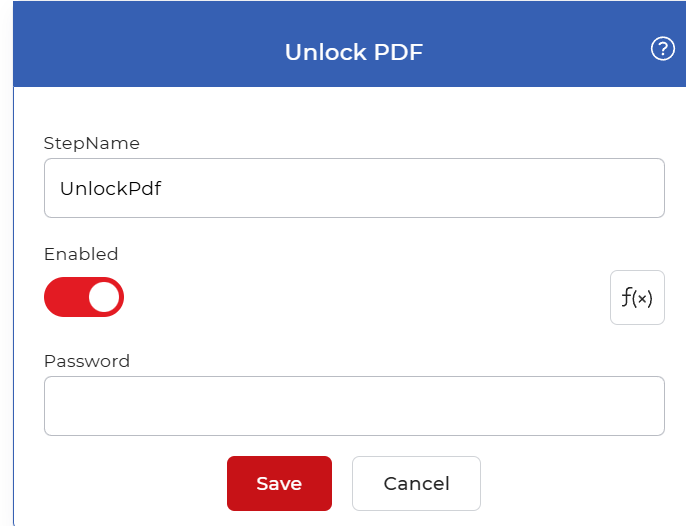
Aktionsübersicht
| Eingang | Passwortgeschützt PDF Dokument und das dazugehörige Passwort |
| Ausgabe | Einzel PDF mit dem entfernten Passwort |
Eigenschaften
Passwort
- Typ: Zeichenkette
- Erforderlich: Ja
Das Passwort, mit dem derzeit der geschützte Bereich geöffnet wird PDFGeben Sie das exakte Passwort der Datei ein. Ist der Wert falsch oder leer, kann die Aktion das Dokument nicht lesen und der Schritt schlägt fehl. Verwenden Sie einen festen Wert, wenn alle Dateien dasselbe Passwort verwenden, oder übernehmen Sie den Wert aus einem vorherigen Schritt, wenn das Passwort je nach Dokument variiert.
Wie man es in einem Arbeitsablauf verwendet
Ort Entsperren PDF Unmittelbar nach dem Schritt, der die geschützte Datei bereitstellt, folgt entweder ein Auslöser, der ein neues Dokument auswählt, oder eine vorherige Aktion, die ein solches erzeugt hat. Da viele Aktionen verschlüsselte Dateien nicht lesen können. PDF, diesen Schritt vor allen anderen ausführen OCR, Extraktions-, Zusammenführungs- oder Konvertierungsschritt, der den Inhalt benötigt. Senden Sie seine Ausgabe an die nächste Verarbeitungsaktion oder an einen Speicherschritt wie z. B. In Dropbox speichern wenn Sie nur eine einfache Kopie speichern müssen.
Probieren Sie es aus in PDF4me Arbeitsabläufe
Öffnen Sie das Workflow-Dashboard, erstellen Sie einen Workflow und fügen Sie die Entsperren PDF Schritt für Schritt, um dies auf Ihre eigenen Dokumente anzuwenden.