Wiederkehrende Aufteilung
Teile eins PDF Die Datei wird in mehrere Dokumente aufgeteilt, indem sie nach jeweils einer festgelegten Seitenzahl geteilt wird. Sie legen das Seitenintervall fest, und die Aktion durchläuft die Datei von Anfang an, wobei jedes Mal, wenn die festgelegte Seitenzahl erreicht ist, das aktuelle Dokument geschlossen und das nächste geöffnet wird. Beispiel: Eine 12-seitige Datei PDF Eine Aufteilung alle drei Seiten erzeugt vier Dokumente mit jeweils drei Seiten. Ist die letzte Gruppe kürzer als das Intervall, bilden die verbleibenden Seiten das letzte Dokument.
Greifen Sie danach, wenn ein einzelner PDF Enthält eine Reihe gleich langer Datensätze: einen gescannten Stapel, bei dem jeweils zwei Seiten einer Rechnung entsprechen, einen kombinierten Kontoauszug, bei dem jedes Konto genau vier Seiten umfasst, oder einen langen Bericht, der vor einem späteren Schritt mit Seitenbegrenzung in gleich große Abschnitte unterteilt werden muss. Da die Ausgabe aus mehreren Dokumenten und nicht aus einer einzelnen Datei besteht, kombinieren Sie sie mit einem Für jedes Dokument Steuerung zur Bearbeitung jedes einzelnen Teils.
Konfiguration
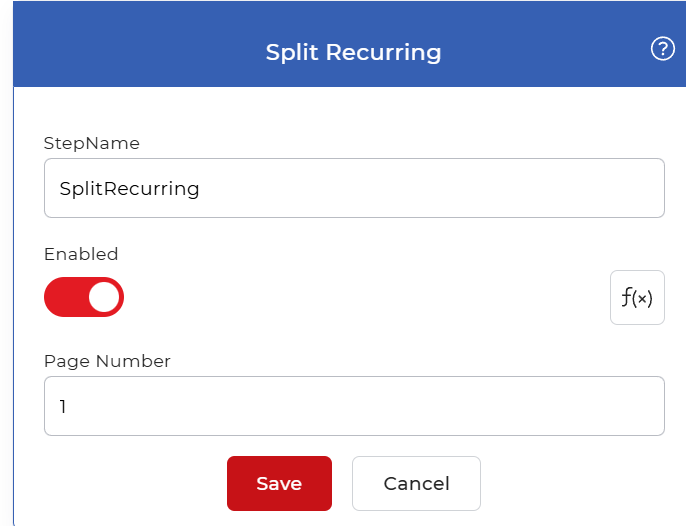
Konfigurieren Sie die Wiederkehrende Aufteilung Schritt im Workflow-Builder:
Aktionsübersicht
| Eingang | Einzel PDF dokumentieren |
| Ausgabe | Mehrere PDF Dokumente, eines pro Seite |
Eigenschaften
Seitenzahl
- Typ: Ganze
- Standard: 1
Die Anzahl der Seiten in jedem Ausgabedokument. Nach dieser Seitenzahl wird eine neue Datei erstellt und dieser Vorgang wiederholt, bis das Ende erreicht ist. PDFStellen Sie es ein auf 2 um jedes Seitenpaar in ein eigenes Dokument umzuwandeln, 4 für Vierergruppen usw. Mit der Standardeinstellung von 1Jede Seite wird zu einem separaten Dokument. Wählen Sie den Wert, der der festen Länge der Datensätze in Ihrer Datei entspricht.
So teilen Sie wiederkehrende Aufgaben mithilfe von Workflows auf
PDF4me Workflows können große Datenmengen aufteilen PDF Dateien automatisch aufteilen. Hier ist ein Beispiel-Workflow, der eine große Datei aufteilt. PDF Die Datei wird nach einer festgelegten Anzahl von Seiten erstellt und jedes Ausgabedokument im Cloud-Speicher abgelegt.
Erstellen Sie einen Workflow
Starten Sie die PDF4me Dashboard und auswählen Workflow erstellen um mit dem Aufbau Ihrer Automatisierung zu beginnen.

Füge einen Auslöser hinzu
Fügen Sie einen Auslöser hinzu, um Ihre Automatisierung zu starten. PDF4me Workflows bieten Dropbox Und Google Drive Wählen Sie die Auslöser, die am besten zu Ihrer Konfiguration passen. Fügen Sie in diesem Beispiel einen hinzu. Google Drive Trigger auslösen, die Verbindung konfigurieren und den Ordner auswählen, in dem die Eingabedateien erwartet werden.

Füge die Aktion "Wiederkehrende Aufteilung" hinzu.
Fügen Sie die Funktion hinzu und konfigurieren Sie sie. Wiederkehrende Aufteilung Aktion. Legen Sie die Seitenzahl fest, nach der das Dokument geteilt wird, um es aufzuteilen. PDF in regelmäßigen Abständen in mehrere Dokumente.

Fügen Sie eine Steuerelementfunktion „Für jedes Dokument“ hinzu.
Da die Aktion „Wiederkehrende Liste aufteilen“ mehrere Dokumente erzeugt, fügen Sie ein Für jedes Dokument Dieses Steuerelement verarbeitet die Ausgabedateien nacheinander. Die restlichen Aktionen werden innerhalb dieses Steuerelements platziert.

Füge eine Speicheraktion hinzu
Speichern Sie die aufgeteilten Dokumente wieder im Cloud-Speicher. Fügen Sie für diesen Anwendungsfall einen Cloud-Speicher hinzu und konfigurieren Sie ihn. In Google Drive speichern Aktion.
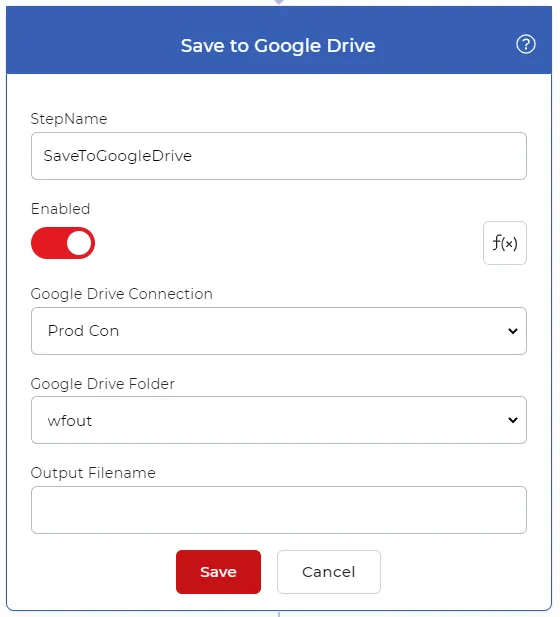
Jedes Mal, wenn nun eine neue Datei im konfigurierten Verzeichnis erkannt wird Google Drive Im Ordner wird die Datei ausgewählt und mithilfe der Wiederkehrende Aufteilung Die Aktion wurde ausgeführt und im konfigurierten Ordner gespeichert.
Probieren Sie es aus in PDF4me Arbeitsabläufe
Öffnen Sie das Workflow-Dashboard, erstellen Sie einen Workflow und fügen Sie die Wiederkehrende Aufteilung Schritt für Schritt, um dies auf Ihre eigenen Dokumente anzuwenden.