Aufgeteilt nach Seitenzahl
Teile eins PDF in zwei Dateien an einer von Ihnen gewählten Seitengrenze. Sie geben dem Schritt einen einzelnen PDF und einer Seitenzahl, und das Dokument wird direkt nach dieser Seite geteilt: Bei einer 10-seitigen Datei, die auf Seite 4 geteilt wird, erhält man eine Datei mit den Seiten 1 bis 4 und eine zweite Datei mit den Seiten 5 bis 10. Der Schritt gibt mehrere Ergebnisse zurück. PDF Dokumente, die Sie dann mit einer For Each-Schleife bearbeiten.
Diese Aktion sollte ergriffen werden, wenn eine kombinierte PDF Enthält zwei Teile, die in separate Dateien gehören. Typische Anwendungsfälle: Trennen eines Anschreibens vom dazugehörigen Lebenslauf, Herausnehmen einer einseitigen Zusammenfassung aus einem längeren Bericht oder Aufteilen eines Scanstapels, bei dem die ersten Seiten einen Datensatz und der Rest einen anderen bilden.
Konfiguration
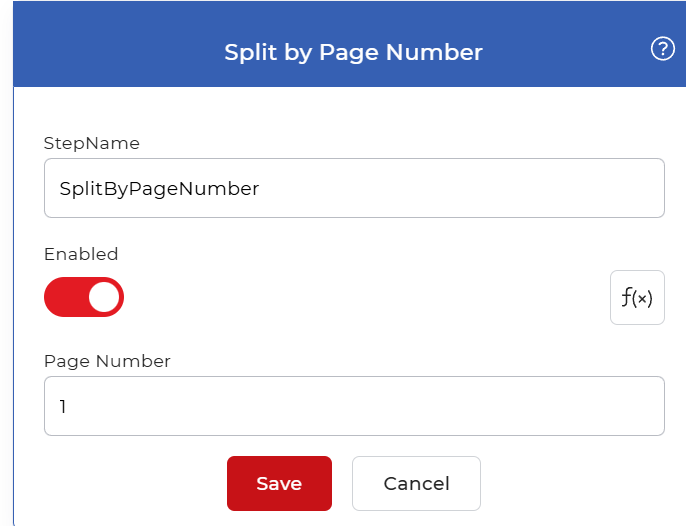
Konfigurieren Sie die Aufgeteilt nach Seitenzahl Schritt im Workflow-Builder:
Aktionsübersicht
| Eingang | Ein einzelnes PDF dokumentieren |
| Ausgabe | Zwei PDF Dokumente: Seiten vor und einschließlich des Teilungspunktes sowie die Seiten nach diesem Punkt |
Eigenschaften
Seitenzahl
- Typ: Ganze
- Standard: 1
Die Seite, auf der die erste Ausgabedatei endet. Das Dokument wird direkt nach dieser Seite abgeschnitten, sodass die erste Datei die Seiten 1 bis zur eingegebenen Seitenzahl enthält und die zweite Datei alles danach. Geben Sie eine ganze Zahl ein, die innerhalb des Dokuments liegt: Für einen Bericht, dessen Zusammenfassung bis Seite 3 reicht, setzen Sie diesen Wert auf 1. 3 Die Seiten 1 bis 3 in einer Datei speichern und den Rest in eine zweite Datei senden.
Wie man ein PDF nach Seitenzahl mithilfe von Workflows
PDF4me Arbeitsabläufe können aufgeteilt werden PDF Dateien werden automatisch aufgeteilt. Hier ist ein Beispiel-Workflow, der eine Datei aufteilt. PDF Dokument nach Seitenzahl in mehrere Dateien aufteilen.
Füge einen Auslöser hinzu
Beginnen Sie mit dem Hinzufügen und Konfigurieren eines Dropbox auslösen. PDF4me Workflows unterstützen ebenfalls Google Drive Wählen Sie die Auslöser, die am besten zu Ihrem Arbeitsablauf passen.

Fügen Sie die Aktion "Nach Seitenzahl aufteilen" hinzu.
Fügen Sie die Funktion hinzu und konfigurieren Sie sie. Aufgeteilt nach Seitenzahl Aktion. Geben Sie die Seitenzahl ein, nach der die PDF Das Dokument sollte geteilt werden. Es teilt sich direkt nach dieser Seite und erzeugt mehrere Teile. PDF Dateien.

Füge eine For Each-Schleife hinzu.
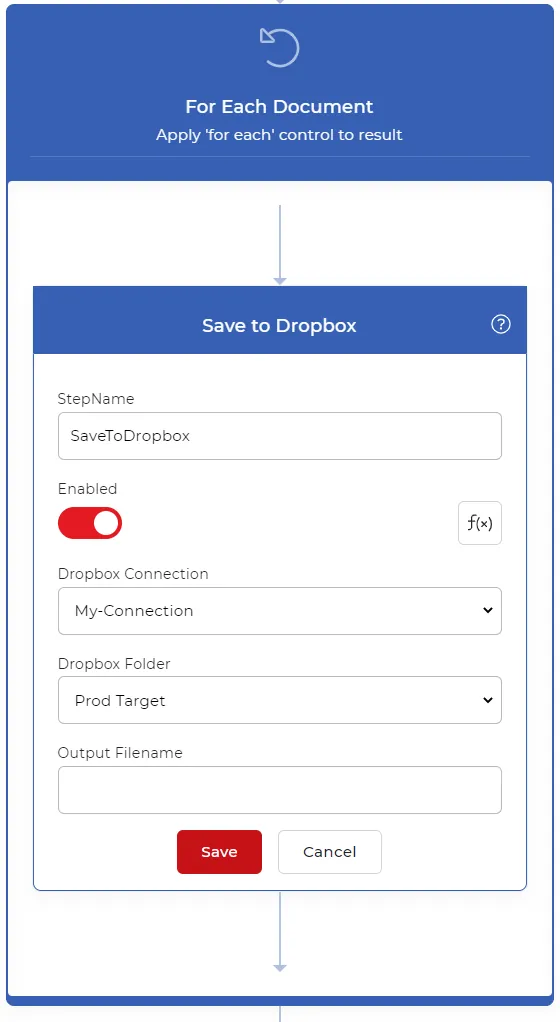
Weil die Aufteilung mehrere erzeugt PDF Dokumente, fügen Sie ein Für jeden Steuern Sie die Verarbeitung. Platzieren Sie alle Aktionen, die die aufgeteilten Dateien verarbeiten, innerhalb dieses Steuerelements.

Füge eine „In Dropbox speichern“-Aktion hinzu
Sobald die PDF wird aufgeteilt, speichern Sie die Ausgabedateien auf Ihrem Speichermedium. PDF4me Unterstützt mehrere Speicheroptionen. Für diesen Workflow fügen Sie eine hinzu und konfigurieren Sie diese. In Dropbox speichern Aktion innerhalb des For Each-Steuerelements.
Probieren Sie es aus in PDF4me Arbeitsabläufe
Öffnen Sie das Workflow-Dashboard, erstellen Sie einen Workflow und fügen Sie die Aufgeteilt nach Seitenzahl Schritt für Schritt, um dies auf Ihre eigenen Dokumente anzuwenden.