Aufteilung nach Barcode
Die Aktion „Nach Barcode aufteilen“ liest die auf den Seiten eines einzelnen Dokuments aufgedruckten Barcodes. PDF und zerlegt die Datei in mehrere PDF Dokumente, in denen ein übereinstimmender Barcode erscheint. Die Eingabe ist eins. PDFDie Ausgabe ist mehrfach PDF Dateien, eine für jeden Abschnitt, den die Barcodes abgrenzen.
Greifen Sie darauf zu, wenn ein Batch-Scan als ein langer Scan eintrifft. PDF Diese Dokumente müssen in ihre Einzelteile zerlegt werden. Üblicherweise wird dafür ein Barcode-Trennblatt zwischen die Dokumente gelegt, sodass ein Stapel Rechnungen, der in einem Durchgang gescannt wurde, wieder in separate Dateien pro Rechnung aufgeteilt wird. Diese Methode eignet sich auch, wenn jedes Dokument bereits einen eigenen Barcode besitzt, beispielsweise Patientenakten mit ID oder Versandetiketten, die in einer Datei zusammengefasst sind, und jedes Dokument einzeln gespeichert werden soll.
Konfiguration
Konfigurieren Sie die Aufteilung nach Barcode Schritt im Workflow-Builder:
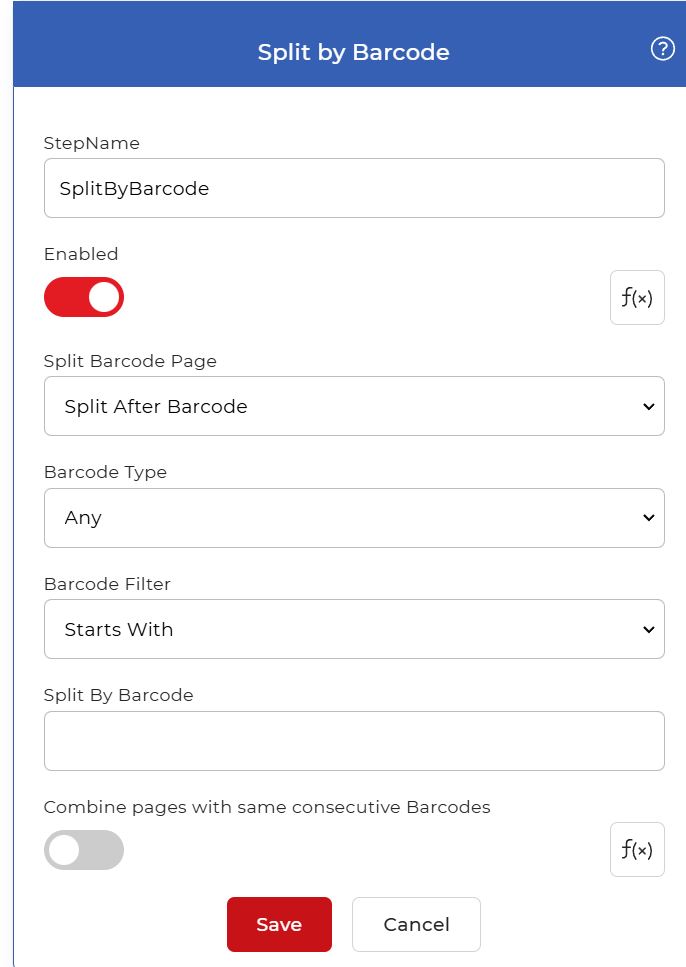
Aktionsübersicht
| Eingang | Einzel PDF dokumentieren |
| Ausgabe | Mehrere PDF Dokumente, eines pro Abschnitt |
Eigenschaften
Geteilte Barcode-Seite
- Typ: Wählen
- Erforderlich: Ja
Steuert die Schnittposition relativ zu der Seite mit dem zugehörigen Barcode. Folgende Optionen stehen zur Verfügung:
- Aufteilung vor BarcodeDie Barcode-Seite beginnt ein neues Dokument und wird somit zur ersten Seite der nächsten Datei.
- Aufteilung nach BarcodeDie Seite mit dem Barcode beendet das aktuelle Dokument und bleibt somit die letzte Seite dieser Datei.
- Seite mit Barcode entfernenDie Barcodeseite wird vollständig aus der Ausgabe entfernt.
Wählen Seite mit Barcode entfernen Wenn sich der Barcode auf einem Trennblatt befindet, das Sie nicht aufbewahren möchten, wählen Sie „Vorher“ oder „Nachher“, je nachdem, ob die Barcode-Seite zum nachfolgenden oder zum vorhergehenden Dokument gehört.
Barcode-Typ
- Typ: Wählen
- Erforderlich: Ja
Die Barcode-Symbologie, nach der die Aktion auf jeder Seite sucht. Unterstützte Typen sind:
- Beliebig: liest alle unterstützten Symbologien, sodass eine Seite unabhängig vom Barcode-Typ, den sie enthält, abgeglichen wird.
- QR-Code: Liest nur QR-Code-Symbole.
- Datamatrix: Liest nur Data-Matrix-Symbole.
- Code128: Kann nur lineare Code-128-Barcodes lesen.
Stellen Sie diese Einstellung so ein, dass sie den Barcodes Ihres Scanners oder Ihrer Quelldokumente entspricht. Wenn Sie einen bestimmten Typ auswählen, werden nur Barcodes dieses Typs gelesen.
Barcode-Filter
- Typ: Wählen
- Erforderlich: Ja
Wie der erkannte Barcode-Text mit dem Wert in „Nach Barcode aufteilen“ abgeglichen wird. Folgende Optionen stehen zur Verfügung:
- Beginnt mit: entspricht dem Wert, der im Barcode angezeigt wird, wenn dieser mit Ihrem Wert beginnt.
- Endet mit: entspricht der Stelle, an der der Barcode-Text mit Ihrem Wert endet.
- Enthält: wird gefunden, wenn Ihr Wert irgendwo im Barcode-Text vorkommt.
- Genau: Es erfolgt nur dann eine Übereinstimmung, wenn der Barcode-Text exakt Ihrem Wert entspricht.
Verwenden Genau Wenn Sie den vollständigen Barcode-Wert kennen. Enthält, Beginnt mit, oder Endet mit wenn der Wert, der Sie interessiert, nur ein Teil eines längeren Codes ist, wie zum Beispiel ein gemeinsames Präfix auf jedem Trennblatt.
Aufteilung nach Barcode
- Typ: Zeichenkette
- Erforderlich: Ja
Der Textwert, mit dem der Filter jeden Barcode vergleicht. Geben Sie die Barcode-Daten ein, die eine Aufteilung markieren, z. B. das Präfix auf Ihren Trennblättern oder die exakte Zeichenfolge eines bestimmten Dokumenttyps. Seiten, deren Barcode diesem Wert gemäß dem Filter entspricht, lösen eine Aufteilung aus.
Seiten mit gleichen, aufeinanderfolgenden Barcodes zusammenfassen
- Typ: Boolescher Wert
- Standard: Aus
Wenn diese Option aktiviert ist, werden aufeinanderfolgende Seiten mit demselben Barcode in einem Dokument zusammengefasst, anstatt dass jede Seite eine eigene Datei erzeugt. Deaktivieren Sie diese Option, wenn für jeden übereinstimmenden Barcode eine neue Datei erstellt werden soll.
Wie man es in einem Arbeitsablauf verwendet
Ort Aufteilung nach Barcode nach dem Schritt, der die PDFDabei handelt es sich entweder um einen Auslöser, der eine gescannte Datei auswählt, oder um eine vorherige Aktion, die eine solche Datei erzeugt hat. Da der Schritt mehrere Dateien zurückgibt, … PDF Dateien, folgen Sie dann mit einem Für jedes Dokument Steuerung, sodass die nächsten Schritte für jedes resultierende Dokument einzeln ausgeführt werden, dann ein Speicherschritt wie z. B. In Dropbox speichern zum Speichern der aufgeteilten Dateien.
Probieren Sie es aus in PDF4me Arbeitsabläufe
Öffnen Sie das Workflow-Dashboard, erstellen Sie einen Workflow und fügen Sie die Aufteilung nach Barcode Schritt für Schritt, um dies auf Ihre eigenen Dokumente anzuwenden.