Zeichen PDF
Der Zeichen PDF Die Aktion sendet eine PDF Das Dokument wird einem benannten Genehmiger zur formellen Entscheidung vorgelegt. Der Genehmiger erhält eine E-Mail, prüft das Dokument und genehmigt oder lehnt es ab. Optional kann er eine Unterschrift und Kommentare hinzufügen. Die Eingabe besteht aus einem einzigen Dokument. PDFDas Ergebnis ist dasselbe. PDF als genehmigt oder abgelehnt gekennzeichnet, zusammen mit dem Feedback des Genehmigenden.
Verwenden Sie diese Funktion immer dann, wenn ein Dokument vor der Weiterleitung freigegeben werden muss. Ein Vertrag kann einem Manager zur Genehmigung vorgelegt werden, bevor er an einen Kunden gelangt, eine Rechnung kann von der Finanzabteilung geprüft werden, bevor sie bezahlt wird, oder ein Richtlinienentwurf kann an einen Abteilungsleiter weitergeleitet werden, der ihn vor der Veröffentlichung freigibt. Für Freigaben auf mehreren Ebenen verketten Sie separate Freigaben. PDF Schritt für jeden Genehmiger.
Konfiguration
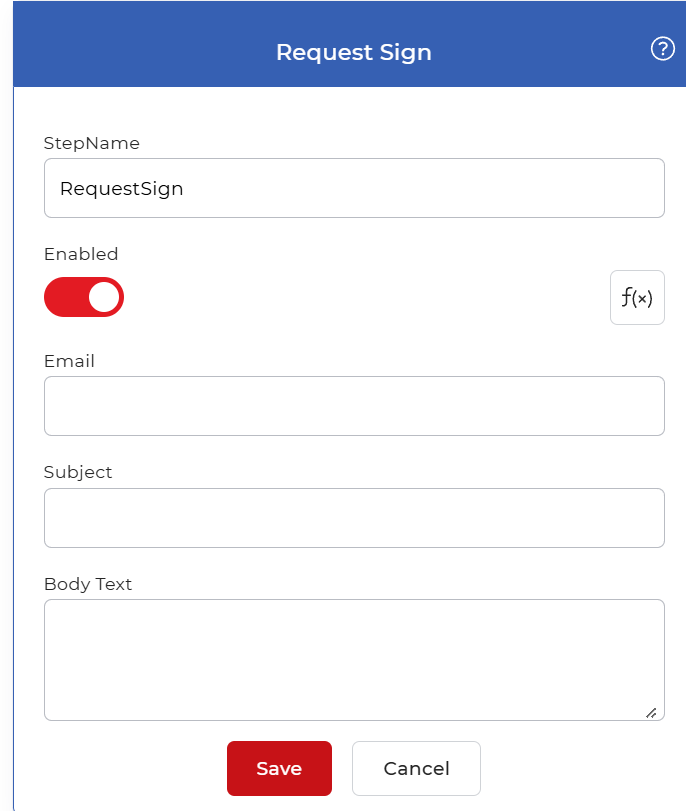
Konfigurieren Sie die Zeichen PDF Schritt im Workflow-Builder:
Aktionsübersicht
| Eingang | Einzel PDF Dokument, das zur Genehmigung eingereicht werden soll |
| Ausgabe | Der PDF Als genehmigt oder abgelehnt gekennzeichnet, mit Unterschrift und Kommentaren des Genehmigenden. |
Eigenschaften
E-Mail
- Typ: Zeichenkette
- Erforderlich: Ja
Die E-Mail-Adresse der Person, die die Genehmigungsanfrage erhält. Die Benachrichtigung über die Überprüfung wird hierher gesendet, geben Sie daher die Adresse des Genehmigenden ein. Für eine mehrstufige Genehmigung fügen Sie eine weitere Unterschrift hinzu. PDF Schritt für Schritt pro Genehmiger, jeweils mit eigener E-Mail-Adresse.
Thema
- Typ: Zeichenkette
- Erforderlich: Ja
Die Betreffzeile der Genehmigungs-E-Mail. Geben Sie einen Namen an, der das Dokument oder die benötigte Entscheidung benennt, damit der Genehmigende die Anfrage in seinem Posteingang erkennt.
Fließtext
- Typ: Zeichenkette
- Erforderlich: NEIN
Die Nachricht, die im Text der Genehmigungs-E-Mail angezeigt wird. Verwenden Sie sie, um dem Genehmigenden mitzuteilen, um welches Dokument es sich handelt und was Sie von ihm benötigen. Lassen Sie das Feld leer, um die E-Mail ohne individuelle Nachricht zu versenden.
Wie man es in einem Arbeitsablauf verwendet
Ort Zeichen PDF nach dem Schritt, der die PDF Dieser Schritt erfordert eine Genehmigung, die entweder durch einen Auslöser ausgelöst wird, der eine neue Datei erstellt, oder durch eine vorherige Aktion, die eine solche Datei erzeugt hat. Der Workflow wird angehalten, bis der Genehmiger per E-Mail antwortet. Nach der Genehmigung oder Ablehnung übergibt der Schritt das Dokument und das Feedback an den nächsten Schritt. Im Anschluss daran muss ein Schritt ausgeführt werden, der die Entscheidung umsetzt: ein Speicherschritt wie beispielsweise In Dropbox speichern Ein genehmigtes Dokument einzureichen oder eine Benachrichtigung über eine Ablehnung einzureichen.
Probieren Sie es aus in PDF4me Arbeitsabläufe
Öffnen Sie das Workflow-Dashboard, erstellen Sie einen Workflow und fügen Sie die Zeichen PDF Schritt für Schritt, um dies auf Ihre eigenen Dokumente anzuwenden.