Variable festlegen
Erstellen Sie einen benannten Wert, auf den andere Schritte im selben Workflow zugreifen können. Die Aktion benötigt keine Datei. Sie weisen der Variablen einen Schlüssel und ihren Wert zu. Der Workflow speichert diesen Wert und stellt ihn allen nachfolgenden Aktionen zur Verfügung, die ihn über den Schlüssel auslesen.
Verwenden Sie sie, um einen festen Wert einmalig zu speichern, beispielsweise einen Ordnerpfad oder eine E-Mail-Adresse. So müssen Sie ihn nicht in jedem Schritt neu eingeben. Sie eignet sich auch, um einen Wert aus einem Trigger oder einer vorherigen Aktion zu erfassen, beispielsweise einen Dateinamen oder ein Datum, und ihn an einen späteren Speicherschritt oder ein Namensmuster zu übergeben. Eine Variable kann außerdem ein Flag oder einen Zähler enthalten, der von einer Bedingung oder Schleife während der Workflow-Ausführung geprüft wird.
Konfiguration
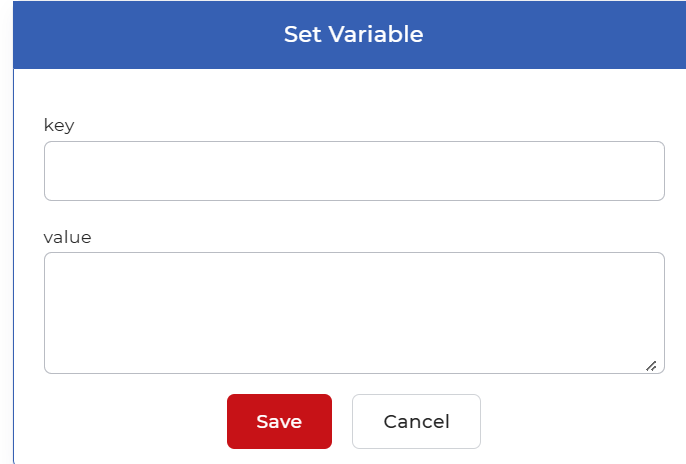
Konfigurieren Sie die Variable festlegen Schritt im Workflow-Builder:
Aktionsübersicht
| Eingang | Keine. Es handelt sich um eine Kontrollstrukturaktion, daher wird keine Datei gelesen. |
| Ausgabe | Das von Ihnen festgelegte Schlüssel-Wert-Paar wird als Variable gespeichert und kann später für Aktionen im selben Kontext verwendet werden. PDF4me Workflow wurde anhand seines Schlüssels zurückgelesen. |
Eigenschaften
Schlüssel
- Typ: Zeichenkette
- Erforderlich: Ja
Der Name, unter dem der Wert gespeichert wird. Spätere Schritte lesen die Variable über diesen Schlüssel. Halten Sie ihn daher kurz und aussagekräftig, damit leicht erkennbar ist, wann eine andere Aktion den gespeicherten Wert benötigt.
Wert
- Typ: Text
- Erforderlich: Ja
Der unter dem Schlüssel gespeicherte Wert. Geben Sie einen Literalwert ein, z. B. einen Ordnerpfad, eine E-Mail-Adresse, ein Flag oder eine Anzahl, oder einen Verweis auf ein Triggerfeld oder die Ausgabe einer vorherigen Aktion. Das Feld ist mehrzeilig und kann daher bei Bedarf längere Texte aufnehmen.
Wie man es in einem Arbeitsablauf verwendet
Ort Variable festlegen Vor den Schritten, die den Wert benötigen, üblicherweise am Anfang eines Workflows oder direkt nach dem Schritt, der den zu speichernden Wert erzeugt. Die Aktion liest keine Datei: Sie geben den Schlüssel und seinen Wert im Schritt ein. Der Wert kann ein Literal oder eine Referenz auf ein Triggerfeld oder die Ausgabe einer vorherigen Aktion sein. Spätere Aktionen lesen die Variable über ihren Schlüssel, sodass ein einzelner gespeicherter Wert den Ordner speisen kann. In Dropbox speichern oder In Google Drive speichern, der Empfänger oder das Subjekt in Dokument als E-Mail sendenoder der Dateiname, der innerhalb eines Für jedes Dokument Schleife.
Probieren Sie es aus in PDF4me Arbeitsabläufe
Öffnen Sie das Workflow-Dashboard, erstellen Sie einen Workflow und fügen Sie die Variable festlegen Schritt für Schritt, um dies auf Ihre eigenen Dokumente anzuwenden.