Satz PDF Berechtigungen
Anwendungsberechtigungen auf einen PDF innerhalb Ihres Arbeitsablaufs. Der Schritt dauert eine Minute. PDF und gibt dasselbe zurück PDF mit einem festgelegten Berechtigungspasswort und einer Reihe integrierter Einschränkungen, sodass Empfänger die Datei öffnen und lesen können, aber nur das tun können, was Sie erlauben: drucken, Text kopieren, Inhalt bearbeiten, Anmerkungen ändern oder Formulare ausfüllen.
Nutzen Sie diese Funktion, um Verträge oder Berichte zu sperren, bevor sie Ihren Workflow verlassen, sodass Leser den Text weder kopieren noch den Inhalt verändern können. Schützen Sie Rechnungen oder Kontoauszüge, die in einem vorherigen Schritt erstellt wurden, bevor Sie sie in einem freigegebenen Ordner speichern. Oder verteilen Sie ein Formular, das die Empfänger ausfüllen können, während das Drucken gesperrt bleibt.
Konfiguration
Konfigurieren Sie die Satz PDF Berechtigungen Schritt im Workflow-Builder:
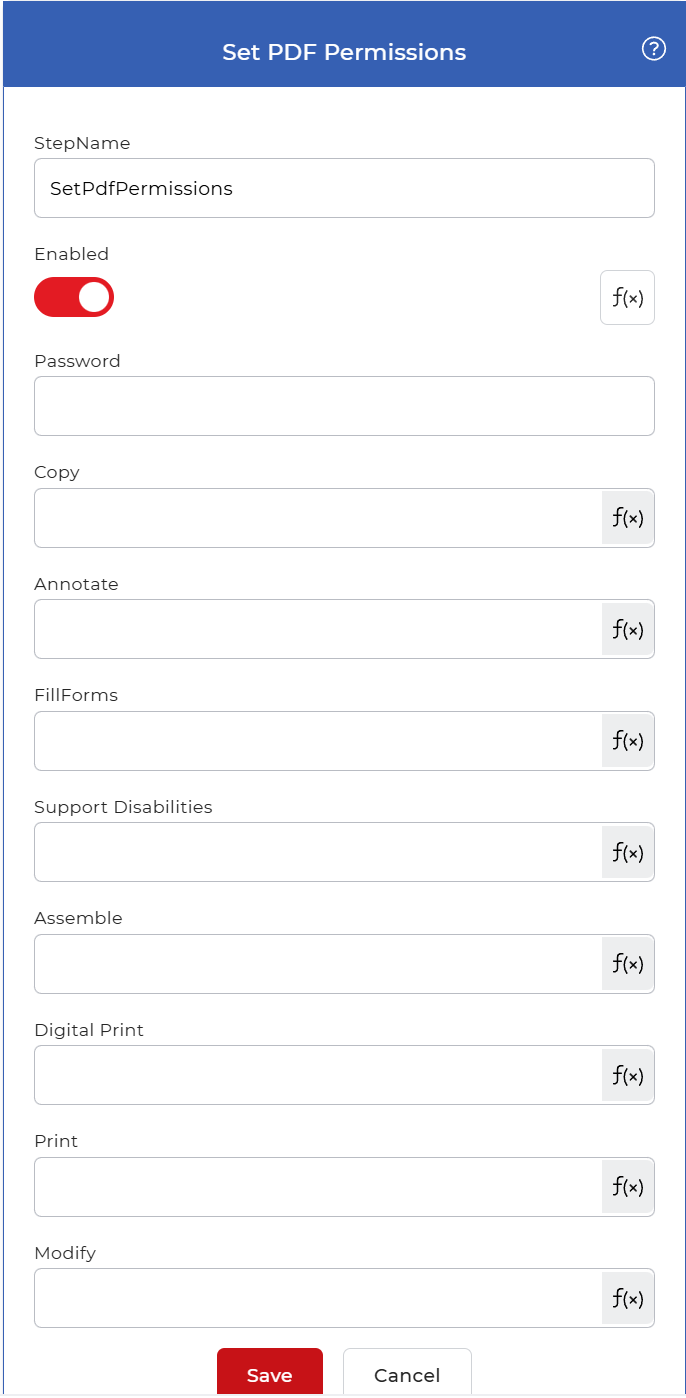
Aktionsübersicht
| Eingang | Einzel PDF dokumentieren |
| Ausgabe | Dasselbe PDF Dokument mit angewendetem Berechtigungspasswort und Einschränkungen |
Eigenschaften
Passwort
- Typ: Zeichenkette
- Erforderlich: Ja
Das Berechtigungspasswort wurde auf den PDFEs setzt alle unten festgelegten Einschränkungen durch: Jeder, der dieses Passwort kennt, kann die Berechtigungen erneut ändern, während für Empfänger ohne dieses Passwort die von Ihnen festgelegten Regeln gelten. Legen Sie ein Passwort fest, das Sie selbst kontrollieren, und bewahren Sie es getrennt von den Passwörtern der Personen auf, an die Sie die Datei senden.
Kopie
- Typ: Boolescher Wert
- Erforderlich: NEIN
Steuert, ob Empfänger Texte und Bilder aus der Datei kopieren dürfen. PDFSetzen Sie den Wert auf „true“, um das Kopieren zu erlauben, und auf „false“, um es zu blockieren. Setzen Sie den Wert auf „false“, wenn der Inhalt zwar an Ort und Stelle gelesen, aber nicht an anderer Stelle wiederverwendet werden soll.
Kommentieren
- Typ: Boolescher Wert
- Erforderlich: NEIN
Steuert, ob Empfänger Anmerkungen und Kommentare hinzufügen oder ändern können. PDFSetzen Sie diese Option auf „true“, wenn die Prüfer die Datei markieren sollen, auf „false“, um das Dokument frei von zusätzlichen Anmerkungen zu halten.
Formulare ausfüllen
- Typ: Boolescher Wert
- Erforderlich: NEIN
Steuert, ob Empfänger interaktive Formularfelder ausfüllen können. Setzen Sie den Wert auf „true“, damit die versendeten Dokumente ausgefüllt werden können, und auf „false“, wenn das Formular unverändert bleiben soll.
Unterstützung von Menschen mit Behinderungen
- Typ: Boolescher Wert
- Erforderlich: NEIN
Ermöglicht es, Inhalte von Hilfsprogrammen wie Bildschirmleseprogrammen auf dem Bildschirm vorlesen zu lassen. Lassen Sie diese Einstellung auf „true“ gesetzt, damit … PDF bleibt auch dann zugänglich, wenn andere Einschränkungen gelten.
Montieren
- Typ: Boolescher Wert
- Erforderlich: NEIN
Steuert, ob Empfänger die Datei bearbeiten können, d. h. Seiten einfügen, löschen oder drehen. Setzen Sie diese Option auf „false“, um die Seitenstruktur beizubehalten.
Digitaldruck
- Typ: Boolescher Wert
- Erforderlich: NEIN
Steuert, ob Empfänger die Datei ausdrucken können. PDF Bei voller digitaler Qualität. Stellen Sie diese Option auf „false“, um hochauflösendes Drucken zu verhindern, während Sie normales Drucken weiterhin mit der unten stehenden Einstellung zulassen oder blockieren können.
Drucken
- Typ: Boolescher Wert
- Erforderlich: NEIN
Steuert, ob PDF Kann überhaupt gedruckt werden. Setzen Sie den Wert auf „false“, um das Drucken zu verhindern, auf „true“, um es zuzulassen.
Ändern
- Typ: Boolescher Wert
- Erforderlich: NEIN
Steuert, ob Empfänger den Inhalt bearbeiten können. PDFSetzen Sie den Wert auf „false“, um das Dokument schreibgeschützt zu halten, und auf „true“, damit die Empfänger den Inhalt ändern können.
Wie man es in einem Arbeitsablauf verwendet
Ort Satz PDF Berechtigungen nach dem Schritt, der das fertige Produkt erzeugt PDFDabei handelt es sich entweder um einen Auslöser, der eine neue Datei oder eine vorherige Aktion wie einen Zusammenführungs- oder Konvertierungsschritt auswählt. Der Schritt gibt ein einzelnes geschütztes Objekt zurück. PDFFügen Sie anschließend einen Speicherschritt wie beispielsweise hinzu Speichern Dropbox um die gesperrte Datei zu speichern, oder ein Sendeschritt, um sie an Empfänger zuzustellen, die sie unter den von Ihnen festgelegten Einschränkungen lesen werden.
Probieren Sie es aus in PDF4me Arbeitsabläufe
Öffnen Sie das Workflow-Dashboard, erstellen Sie einen Workflow und fügen Sie die Satz PDF Berechtigungen Schritt für Schritt, um dies auf Ihre eigenen Dokumente anzuwenden.