Senden Sie mir
Der Senden Sie mir Die Aktion nimmt das Dokument, das den Workflow durchläuft, und sendet es per E-Mail an die registrierte E-Mail-Adresse des/der PDF4me Das Konto, dem der Workflow gehört. Das Dokument wird als Dateianhang versendet. Sie legen die Betreffzeile und optional eine Nachricht für den E-Mail-Text fest. Die Eingabe ist ein einzelnes Dokument, die Ausgabe eine E-Mail mit diesem Dokument im Anhang, die an Ihre Adresse gesendet wird.
Nutzen Sie es, um am Ende einer Konvertierungs- oder Zusammenführungspipeline eine fertige Datei an Ihren Posteingang zu senden, um einen generierten Bericht zu erhalten, ohne das Workflow-Dashboard öffnen zu müssen, oder um eine Kopie einer verarbeiteten Rechnung oder eines Vertrags in Ihrem eigenen Postfach zu speichern, nachdem frühere Schritte darauf ausgeführt wurden.
Konfiguration
Konfigurieren Sie die Senden Sie mir Schritt im Workflow-Builder:
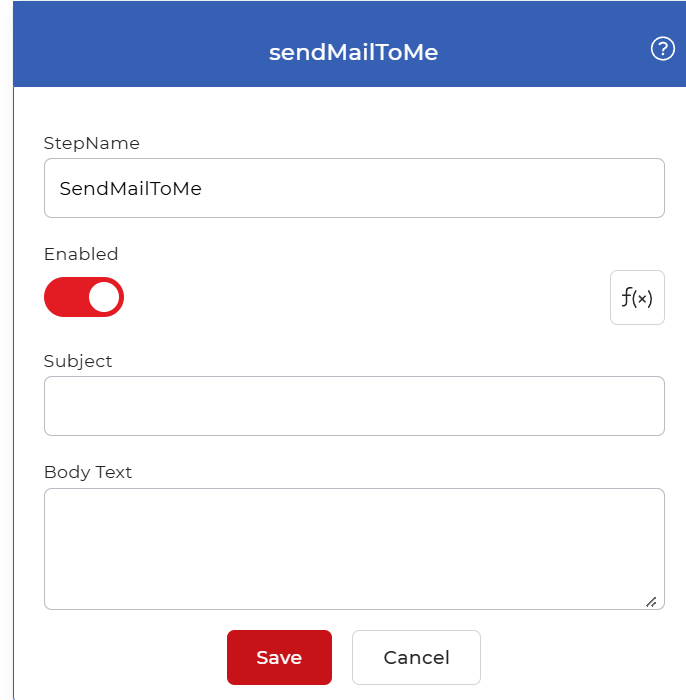
Aktionsübersicht
| Eingang | Einzelnes Dokument aus dem vorherigen Schritt |
| Ausgabe | Eine E-Mail mit dem angehängten Dokument wurde an Ihre registrierte Adresse gesendet. |
Eigenschaften
Thema
- Typ: Zeichenkette
- Erforderlich: Ja
Die Betreffzeile der E-Mail. Geben Sie den Text ein, der im Posteingang erscheinen soll, zum Beispiel: Weekly invoice summary oder Converted reportWählen Sie etwas, das Ihnen auf einen Blick anzeigt, welcher Workflow die Datei erzeugt hat, da bei jedem Durchlauf dasselbe Subjekt verwendet wird, sofern Sie es nicht ändern.
Fließtext
- Typ: Zeichenkette
- Erforderlich: NEIN
Die Nachricht, die im E-Mail-Text erscheint. Lassen Sie sie leer, um den Anhang ohne Nachricht zu senden, oder fügen Sie eine kurze Notiz hinzu, die beschreibt, was das angehängte Dokument ist oder zu welchem Workflow es gehört.
Wie man es in einem Arbeitsablauf verwendet
Ort Senden Sie mir Am Ende eines Workflows, nach dem Schritt, der das gewünschte Dokument erzeugt. Die Eingabe ist die Datei aus der vorherigen Aktion, z. B. einer Konvertierung, Zusammenführung oder Dokumentgenerierung. Legen Sie im Feld „Betreff“ einen Wert fest, der die Ausgabe benennt, zum Beispiel: Converted invoice readyLassen Sie das Feld „Textkörper“ leer oder fügen Sie eine kurze Notiz hinzu. Die Aktion erzeugt eine E-Mail, die in Ihrem registrierten Posteingang landet. Da diese nur an die Adresse des Kontoinhabers gesendet wird, verwenden Sie sie für Ihre eigenen Kopien und Benachrichtigungen und nicht zum Versenden von Dateien an Kunden oder andere Empfänger. Um dieselbe Datei zusätzlich zu speichern, kombinieren Sie die Aktion mit einem Speicherschritt wie beispielsweise In Dropbox speichern oder In Google Drive speichernDie
Probieren Sie es aus in PDF4me Arbeitsabläufe
Öffnen Sie das Workflow-Dashboard, erstellen Sie einen Workflow und fügen Sie die Senden Sie mir Schritt für Schritt, um dies auf Ihre eigenen Dokumente anzuwenden.