E-Mail senden
Die Aktion „E-Mail senden“ nimmt ein einzelnes Dokument aus dem Workflow und sendet es als E-Mail-Anhang an einen Empfänger. Sie geben die Empfängeradresse, die Betreffzeile und optional eine Nachricht an. Sobald der Workflow diese Stelle erreicht, wird die Datei zugestellt.
Nutzen Sie es, um einem Kunden nach der Unterzeichnung einen abgestempelten Vertrag per E-Mail zurückzusenden, um bei jeder neuen Bestellung eine generierte Rechnung an Ihren Buchhaltungsposteingang zu senden oder um eine konvertierte oder zusammengeführte Rechnung zu übermitteln. PDF an einen Rezensenten, ohne es vorher zu speichern.
Konfiguration
Konfigurieren Sie die E-Mail senden Schritt im Workflow-Builder:
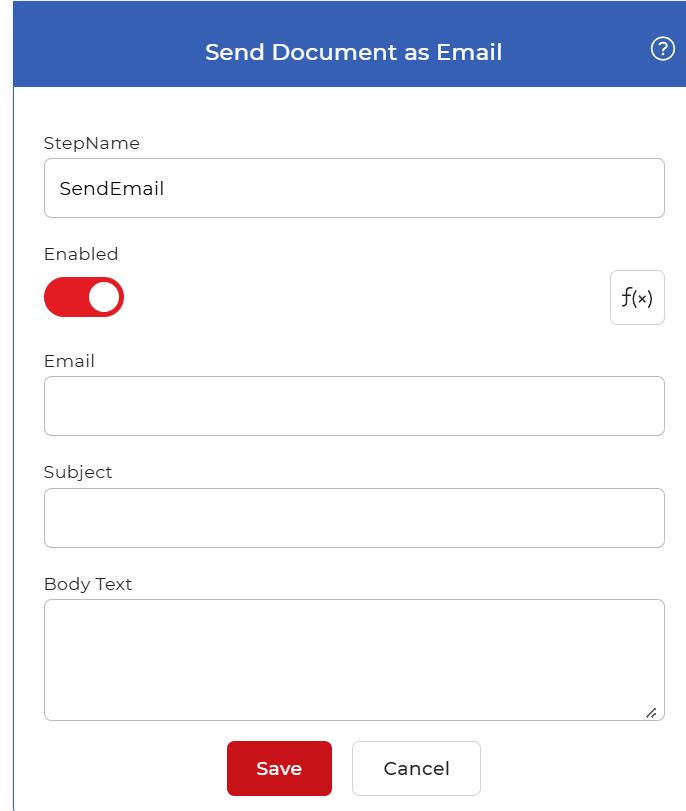
Aktionsübersicht
| Eingang | Ein einzelnes Dokument zum Anhängen |
| Ausgabe | E-Mail mit dem angehängten Dokument an den Empfänger gesendet. |
Eigenschaften
E-Mail
- Typ: Zeichenkette
- Erforderlich: Ja
Die Empfängeradresse, an die die Nachricht gesendet wird. Geben Sie eine E-Mail-Adresse ein. Das im vorherigen Schritt übergebene Dokument wird der hier gesendeten E-Mail als Anhang beigefügt.
Thema
- Typ: Zeichenkette
- Erforderlich: Ja
Die Betreffzeile, die im Posteingang des Empfängers angezeigt wird. Geben Sie Klartext ein, z. B. den Dokumentnamen oder eine kurze Beschreibung des Inhalts des Anhangs.
Fließtext
- Typ: Zeichenkette
- Erforderlich: NEIN
Die Nachricht wird im E-Mail-Text zusammen mit dem Anhang angezeigt. Dieses Feld ist optional. Sie können den Anhang also separat senden oder eine kurze Nachricht hinzufügen, die dem Empfänger erklärt, was die Datei ist und wie er damit umgehen soll.
Wie man es in einem Arbeitsablauf verwendet
Ort E-Mail senden Nach dem Schritt, der das zu versendende Dokument erzeugt. Dieser vorgelagerte Schritt ist üblicherweise ein Auslöser, der eine Datei oder eine Aktion wie einen Konverter, eine Zusammenführung oder einen Stempel auswählt, die ein einzelnes Dokument ausgibt. Dieses Dokument wird dann als Anhang beigefügt. Da diese Aktion die Datei sendet, anstatt eine neue zurückzugeben, ist sie normalerweise der letzte Schritt für dieses Dokument. Sie können jedoch einen Speicherschritt hinzufügen, z. B. Speichern Dropbox im Voraus, wenn Sie auch eine gespeicherte Kopie wünschen.
Probieren Sie es aus in PDF4me Arbeitsabläufe
Öffnen Sie das Workflow-Dashboard, erstellen Sie einen Workflow und fügen Sie die E-Mail senden Schritt für Schritt, um dies auf Ihre eigenen Dokumente anzuwenden.