Speichern MyDoc
Schreiben Sie die vom Workflow erzeugte Datei in Ihr PDF4me My Docs Speicher. Die Aktion nimmt die Datei, die sie im vorherigen Schritt erreicht hat, und speichert eine Kopie davon im Speicher. My DocsDort können Sie die Datei später öffnen, herunterladen oder wiederverwenden. Sie können den ursprünglichen Dateinamen beibehalten oder einen eigenen festlegen.
Fügen Sie diesen Schritt hinzu, wenn ein Workflow sein Ergebnis speichern muss. PDF4me anstatt es an einen externen Dienst zu senden. Speichern Sie beispielsweise ein konvertiertes Dokument, damit Ihr Team es jederzeit wieder abrufen kann. My Docs Dashboard, eine datierte Kopie eines zusammengeführten Berichts als fortlaufendes Archiv aufbewahren oder eine verarbeitete Datei speichern in My Docs als Kontrollpunkt, bevor es bei einem späteren Durchlauf an einen anderen Ort gesendet wird.
Konfiguration
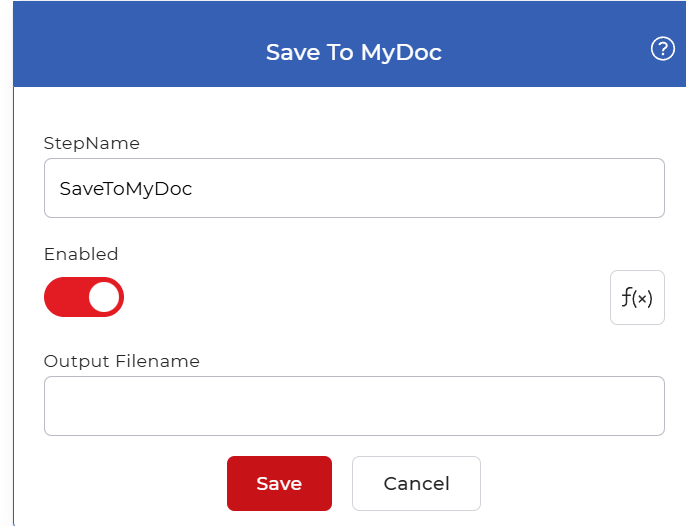
Konfigurieren Sie die Speichern MyDoc Schritt im Workflow-Builder:
Aktionsübersicht
| Eingang | Eine Datei, die aus dem vorherigen Workflow-Schritt übergeben wurde |
| Ausgabe | Eine Kopie dieser Datei wurde gespeichert in PDF4me My Docs Lagerung |
Eigenschaften
Ausgabedateiname
- Typ: Zeichenkette
- Erforderlich: NEIN
Der Name, unter dem die Datei gespeichert ist My DocsLassen Sie das Feld leer, um den Dateinamen aus dem vorherigen Schritt beizubehalten. Geben Sie einen festen Namen ein, um alle Ausführungen unter demselben Namen zu speichern, oder verwenden Sie einen Eval-Ausdruck, um den Namen zur Laufzeit aus Workflow-Werten wie einem Datum oder einem Eingabefeld zu generieren. Aktivieren Sie diese Option, wenn Sie vorhersehbare Namen oder ein Namensmuster anstelle der Standardeinstellung wünschen.
Wie man es in einem Arbeitsablauf verwendet
Speichern MyDoc ist ein Endpunktschritt. Platzieren Sie ihn daher am Ende eines Zweigs nach der Aktion, die die zu behaltende Datei erzeugt, z. B. einem Konvertierungs-, Zusammenführungs- oder Komprimierungsschritt. Die empfangene Datei wird gespeichert, daher sind keine weiteren Schritte zur Verarbeitung des Ergebnisses erforderlich. Die gespeicherte Datei befindet sich dann in Ihrem Verzeichnis. My Docs Speicher, bereit zum Herunterladen vom Dashboard oder zur Einbindung in einen späteren Workflow. Um dasselbe Ergebnis außerhalb zu erhalten. PDF4me Fügen Sie außerdem eine Geschwisteraktion hinzu, wie zum Beispiel In Dropbox speichern oder In Google Drive speichern auf demselben Zweig, oder Dokument als E-Mail senden um es direkt zuzustellen.
Probieren Sie es aus in PDF4me Arbeitsabläufe
Öffnen Sie das Workflow-Dashboard, erstellen Sie einen Workflow und fügen Sie die Speichern MyDoc Schritt für Schritt, um dies auf Ihre eigenen Dokumente anzuwenden.