Speichern Google Drive
Speichern Google Drive schreibt eine Datei aus Ihrem Workflow in einen Ordner in Ihrem Google Drive Konto. Die Eingabe ist jede Datei, die in einem vorherigen Schritt erzeugt wurde, z. B. ein konvertiertes Dokument oder eine zusammengeführte Datei. PDFDie Ausgabe ist dieselbe Datei, die im folgenden Verzeichnis gespeichert ist: Google Drive Ordner Ihrer Wahl, unter dem von Ihnen festgelegten Dateinamen.
Fügen Sie diesen Schritt hinzu, wenn die fertige Datei in folgendem Verzeichnis gespeichert werden soll: Google Drive anstatt im gewohnten Arbeitsablauf zu bleiben. Typische Anwendungsfälle: Speichern eines Stapels konvertierter Rechnungen in einem gemeinsamen Teamordner, Ablegen eines Tagesberichts in einem Ordner, den Kollegen bereits regelmäßig prüfen, oder Aufbewahren unterzeichneter Verträge auf dem Laufwerk, auf dem Ihre Organisation ihre Unterlagen speichert.
Konfiguration
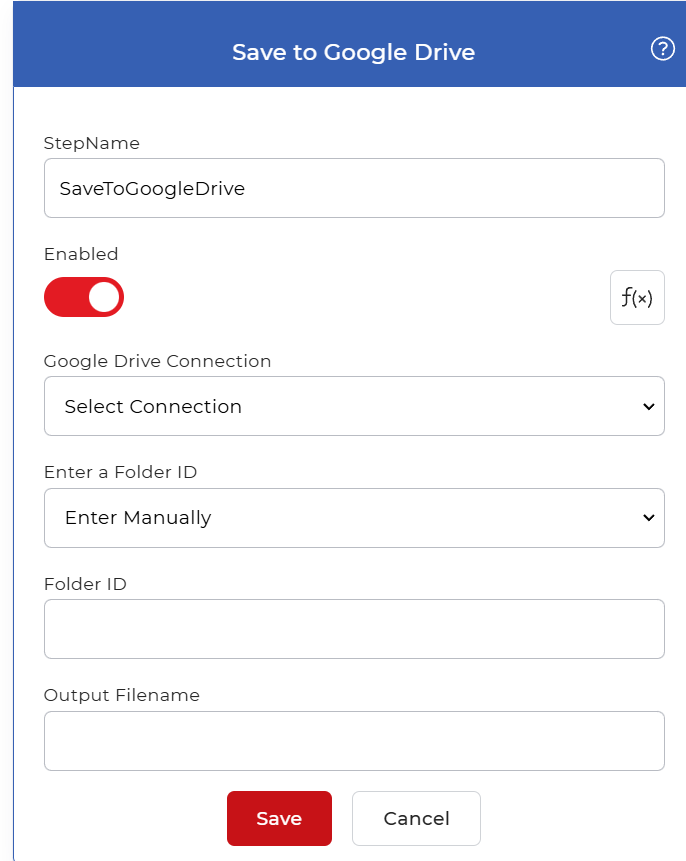
Konfigurieren Sie die Speichern Google Drive Schritt im Workflow-Builder:
Aktionsübersicht
| Eingang | Eine Datei, die durch einen Trigger oder einen früheren Workflow-Schritt ausgelöst wurde. |
| Ausgabe | Dieselbe Datei wurde im ausgewählten Verzeichnis gespeichert. Google Drive Ordner |
Eigenschaften
Google Drive Verbindung
- Typ: Wählen
- Erforderlich: Ja
Der Google Drive Das Konto, auf das dieser Schritt schreibt. Wählen Sie eine bereits eingerichtete Verbindung aus oder erstellen Sie eine neue und melden Sie sich an bei Google Drive zur Genehmigung PDF4meÄndern Sie dies, wenn Sie auf einem anderen Konto speichern möchten.
Geben Sie eine Ordner-ID ein.
- Typ: Wählen
- Standard: Manuell eingeben
Wie der Zielordner angegeben wird. Folgende Optionen stehen zur Verfügung:
- Manuell eingebenGeben Sie die Ordner-ID in das Feld „Ordner-ID“ unten ein.
- Aus Laufwerk auswählenWählen Sie den Ordner aus einer Liste der Ordner im verbundenen Netzwerk aus. Google Driveund seine ID wird für Sie ausgefüllt.
Lassen Sie die Option „Manuell eingeben“ aktiviert, wenn Sie die Ordner-ID bereits haben, beispielsweise aus einem vorherigen Schritt oder von einem festgelegten Zielordner. Wechseln Sie zur Option „Aus Drive auswählen“, wenn Sie das Konto durchsuchen und einen Ordner anhand des Namens auswählen möchten.
Ordner-ID
- Typ: Zeichenkette
- Erforderlich: NEIN
Die ID des Ziels Google Drive Der Ordnername entspricht dem Wert am Ende der URL des Ordners im Browser. Die Datei wird in diesem Ordner gespeichert. Geben Sie ihn ein, wenn die Option „Manuell eingeben“ aktiviert ist; lassen Sie das Feld leer, um die Datei im Stammverzeichnis des Kontos zu speichern.
Ausgabedateiname
- Typ: Zeichenkette
- Erforderlich: NEIN
Der Name für die gespeicherte Datei. Geben Sie einen statischen Text für einen festen Namen ein oder verwenden Sie einen Eval-Ausdruck, um einen dynamischen Namen aus Workflow-Daten zu generieren, z. B. einem Datum oder einer Rechnungsnummer. Wenn bei jedem Durchlauf eine separate Datei erzeugt werden soll, verwenden Sie einen Ausdruck, sodass sich der Name jedes Mal ändert.
Wie man es in einem Arbeitsablauf verwendet
Speichern Google Drive ist ein Endschritt: Er speichert ein Ergebnis, anstatt es an die nächste Aktion weiterzugeben, und befindet sich daher am oder nahe dem Ende einer Pipeline. Übergeben Sie ihm die Datei des unmittelbar vorhergehenden Schritts, z. B. Konvertieren PDF zum Bild oder einer Zusammenführungsaktion oder einem Trigger, der die Datei ausgewählt hat. Stellen Sie „Ordner-ID eingeben“ auf „Manuell eingeben“ und fügen Sie die ID des Zielordners in das Feld „Ordner-ID“ ein, damit die Datei am richtigen Ort landet. Wenn ein vorheriger Schritt mehrere Dateien zurückgibt, platzieren Sie eine Für jedes Dokument Die Kontrolle muss diesem Schritt vorausgehen, damit jede Datei einzeln gespeichert wird.
Probieren Sie es aus in PDF4me Arbeitsabläufe
Öffnen Sie das Workflow-Dashboard, erstellen Sie einen Workflow und fügen Sie die Speichern Google Drive Schritt für Schritt, um dies auf Ihre eigenen Dokumente anzuwenden.