Speichern Dropbox
Speichern Sie eine Datei, die Ihr Workflow erzeugt hat, in Ihrem Dropbox Konto. Die Eingabe ist die Datei, die der Workflow in diesem Schritt transportiert, und die Ausgabe ist dieselbe Datei, die auf das Konto geschrieben wird. Dropbox Ordner Ihrer Wahl, unter dem von Ihnen vergebenen Namen.
Nutzen Sie es, um fertige Rechnungen an einen gemeinsamen Empfänger zu senden. Dropbox Ordner für das Buchhaltungsteam zum Archivieren zusammengeführter Daten PDF in einem Kundenordner, sobald die gescannten Seiten zusammengeführt wurden, oder um die Bilder von einem Convert zu sichern PDF um die Bilder so zu platzieren, dass Teammitglieder sie ohne Öffnen aufnehmen können. PDF4meDie
Konfiguration
Konfigurieren Sie die Speichern Dropbox Schritt im Workflow-Builder:
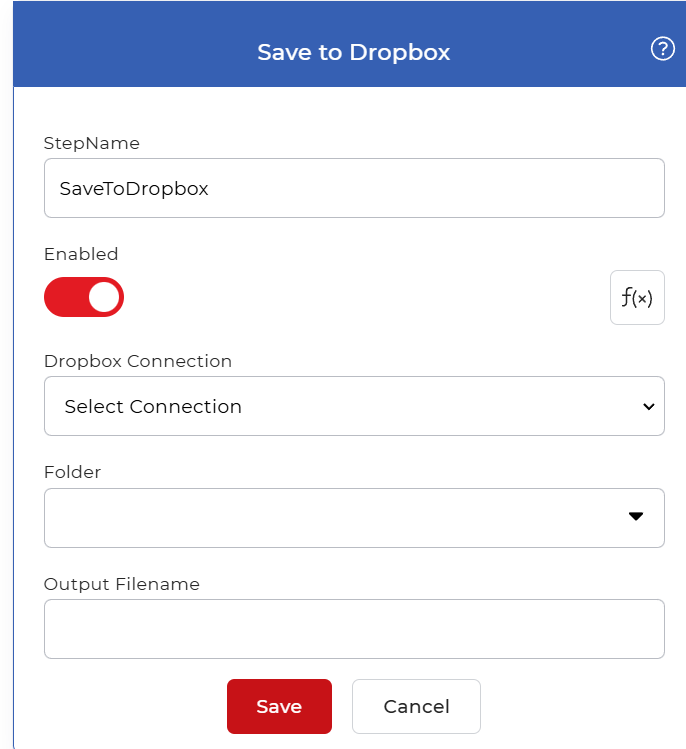
Aktionsübersicht
| Eingang | Die Datei, die der Workflow in diesen Schritt überträgt |
| Ausgabe | Dieselbe Datei wurde im ausgewählten Ordner gespeichert. Dropbox Ordner |
Eigenschaften
Dropbox Verbindung
- Typ: Wählen
- Erforderlich: Ja
Der Dropbox Das Konto, auf das dieser Schritt schreibt. Wählen Sie eine bereits autorisierte Verbindung aus oder erstellen Sie eine neue, um sich anzumelden. Dropbox und Gewährung PDF4me Berechtigung zum Speichern von Dateien. Ändern Sie diese Einstellung, wenn die Ausgabe in ein anderes Verzeichnis erfolgen soll. Dropbox Konto.
Ordner
- Typ: Wählen
- Erforderlich: Ja
Der Zielordner innerhalb des verbundenen Kontos. Die Liste zeigt die in diesem Konto verfügbaren Ordner an; wählen Sie den Ordner aus, in dem die Datei gespeichert werden soll. Ändern Sie dies, um die Ausgabe in einen anderen Ordner umzuleiten.
Ausgabedateiname
- Typ: Zeichenkette
Der Name der gespeicherten Datei. Dieses Feld ist optional. Geben Sie einen festen Wert ein, um alle Dateien unter demselben Namen zu speichern, oder verwenden Sie einen Eval-Ausdruck, um den Namen dynamisch aus Workflow-Daten wie einem Datum oder einem Eingabefeld zu erstellen.
Wie man es in einem Arbeitsablauf verwendet
Ort Speichern Dropbox Nach dem Schritt, der die Datei erzeugt, die Sie behalten möchten. Diese Datei kann von einem Auslöser stammen, der ein Dokument ausgewählt hat, oder von einer vorherigen Aktion wie einem Zusammenführen, Konvertieren oder einer Umwandlung. PDF zum Bildschritt. Da die Aktion die Datei speichert, anstatt eine neue weiterzuleiten, befindet sie sich üblicherweise am Ende einer Pipeline. Wenn ein Durchlauf mehrere Dateien erzeugt, platzieren Sie ihn innerhalb eines Für jedes Dokument Steuerung, sodass jede Datei nacheinander gespeichert wird.
Probieren Sie es aus in PDF4me Arbeitsabläufe
Öffnen Sie das Workflow-Dashboard, erstellen Sie einen Workflow und fügen Sie die Speichern Dropbox Schritt für Schritt, um dies auf Ihre eigenen Dokumente anzuwenden.