Seite drehen
Blättern Sie eine einzelne Seite um PDF Sie können die Seite in eine neue Ausrichtung ändern. Benennen Sie die Seite anhand ihrer Nummer und wählen Sie den Drehwinkel. Das Ergebnis ist dasselbe Dokument, nur dass diese eine Seite neu ausgerichtet ist. Die übrigen Seiten bleiben unverändert, und die Seitenzahl ändert sich nicht.
Nutzen Sie es, um eine seitlich eingescannte Seite zu korrigieren, eine breite Tabelle oder ein Diagramm so zu drehen, dass es aufrecht statt seitlich angezeigt wird, oder um eine Seite in einem Stapel zu korrigieren, bevor der Workflow die Datei zusammenführt, stempelt oder konvertiert.
Konfiguration
Konfigurieren Sie die Seite drehen Schritt im Workflow-Builder:
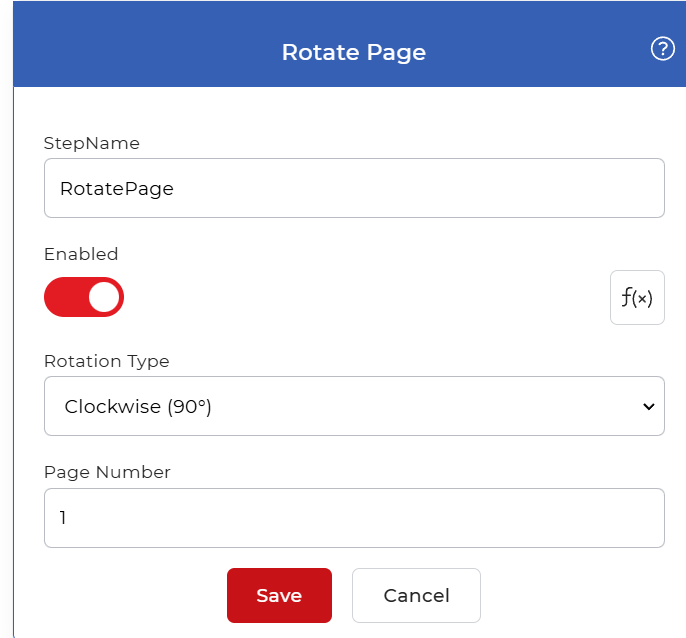
Aktionsübersicht
| Eingang | Einzel PDF dokumentieren |
| Ausgabe | Dasselbe PDF Dokument mit der ausgewählten Seite gedreht |
Eigenschaften
Rotationstyp
- Typ: Wählen
- Standard: Im Uhrzeigersinn (90°)
Wie weit soll die Seite im Uhrzeigersinn von ihrer aktuellen Ausrichtung aus geblättert werden? Wählen Sie einen dieser Werte:
- Keine Drehung (0°): lässt die Seite unverändert.
- Im Uhrzeigersinn (90°): Dreht die Seite um eine Vierteldrehung nach rechts.
- Auf dem Kopf stehend (180°): blättert die Seite um.
- Gegen den Uhrzeigersinn (270°): Dreht die Seite um eine Vierteldrehung nach links.
Wählen Im Uhrzeigersinn oder Gegen den Uhrzeigersinn für eine Seite, die auf der Seite liegt, und Verkehrt herum für eine Seite, die spiegelverkehrt eingescannt wurde.
Seitenzahl
- Typ: Ganze
- Erforderlich: Ja
Die zu drehende Seite, gezählt vom Anfang des Dokuments, wo die erste Seite ist 1Geben Sie eine einzelne Zahl ein. Dadurch wird nur diese Seite gewendet, alle anderen Seiten bleiben unverändert.
Wie man es in einem Arbeitsablauf verwendet
Ort Seite drehen nach dem Schritt, der die PDFEntweder ein Auslöser, der eine neue Datei erfasst, oder eine frühere Aktion, die eine solche Datei erzeugt hat. Da die Ausgabe ein einzelnes PDFSie können eine weitere Kette setzen Seite drehen einen Schritt durchführen, um eine zweite Seite zu korrigieren oder das Ergebnis direkt an eine spätere Aktion weiterzuleiten, z. B. Konvertieren PDF zum Bild, ein Zusammenführungsschritt oder ein Speicherschritt wie Speichern DropboxDie
Probieren Sie es aus in PDF4me Arbeitsabläufe
Öffnen Sie das Workflow-Dashboard, erstellen Sie einen Workflow und fügen Sie die Seite drehen Schritt für Schritt, um dies auf Ihre eigenen Dokumente anzuwenden.