Dokument drehen
Blättern Sie jede Seite eines PDF um einen festen Betrag. Sie wählen eine Drehrichtung, und die Aktion wendet diese auf alle Seiten des Dokuments an. Die Eingabe ist ein einzelnes PDF und das Ergebnis ist dasselbe PDF Die Seiten werden umgeblättert, sodass Seitenzahl und Inhalt gleich bleiben, während sich die Ausrichtung ändert.
Nutzen Sie es, um seitlich eingescannte Daten zu korrigieren, Seiten zu bereinigen, die ein Scanner oder Faxgerät auf dem Kopf stehend gespeichert hat, oder um eine Reihe von Berichten im Querformat vor dem Zusammenführen oder Drucken auf eine einheitliche Ausrichtung zu bringen.
Konfiguration
Konfigurieren Sie die Dokument drehen Schritt im Workflow-Builder:
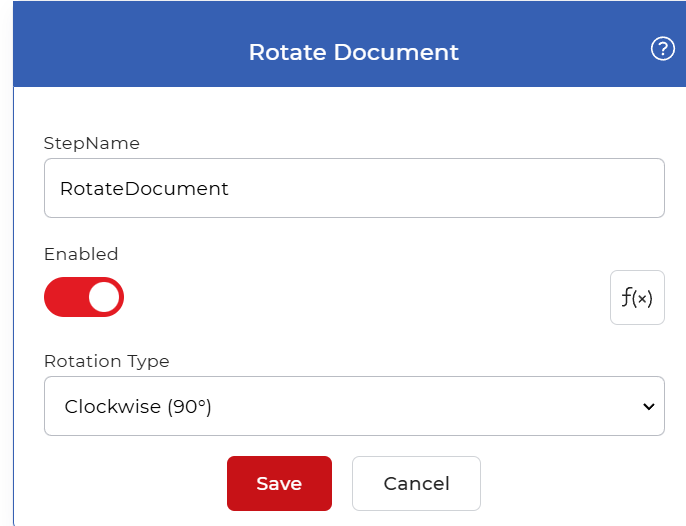
Aktionsübersicht
| Eingang | Einzel PDF dokumentieren |
| Ausgabe | Einzel PDF Dokument, bei dem jede Seite gedreht wurde |
Eigenschaften
Rotationstyp
- Typ: Wählen
- Standard: Im Uhrzeigersinn (90°)
Die Umblätterrichtung jeder Seite, gemessen im Uhrzeigersinn von der aktuellen Ausrichtung aus. Derselbe Wert gilt für alle Seiten im Dokument. Zulässige Werte sind:
- Keine Drehung (0°): Die Seiten bleiben unverändert.
- Im Uhrzeigersinn (90°): Blättert man die Seiten um eine Vierteldrehung nach rechts, wechselt das Format von Hoch- zu Querformat.
- Auf dem Kopf stehend (180°): Die Seiten werden von oben nach unten gewendet, wodurch falsch herum eingescannte Dokumente korrigiert werden.
- Gegen den Uhrzeigersinn (270°): Blättert die Seiten eine Vierteldrehung nach links.
Wählen Sie den Wert, der die aktuelle Ausrichtung in die gewünschte ändert. Eine seitlich gescannte Seite benötigt in der Regel 90° oder 270°, je nachdem, wie sie eingezogen wurde, und eine spiegelverkehrt gescannte Seite benötigt 180°.
Wie man es in einem Arbeitsablauf verwendet
Ort Dokument drehen nach dem Schritt, der die PDFDabei handelt es sich entweder um einen Auslöser, der eine neue Datei erfasst, oder um eine frühere Aktion, die eine solche Datei erzeugt hat. Es gibt ein einzelnes Objekt zurück. PDFsodass ein späterer Schritt direkt darauf reagieren kann: das gedrehte Dokument in einen Zusammenführungsschritt, einen Konvertierungsschritt wie z. B. einlesen Konvertieren PDF zum Bildoder ein Speicherschritt wie z. B. In Dropbox speichern um die korrigierte Datei zu speichern.
Probieren Sie es aus in PDF4me Arbeitsabläufe
Öffnen Sie das Workflow-Dashboard, erstellen Sie einen Workflow und fügen Sie die Dokument drehen Schritt für Schritt, um dies auf Ihre eigenen Dokumente anzuwenden.