eSignatur anfordern
Sende eine PDF Sie senden das Dokument per E-Mail an eine andere Person zur elektronischen Signatur. Dazu geben Sie ein Dokument, die E-Mail-Adresse des Empfängers sowie Betreff und Nachricht der Anfrage an. PDF4me Dem Empfänger wird per E-Mail ein Link zur Überprüfung des Dokuments zugesendet. Dort kann er es unterschreiben, genehmigen oder mit einer Begründung ablehnen. Das Dokument wird anschließend in seiner endgültigen Form zurückgesendet und enthält die Unterschrift des Empfängers.
Nutzen Sie diese Funktion, um eine Unterschrift auf einem Kaufvertrag einzuholen, bevor dieser in Ihre Unterlagen gelangt, um ein Angebotsschreiben oder eine Geheimhaltungsvereinbarung zur Genehmigung an einen neuen Mitarbeiter weiterzuleiten oder um einen Kunden ein Angebot freigeben zu lassen, das in einem vorherigen Schritt erstellt wurde. Da der Empfänger auch eine Begründung angeben kann, eignet sich diese Funktion für Prüf- und Genehmigungsprozesse und nicht nur für Unterschriften.
Konfiguration
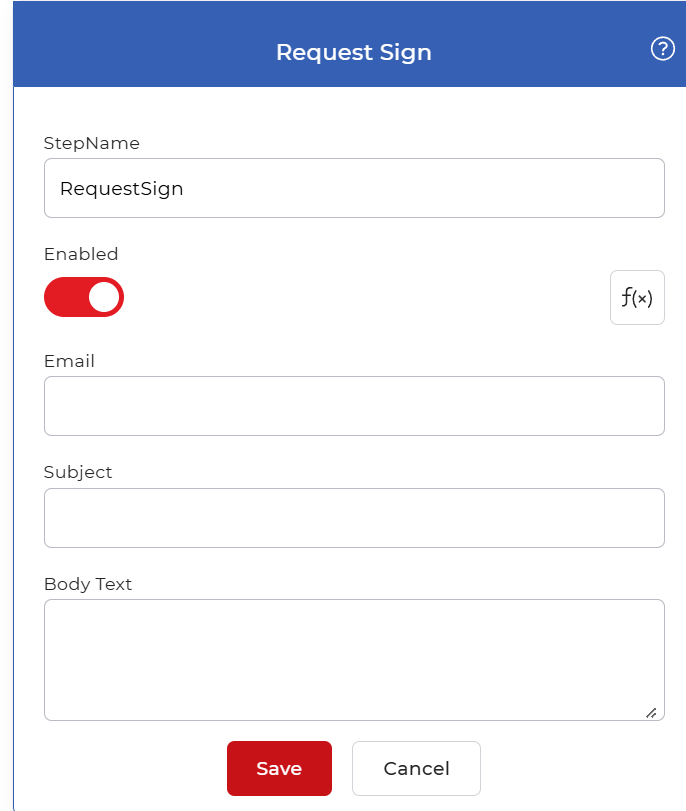
Konfigurieren Sie die eSignatur anfordern Schritt im Workflow-Builder:
Aktionsübersicht
| Eingang | Ein einzelnes PDF Zu unterzeichnendes Dokument |
| Ausgabe | Dasselbe Dokument, nachdem der Empfänger es unterzeichnet, genehmigt oder abgelehnt hat, wobei die Unterschrift beim Unterzeichnen angebracht wird. |
Eigenschaften
E-Mail
- Typ: Zeichenkette
- Erforderlich: Ja
Die E-Mail-Adresse der Person, die das Dokument unterzeichnen wird. PDF4me Die Signaturanfrage wird an diese Adresse gesendet. Geben Sie daher ein gültiges, überwachtes Postfach an. Verweisen Sie auf ein Feld aus einem vorherigen Schritt, wenn sich der Empfänger bei jedem Durchlauf ändert, z. B. auf die vom Trigger übermittelte Kundenadresse.
Thema
- Typ: Zeichenkette
- Erforderlich: Ja
Die Betreffzeile der Anfrage-E-Mail. Schreiben Sie etwas, das der Empfänger erkennt, z. B. den Vertragsnamen oder den Grund für die Unterzeichnung, damit die Nachricht nicht fälschlicherweise für Spam gehalten wird.
Fließtext
- Typ: Zeichenkette
- Erforderlich: NEIN
Die Nachricht, die im Text der Anfrage-E-Mail angezeigt wird. Verwenden Sie sie, um dem Empfänger mitzuteilen, um welches Dokument es sich handelt und was Sie von ihm benötigen. Lassen Sie das Feld leer, um die Anfrage mit der Standardnachricht zu senden.
Wie man es in einem Arbeitsablauf verwendet
Ort eSignatur anfordern nach dem Schritt, der das zu unterzeichnende Dokument erzeugt, z. B. ein Vorlagenschritt zum Ausfüllen eines Vertrags oder eine vorherige Aktion, die eine Datei konvertiert in PDFDieser Schritt unterbricht die Ausführung, bis der Empfänger reagiert, und übergibt dann das signierte, genehmigte oder abgelehnte Dokument an den nächsten Schritt. Das Ergebnis wird an einen Speicherschritt wie beispielsweise diesen gesendet. In Dropbox speichern oder es wird ein Benachrichtigungsschritt eingeleitet, damit die richtige Person nach erfolgter Unterzeichnung über das Ergebnis informiert wird.
Probieren Sie es aus in PDF4me Arbeitsabläufe
Öffnen Sie das Workflow-Dashboard, erstellen Sie einen Workflow und fügen Sie die eSignatur anfordern Schritt für Schritt, um dies auf Ihre eigenen Dokumente anzuwenden.