Reparatur PDF
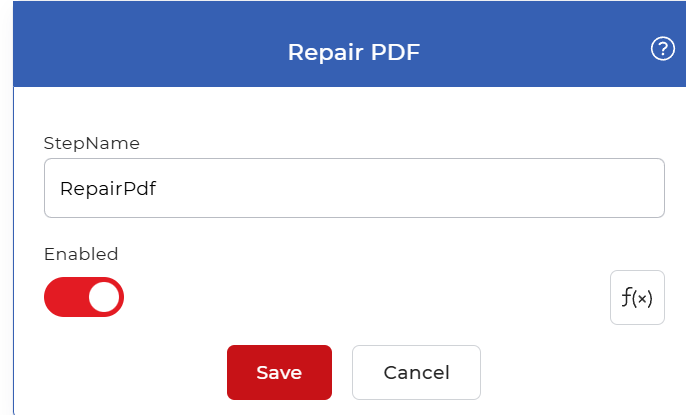
Die Reparatur PDF Die Aktion nimmt einen beschädigten oder korrumpierten PDF und baut seine interne Struktur neu auf, sodass die Datei wieder geöffnet und angezeigt werden kann. Die Eingabe ist eins. PDF die sich nicht öffnen lässt, einen Fehler meldet oder leere Seiten anzeigt. Die Ausgabe ist eine einzelne wiederhergestellte Datei. PDFWie viel wiederhergestellt wird, hängt vom Ausmaß des Schadens ab: Leicht beschädigte Dateien werden in der Regel vollständig wiederhergestellt, während bei stark beschädigten Dateien unter Umständen nur die lesbaren Teile wiederhergestellt werden können. Die Aktion hat keine Einstellungen und läuft daher unabhängig vom System. PDF Sie übergeben die Datei und erhalten die reparierte Datei zurück.
Greif danach, wenn ein PDF Wenn ein Download oder Upload mittendrin abgebrochen wurde und nun eine Beschädigung gemeldet wird, wenn beim Exportieren von Dateien aus einem älteren System Fehler im Viewer auftreten oder wenn beim Abrufen mehrerer Dokumente aus dem Cloud-Speicher einige Dateien nicht geöffnet werden können, verhindert die Ausführung des Reparaturschritts vor dem Rest der Pipeline, dass eine einzelne fehlerhafte Datei den gesamten Vorgang zum Abbruch bringt.
Konfiguration
Konfigurieren Sie die Reparatur PDF Schritt im Workflow-Builder:
Aktionsübersicht
| Eingang | Ein einzelnes beschädigtes oder korrumpiertes PDF dokumentieren |
| Ausgabe | Ein einzelnes repariertes PDF dokumentieren |
Wie man es repariert PDF Workflows verwenden
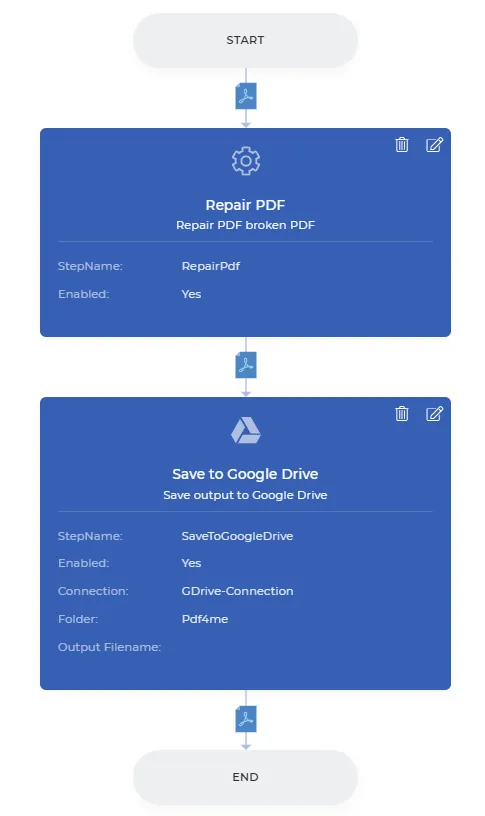
Sie können automatisieren PDF vollständige Wiederherstellung innerhalb PDF4me Arbeitsabläufe. Hier ist ein Beispiel-Arbeitsablauf, der beschädigte Dateien aus dem Cloud-Speicher herunterlädt, repariert und automatisch wieder speichert.
Erstellen Sie einen Workflow
Öffne die Workflow-Dashboard und auswählen Workflow erstellen um mit dem Aufbau Ihrer Automatisierung zu beginnen.

Füge einen Auslöser hinzu
Füge einen Auslöser hinzu, um die Automatisierung zu starten. PDF4me Workflows bieten zwei Auslöser, Dropbox Und Google DriveFügen Sie für dieses Beispiel ein Element hinzu und konfigurieren Sie es. Google Drive Starten Sie den Auslöser und wählen Sie dann den Ordner aus, in dem die Eingabedateien erwartet werden.

Füge die Reparatur hinzu. PDF Aktion
Füge die Reparatur PDF Wählen Sie eine Aktion aus der Aktionsliste aus. Dadurch wird Ihr beschädigtes Benutzerkonto wiederhergestellt. PDFs teilweise oder vollständig, je nach Ausmaß des Schadens in der Originaldatei.

Füge eine Speicheraktion hinzu
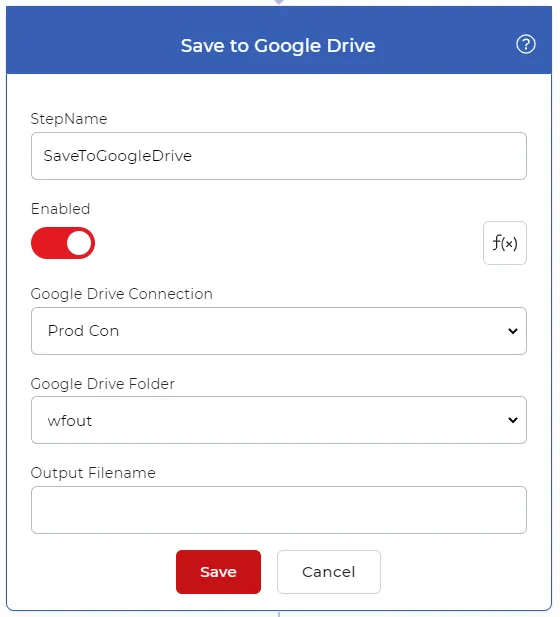
Speichern Sie die wiederhergestellten Dateien in Ihrem Cloud-Speicher. Fügen Sie für diesen Anwendungsfall einen Cloud-Speicher hinzu und konfigurieren Sie ihn. In Google Drive speichern Maßnahme, damit die reparierte PDFs werden automatisch am gewünschten Speicherort gespeichert.
Probieren Sie es aus in PDF4me Arbeitsabläufe
Öffnen Sie das Workflow-Dashboard, erstellen Sie einen Workflow und fügen Sie die Reparatur PDF Schritt für Schritt, um dies auf Ihre eigenen Dokumente anzuwenden.