Schützen PDF
Fügen Sie ein offenes Passwort zu einem hinzu PDF Es kann also ohne dieses Passwort nicht gelesen werden. Der Schutz PDF Die Handlung erfordert einen PDF Die Datei wird mit dem von Ihnen festgelegten Passwort versehen und das Dokument mit aktiviertem Öffnungsschutz zurückgegeben. Die Seiten und deren Inhalt bleiben unverändert; lediglich die Passwortabfrage vor dem Öffnen wird hinzugefügt.
Greifen Sie darauf zurück, wenn ein Dokument Informationen enthält, die nicht von jedem gelesen werden dürfen, der die Datei erhält. Schützen Sie Rechnungen, Gehaltsabrechnungen oder Krankenakten mit einem Passwort, bevor Sie sie in einem gemeinsamen Speicher ablegen oder weiterleiten. Sperren Sie unterschriebene Verträge und Kontoauszüge, die sich in einem Cloud-Ordner befinden, auf den mehrere Personen Zugriff haben. Verwenden Sie für jede Datei in einem überwachten Ordner ein einheitliches Passwort, damit kein Workflow ungeschützt bleibt.
Konfiguration
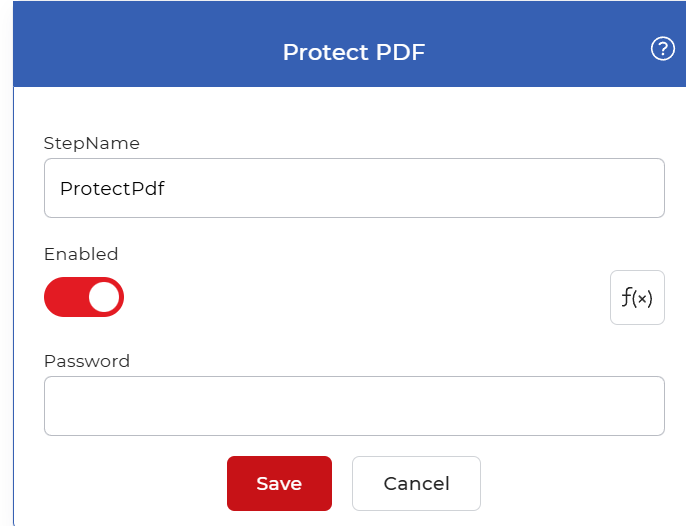
Konfigurieren Sie die Schützen PDF Schritt im Workflow-Builder:
Aktionsübersicht
| Eingang | Einzeln ungeschützt PDF dokumentieren |
| Ausgabe | Das gleiche PDF Dokument, geschützt durch das von Ihnen festgelegte Passwort |
Eigenschaften
Passwort
- Typ: Zeichenkette
- Erforderlich: Ja
Das Passwort, das ein Leser eingeben muss, um die Ausgabedatei zu öffnen. Geben Sie die gewünschte Zeichenfolge ein; sie wird auf jede Datei angewendet. PDF Diese Datei durchläuft diesen Schritt. Wählen Sie einen langen und schwer zu erratenden Wert und bewahren Sie eine Kopie an einem sicheren Ort auf, da die geschützte Datei ohne diesen Wert nicht geöffnet werden kann.
Wie man sich schützt PDF Workflows verwenden
PDF4me Workflows können mit einem Passwort geschützt werden PDF Dateien werden automatisch mit einem Passwort versehen. Hier ist ein Beispiel-Workflow, der jedem eingehenden Dokument ein Passwort hinzufügt. PDF Die Datei wird gespeichert und die geschützte Ausgabe in der Cloud abgelegt.
Neuen Workflow erstellen
Öffne die PDF4me Im Dashboard können Sie einen neuen Workflow erstellen. Dadurch erhalten Sie eine leere Arbeitsfläche, auf der Sie einen Auslöser und die Aktionen hinzufügen, die für jede Datei ausgeführt werden.

Füge einen Auslöser hinzu
Füge einen Auslöser hinzu, um deine Automatisierung zu starten. PDF4me Aktuell unterstützte Workflows Dropbox Und Google Drive Wählen Sie die Auslöser, die am besten zu Ihrem Workflow passen. Fügen Sie in diesem Beispiel einen hinzu. Google Drive Trigger auslösen, Verbindung konfigurieren und den Ordner auswählen, in dem Ihre Eingabedateien erwartet werden.

Füge den Schutz hinzu. PDF Aktion
Fügen Sie die Funktion hinzu und konfigurieren Sie sie. Schützen PDF Aktion zum Anwenden eines Passworts auf alle Ihre PDF Dateien. Legen Sie für jede Datei die gewünschte Passwortzeichenfolge fest.

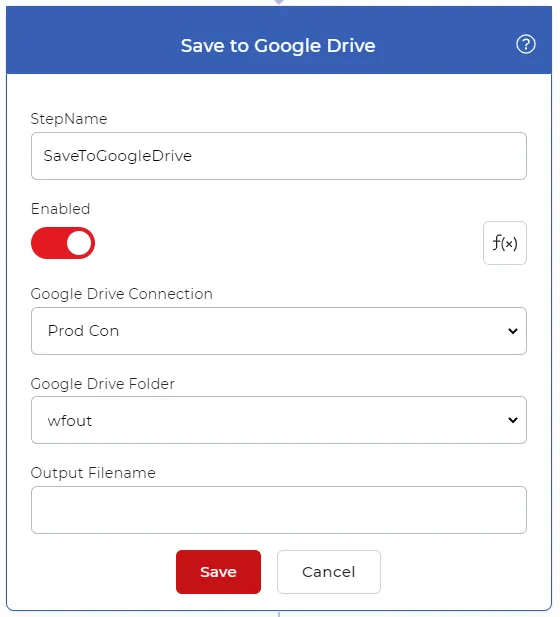
Füge eine „In Google Drive speichern“-Aktion hinzu
Sobald die Dateien geschützt sind, speichern Sie sie wieder in Ihrem Speicher. Fügen Sie für diesen Anwendungsfall ein System hinzu und konfigurieren Sie es. In Google Drive speichern Aktion.
Probieren Sie es aus in PDF4me Arbeitsabläufe
Öffnen Sie das Workflow-Dashboard, erstellen Sie einen Workflow und fügen Sie die Schützen PDF Schritt für Schritt, um dies auf Ihre eigenen Dokumente anzuwenden.