PDF OCR
Führe eine optische Zeichenerkennung auf einem gescannten Dokument durch. PDF oder ein Bild, sodass der darin enthaltene Text zu echtem, auswählbarem Text wird. Die Funktion liest die Zeichen in den Seitenbildern und fügt eine Textebene dahinter ein. Dadurch können Sie das Dokument durchsuchen, Text daraus kopieren und Indexierungswerkzeuge den Inhalt lesen lassen. Die Eingabe ist ein einzelner Scan. PDF oder eine Bilddatei. Die Ausgabe ist eine einzelne PDF Das sieht zwar gleich aus, enthält aber jetzt durchsuchbaren Text.
Greifen Sie darauf zurück, wenn ein Ordner mit gescannten Verträgen oder Rechnungen nach Stichworten durchsucht werden muss, wenn Sie Zahlen aus einer fotografierten Quittung oder einem Formular kopieren möchten oder wenn archivierte Papierdokumente von einer Volltextsuche oder einem Dokumentenmanagementsystem gelesen werden müssen.
Konfiguration
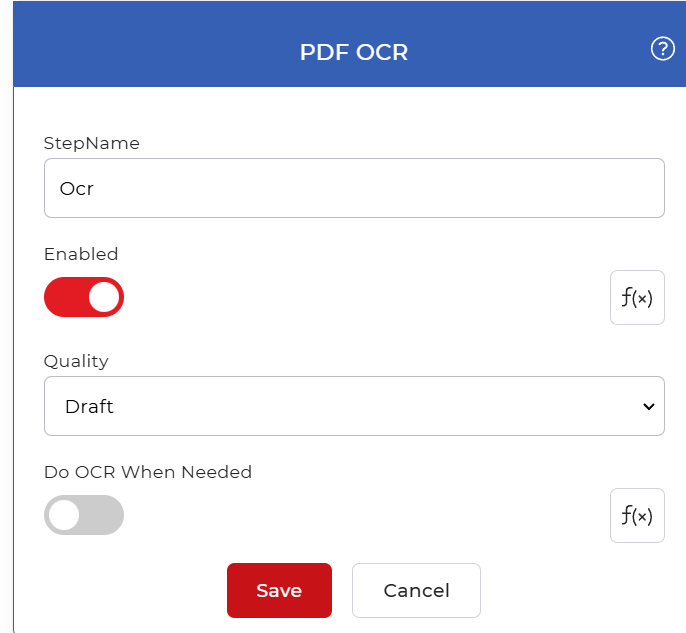
Konfigurieren Sie die PDF OCR Schritt im Workflow-Builder:
Aktionsübersicht
| Eingang | Ein einzelner Scan PDF Dokument- oder Bilddatei |
| Ausgabe | Eine einzelne durchsuchbare PDF mit einer auswählbaren Textebene |
Eigenschaften
Qualität
- Typ: Wählen
- Standard: Entwurf
Legt die Erkennungsqualität für die OCR „Entwurf“ ist die Standardeinstellung und die schnellste Option. Über das Dropdown-Menü lassen sich höhere Qualitätseinstellungen vornehmen, die die Genauigkeit bei schwachen, verzerrten oder niedrig aufgelösten Scans verbessern, allerdings auf Kosten der Verarbeitungszeit. Verwenden Sie „Entwurf“ für saubere, hochauflösende Seiten und wählen Sie eine höhere Qualitätsstufe, wenn die Quellscans schwer lesbar sind.
Tun OCR Bei Bedarf
- Typ: Boolescher Wert
- Standard: Aus
Steuert, ob die Aktion jedes Dokument vor der Texterkennung prüft. Ist diese Option aktiviert, werden Dateien, die bereits eine Textebene enthalten, übersprungen und die Texterkennung wird ausgeführt. OCR Die Verarbeitung erfolgt nur bei Dokumenten, die sie benötigen, wodurch unnötige Verarbeitung bereits durchsuchbarer Dateien vermieden wird. Im deaktivierten Zustand läuft es. OCR bei jedem Dokument, das diesen Schritt durchläuft. Aktivieren Sie diese Option, wenn die Eingabe gescannte Dateien mit anderen Dateien vermischt. PDFs die bereits durchsuchbar sind.
Wie man es ausführt PDF OCR Workflows verwenden
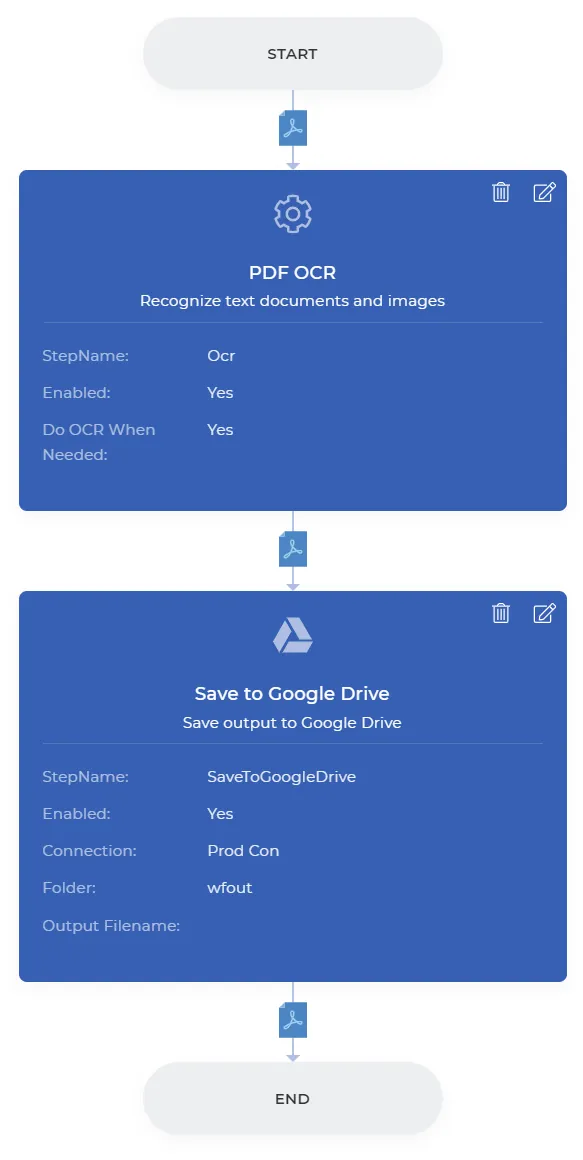
Wenn Hunderte von gescannten Dokumenten verarbeitet werden müssen, ist Automatisierung der einzig praktikable Ansatz. PDF4me Workflows können ausgeführt werden OCR Jede Datei wird beim Eintreffen verarbeitet. Hier ist ein Beispiel-Workflow zur Texterkennung in gescannten Dateien. PDFs und Bilder und erzeugt eine durchsuchbare PDFDie
Erstellen Sie einen Workflow
Öffne die Workflow-Dashboard und auswählen Workflow erstellen um mit dem Aufbau Ihrer Automatisierung zu beginnen.

Füge einen Auslöser hinzu
Fügen Sie einen Auslöser hinzu und konfigurieren Sie ihn, um den Workflow zu starten. Sobald eine neue Datei im konfigurierten Ordner eintrifft, wird die Automatisierung ausgeführt. Dieses Beispiel verwendet einen Google Drive auslösen. PDF4me Workflows unterstützen ebenfalls Dropbox Wählen Sie die Auslöser, die am besten zu Ihrem Arbeitsablauf passen.

Füge die PDF OCR Aktion
Fügen Sie die Funktion hinzu und konfigurieren Sie sie. PDF OCR Aktion. Aktivieren Tun OCR wenn erforderlich so dass OCR wird nur auf Dokumenten ausgeführt, die dies erfordern, wodurch unnötige Verarbeitungsaufrufe vermieden werden.

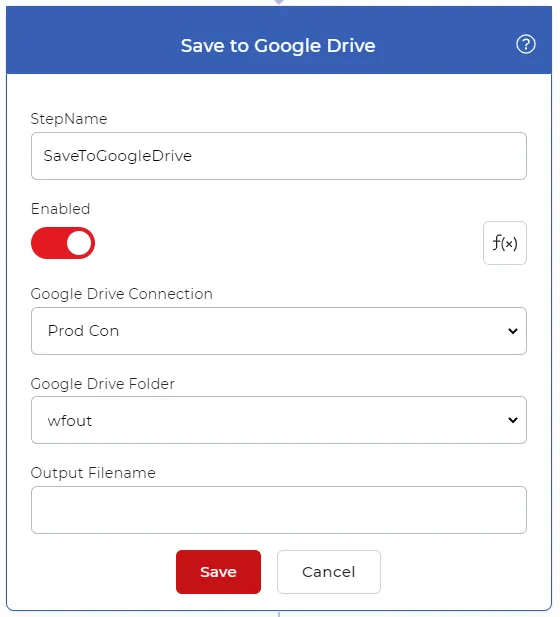
Füge eine „Speichern im Speicher“-Aktion hinzu
Sobald die Dateien verarbeitet sind, speichern Sie sie in Ihrem Speicher. Fügen Sie für diesen Anwendungsfall ein System hinzu und konfigurieren Sie es. Speichern Google Drive Aktion und legen Sie den Ordner fest, in dem die verarbeiteten Dateien gespeichert werden sollen.
Veröffentlichen Sie den Workflow
Wenn die Konfiguration abgeschlossen ist, wählen Sie aus Speichern Um den Workflow zu veröffentlichen, sehen Sie sich das folgende Beispiel an.
Probieren Sie es aus in PDF4me Arbeitsabläufe
Öffnen Sie das Workflow-Dashboard, erstellen Sie einen Workflow und fügen Sie die PDF OCR Schritt für Schritt, um dies auf Ihre eigenen Dokumente anzuwenden.