Miniaturansicht erstellen
Rendern Sie eine einzelne Seite von PDF als Bild. Sie wählen eine Seite, ein Bildformat und eine Breite in Pixeln aus, und der Schritt gibt eine Bilddatei dieser Seite zurück. Im Gegensatz Konvertieren PDF zum BildBei dieser Aktion wird für jede Seite in einem Bereich ein separates Bild erzeugt. Diese Aktion zielt auf eine einzelne Seite ab, sodass Sie genau eine Vorschau erhalten und nicht einen Stapel.
Nutzen Sie diese Funktion, wenn ein Workflow ein kompaktes Bild eines Dokuments anstelle des Dokuments selbst benötigt. Typische Anwendungsfälle: ein Deckblatt der ersten Seite für eine Dateiliste oder Dokumentenbibliothek, eine Vorschau zum Anhängen an eine Benachrichtigungs-E-Mail, damit der Empfänger die Seite vor dem Öffnen sieht, und ein kleines Bild einer signierten Seite zur Speicherung neben einem Datensatz in einem CRM-System oder Archiv.
Konfiguration
Konfigurieren Sie die Miniaturansicht erstellen Schritt im Workflow-Builder:
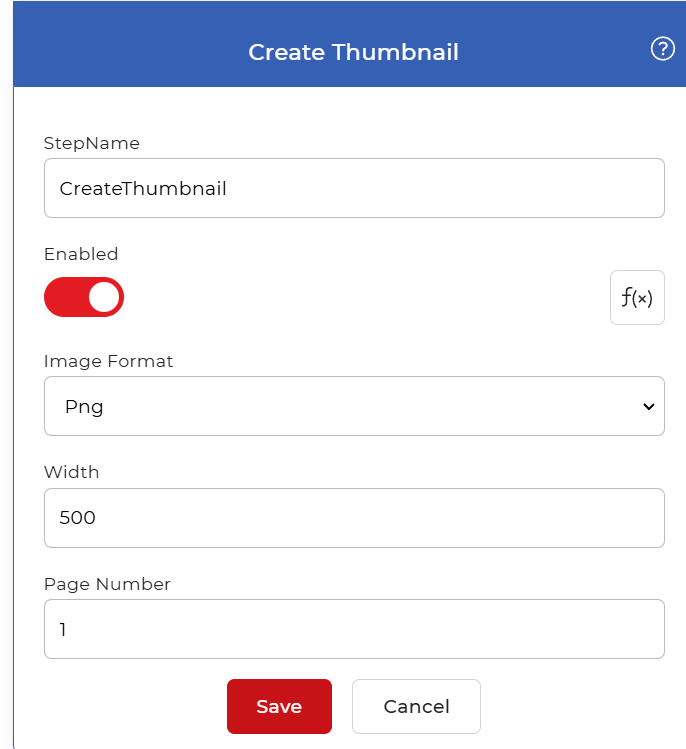
Aktionsübersicht
| Eingang | Einzel PDF dokumentieren |
| Ausgabe | Eine Bilddatei der ausgewählten Seite |
Eigenschaften
Bildformat
- Typ: Wählen
- Standard: PNG
Der Dateityp für das Ausgabebild. Wählen Sie einen der folgenden Typen:
- PNGVerlustfrei, am besten geeignet für Text, Strichzeichnungen und scharfe Screenshots.
- JPGKleinere Dateien, am besten geeignet für Fotos und gescannte Seiten.
- Bmp: unkomprimierte Bitmap.
- Gif: Begrenzte Farbauswahl, geeignet für einfache Grafiken.
- Tiff: hohe Qualität, üblich für Archivierung und Druck.
Breite
- Typ: Ganze
- Standard: 500
Ausgabebreite des generierten Bildes in Pixeln. Die Höhe wird automatisch angepasst, um die Seitenproportionen beizubehalten. Eine größere Breite führt zu einer größeren Miniaturansicht mit höherer Auflösung. Verwenden Sie einen kleinen Wert für Listensymbole und einen größeren für Ganzseiten-Vorschauen.
Seitenzahl
- Typ: Ganze
- Standard: 1
Die Seite, die als Bild dargestellt werden soll. Geben Sie eine Seitenzahl ein, z. B. 1, 2, oder 3Dieser Schritt erzeugt ein einzelnes Bild, daher wird nur diese eine Seite gelesen. Belassen Sie es bei diesem Wert. 1 für eine Vorschau des Covers oder der ersten Seite und ändern Sie diese, wenn Sie stattdessen eine bestimmte spätere Seite anzeigen möchten.
Wie man es in einem Arbeitsablauf verwendet
Ort Miniaturansicht erstellen nach dem Schritt, der die PDFDabei handelt es sich entweder um einen Auslöser, der eine neue Datei auswählt, oder um eine vorherige Aktion, die eine solche Datei erzeugt hat. Der Schritt gibt ein einzelnes Bild zurück, sodass Sie es direkt an einen Speicherschritt wie beispielsweise senden können. Speichern DropboxHängen Sie es an eine Benachrichtigung an oder übergeben Sie es an eine spätere Aktion, die mit dem Bild arbeitet. Verwenden Sie diese Aktion, wenn Sie eine Vorschau pro Dokument benötigen; wechseln Sie zu Konvertieren PDF zum Bild wenn Sie für jede Seite ein Bild benötigen.
Probieren Sie es aus in PDF4me Arbeitsabläufe
Öffnen Sie das Workflow-Dashboard, erstellen Sie einen Workflow und fügen Sie die Miniaturansicht erstellen Schritt für Schritt, um dies auf Ihre eigenen Dokumente anzuwenden.