Erstellen PDF/A
Konvertieren Sie einen Standard PDF in ein PDF/A kompatible Datei. PDF/A ist eine ISO-standardisierte Version von PDF Für die Langzeitarchivierung optimiert: Die Aktion bettet die Schriftarten, Farbinformationen und andere Ressourcen ein, die ein Betrachter benötigt, sodass das Dokument auch in Jahren noch gleich dargestellt wird. Es dauert einen PDF und gibt eins zurück PDF die dem von Ihnen gewählten Konformitätsniveau entspricht.
Verwenden Sie es, wenn Dokumente über einen längeren Zeitraum lesbar und unverändert bleiben müssen. Konvertieren Sie unterschriebene Verträge und Rechnungen in PDF/A bevor sie in ein Aktenverwaltungssystem gelangen, erstellen Sie Rechts- oder Steuerakten, die Aufbewahrungsvorschriften erfüllen müssen, oder verarbeiten Sie gescannte Dokumente. OCR zuerst und dann das Ergebnis als durchsuchbar archivieren. PDF/ADie
Konfiguration
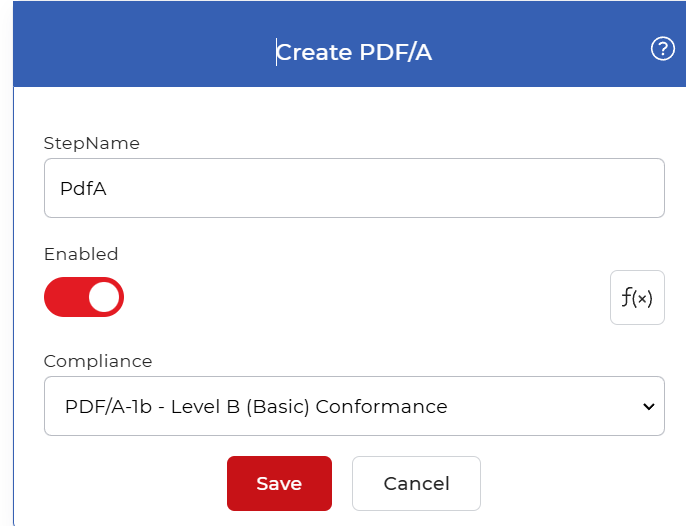
Konfigurieren Sie die Erstellen PDF/A Schritt im Workflow-Builder:
Aktionsübersicht
| Eingang | Einzel PDF dokumentieren |
| Ausgabe | Einzel PDF/A konform PDF dokumentieren |
Eigenschaften
Einhaltung
- Typ: Wählen
- Standard: PDF/A-1b
Der PDF/A Der auf die Ausgabedatei angewendete Konformitätsgrad. Der Grad legt fest, welche PDF/A Beachten Sie, welchen Teil des Dokuments die Vorgaben erfüllen und wie streng diese sein sollen. Passen Sie die Vorgaben daher an die Regeln oder das Archivsystem an, für das Sie konvertieren. Zulässige Optionen sind:
- PDF/A-1b: Konformitätsstufe B (Grundkonformität). Die grundlegende Konformität, die dem Standard für die zuverlässige Wiedergabe des visuellen Erscheinungsbilds eines Dokuments entspricht.
- PDF/A-1aKonformitätsstufe A (Barrierefreiheit). Beinhaltet PDF/A-1b Konformität und zusätzliche Zugänglichkeit durch Dokumentstruktur, getaggte Textabschnitte und Bilder, Unicode-Zuordnung und Sprachspezifikation, mit dem Ziel, das Lesen in Bildschirmleseprogrammen zu verbessern.
- PDF/A-2bGrundlegende Konformität. Der Teil-2-Standard fügt Funktionen hinzu, die in PDF Versionen 1.5, 1.6 und 1.7, einschließlich Bildkomprimierung, Transparenz, Einbettung von Schriftarten, digitalen Signaturen und Einbettung von PDF/A Dateien zum Archivieren von Dokumentensätzen in einer einzigen Datei. Stufe B entspricht der in definierten Konformitätsstufe. PDF/A-1bDie
- PDF/A-2uGrundlegende Konformität mit der Unicode-Zuordnung. Folgt dem PDF/A-2b Ebene mit vollständiger Zuordnung von Unicode-Texten.
- PDF/A-2aBarrierefreie Konformität. Entspricht den PDF/A-2b Das Niveau wurde auf einem zugänglichen Niveau gehalten, genau wie PDF/A-1aDie
- PDF/A-3bGrundlegende Konformität. Der Standard Teil 3 erlaubt das Einbetten von Dateien wie XML, CSV, CAD und Word Dateien zusammen mit Teil 2 der Norm.
- PDF/A-3uGrundlegende Konformität mit der Unicode-Zuordnung. Folgt dem PDF/A-3b Ebene mit vollständiger Zuordnung von Unicode-Texten.
- PDF/A-3aBarrierefreie Konformität. Entspricht den PDF/A-3b Das Niveau wurde auf einem zugänglichen Niveau gehalten, genau wie PDF/A-1aDie
Wie man erstellt PDF/A Dateien, die Workflows verwenden
Automatisieren PDF/A Archivierung mit PDF4me Workflows, die keine Programmierung oder Integration von Drittanbietern erfordern. Dieses Beispiel sammelt gescannte Dokumente und wendet sie an. OCR bei Bedarf und wandelt sie um in PDF/A Dateien zur Langzeitarchivierung.
Füge einen Auslöser hinzu
Beginnen Sie mit dem Hinzufügen und Konfigurieren eines Dropbox Auslöser zum Starten des Workflows. PDF4me Workflows unterstützen ebenfalls Google Drive Wählen Sie die Auslöser, die am besten zu Ihrem Workflow passen. Ordnen Sie den Ordner zu, in dem Ihre gescannten Dokumente zur Weiterverarbeitung gespeichert sind.

Füge die PDF OCR Aktion
Gescannte Dokumente enthalten oft Text, der vor der Archivierung erkannt werden muss. Fügen Sie die entsprechende Funktion hinzu und konfigurieren Sie sie. PDF OCR Diese Aktion dient der Texterkennung in Ihren Dokumenten. Sie können sie auch so einstellen, dass sie nur ausgeführt wird, wenn das Dokument unbekannten Text enthält.

Fügen Sie die Option „Erstellen“ hinzu. PDF/A Aktion
Fügen Sie die Funktion hinzu und konfigurieren Sie sie. Erstellen PDF/A Aktion. Wählen Sie die Konformitätsstufe, die Ihren Anforderungen entspricht, und ordnen Sie die verbleibenden Felder der Triggerausgabe zu. PDF/A Die Konformität gewährleistet, dass Ihre Dokumente mit jedem beliebigen Programm exakt wie das Original dargestellt und abgerufen werden können. PDF Software oder Viewer.

Füge eine Speicherfunktion hinzu Dropbox Aktion
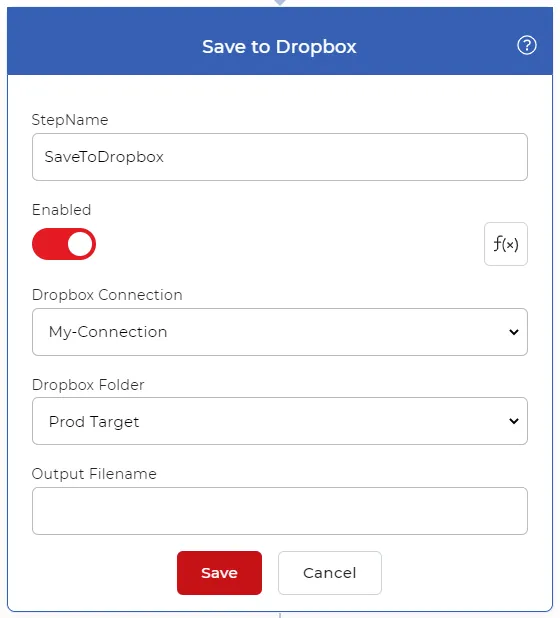
Sobald Ihre Dokumente konvertiert sind in PDF/ASpeichern Sie sie in Ihrem Speicher. Fügen Sie für diesen Anwendungsfall ein/eine hinzu und konfigurieren Sie es/sie. Speichern Dropbox Aktion. PDF4me Es werden verschiedene Speicheroptionen unterstützt, wählen Sie also das Ziel, das am besten zu Ihrem Arbeitsablauf passt.
Probieren Sie es aus in PDF4me Arbeitsabläufe
Öffnen Sie das Workflow-Dashboard, erstellen Sie einen Workflow und fügen Sie die Erstellen PDF/A Schritt für Schritt, um dies auf Ihre eigenen Dokumente anzuwenden.