Umrechnen in PDF
Der Umrechnen in PDF Die Aktion erfordert einen Nicht-PDF Datei und gibt eine einzelne zurück PDF Es handelt sich um eine Version davon. Es liest gängige Dokumentformate. Word, Excel, PowerPointund Klartext sowie gängige Bildformate werden unterstützt und jeweils in ein Bildformat umgewandelt. PDF Dabei bleiben der ursprüngliche Inhalt und das Layout erhalten. Die Aktion erfordert keine Konfigurationseinstellungen: Sie konvertiert jede ihr erreichte Datei und übergibt die PDF zum nächsten Schritt.
Verwenden Sie es, um gemischte Dateitypen zu standardisieren, bevor sie in einer Pipeline weiterverarbeitet werden, z. B. indem Sie jede Datei in eine andere umwandeln. Word oder Excel Datei, die in einem überwachten Ordner landet, in einen PDF zur Archivierung. Es eignet sich auch für jeden Fall, in dem ein späterer Schritt eine PDF als Eingabe, wie beispielsweise das Zusammenführen mehrerer Dokumente zu einem, das Einfügen eines Wasserzeichens oder das Ausführen OCRda diese Schritte ein PDF anstatt einer Büro- oder Bilddatei.
Konfiguration
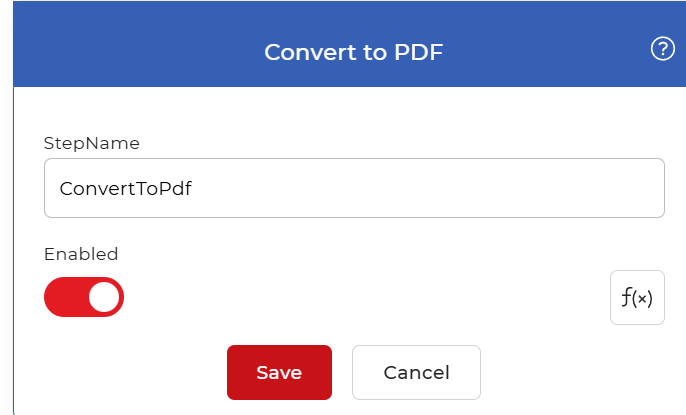
Konfigurieren Sie die Umrechnen in PDF Schritt im Workflow-Builder:
Aktionsübersicht
| Eingang | Ein Nicht-PDF Datei: Word, Excel, PowerPoint, Text oder ein Bild |
| Ausgabe | Eins PDF dokumentieren |
Wie man umwandelt PDF Workflows verwenden
PDF4me Workflows können Dokumente konvertieren in PDF automatisch, sobald sie eintreffen. Hier ist ein Beispiel-Workflow, der konvertiert Word, Excel, PowerPoint, Text- und Bilddateien in PDF jedes Mal, wenn eine neue Datei eintrifft.
Erstellen Sie einen Workflow
Öffne die PDF4me Workflows-Dashboard und auswählen Workflow erstellen um mit dem Aufbau Ihrer Automatisierung zu beginnen.

Füge einen Auslöser hinzu
Fügen Sie ein Element hinzu und konfigurieren Sie es. Dropbox Der Trigger wird auf den Ordner verwiesen, in dem Ihre Quelldokumente landen. Jedes Mal, wenn ein Dokument in diesem Ordner abgelegt wird, wird der Workflow automatisch ausgeführt. PDF4me Workflows unterstützen ebenfalls Google Drive Wählen Sie die Auslöser, die am besten zu Ihrem Arbeitsablauf passen.

Füge die Option "Konvertieren zu" hinzu. PDF Aktion
Fügen Sie die Funktion hinzu und konfigurieren Sie sie. Umrechnen in PDF Aktion. Es akzeptiert gängige Formate wie zum Beispiel Word, Excel, PowerPoint, Text und gängigen Bildtypen und erzeugt eine einzige hochwertige Datei. PDFDie

Füge eine „In Dropbox speichern“-Aktion hinzu
Sobald die Dateien konvertiert sind, speichern Sie sie in Ihrem Speicher. Fügen Sie für diesen Anwendungsfall ein System hinzu und konfigurieren Sie es. In Dropbox speichern Aktion, die die Ausgabe schreibt PDF in den von Ihnen gewählten Ordner.

Probieren Sie es aus in PDF4me Arbeitsabläufe
Öffnen Sie das Workflow-Dashboard, erstellen Sie einen Workflow und fügen Sie die Umrechnen in PDF Schritt für Schritt, um dies auf Ihre eigenen Dokumente anzuwenden.