Konvertieren PDF zum Bild
Blättern Sie die Seiten eines PDF in eigenständige Bilddateien. Jede Seite im gewählten Bereich wird zu einem eigenen Bild, z. B. eine fünfseitige PDF Es werden fünf Dateien erzeugt. Sie legen das Ausgabeformat und die Breite fest, die Höhe wird automatisch skaliert, um die Seitenproportionen beizubehalten.
Nutzen Sie es, um Seitenminiaturen zu generieren, Vorschaubilder auf einer Website zu veröffentlichen oder Seitenbilder an einen späteren Bildbearbeitungsschritt im Workflow zu übergeben.
Konfiguration
Konfigurieren Sie die Konvertieren PDF zum Bild Schritt im Workflow-Builder:
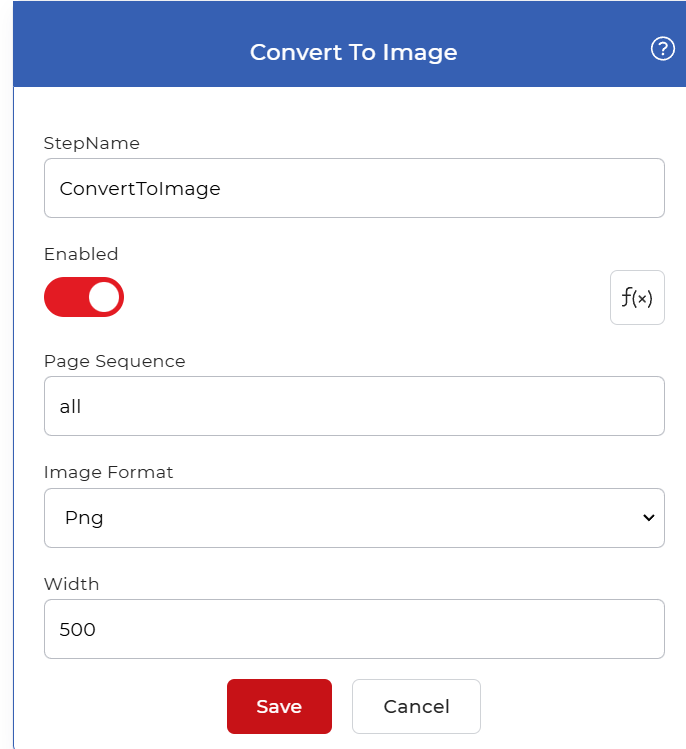
Aktionsübersicht
| Eingang | Einzel PDF dokumentieren |
| Ausgabe | Eine Bilddatei pro konvertierter Seite |
Eigenschaften
Seitenreihenfolge
- Typ: Text
- Erforderlich: Ja
Die zu konvertierenden Seiten. Geben Sie eine einzelne Seite ein (3), eine durch Kommas getrennte Liste (1,3,5), ein Bereich (2-6), oder ein Schlüsselwort (first, last, allEs werden nur die von Ihnen angegebenen Seiten konvertiert.
Bildformat
- Typ: Wählen
- Erforderlich: Ja
Der Dateityp für jedes Ausgabebild:
- PNG: verlustfrei, am besten geeignet für Text, Screenshots und scharfe Linien.
- JPGKleinere Dateien, am besten geeignet für Fotos und Scans.
- BMP: unkomprimierte Bitmap.
- GIF: Begrenzte Farbauswahl, geeignet für einfache Grafiken.
- TIFF: hohe Qualität, üblich für Archivierung und Druck.
Breite
- Typ: Ganze
- Erforderlich: Ja
Ausgabebreite in Pixeln. Die Höhe wird automatisch angepasst, um das Seitenverhältnis jeder Seite beizubehalten; eine größere Breite führt also zu einem größeren Bild mit höherer Auflösung.
Wie man es in einem Arbeitsablauf verwendet
Ort Konvertieren PDF zum Bild nach dem Schritt, der die PDFDabei handelt es sich entweder um einen Auslöser, der eine neue Datei auswählt, oder um eine vorherige Aktion, die eine solche Datei erzeugt hat. Da der Schritt mehrere Bilder zurückgibt, sollte er mit einem folgenden Schritt abgeschlossen werden: Für jedes Dokument Steuerung, wann die nächsten Schritte auf jedes Bild einzeln angewendet werden, dann ein Speicherschritt wie z. B. In Dropbox speichern um die Ergebnisse zu speichern.
Probieren Sie es aus in PDF4me Arbeitsabläufe
Öffnen Sie das Workflow-Dashboard, erstellen Sie einen Workflow und fügen Sie die Konvertieren PDF zum Bild Schritt für Schritt, um dies auf Ihre eigenen Dokumente anzuwenden.