Konvertieren PDF Zu Word
Der Konvertieren PDF Zu Word Die Handlung erfordert einen PDF Datei und gibt eine bearbeitbare Datei zurück Word Das Dokument (.docx) wird wiederhergestellt, wobei Text, Absätze, Tabellen und Layout aus der Quelldatei neu erstellt werden. PDF Sie können das Ergebnis also in öffnen Word und bearbeiten Sie es wie jedes andere Dokument. Für Scans oder Seiten, die nur Bilder enthalten, Hoch Qualitätsprofilläufe OCR die Zeichen lesen, bevor man sie in die Word Datei.
Führen Sie diese Aktion aus, wenn ein Vertrag oder ein Formular als solches eintrifft. PDF und jemand muss noch ein paar Klauseln ändern, bevor es zurückgeschickt wird, wenn ein Monatsbericht in einem Ordner landet und Sie eine bearbeitbare Kopie automatisch für die nächste Überarbeitung speichern möchten, oder wenn gescannte Rechnungen und Briefe nur als Bilddateien eingehen. PDF Sie benötigen Dateien und deren Text in einem Dokument, das Sie durchsuchen und bearbeiten können.
Konfiguration
Konfigurieren Sie die Konvertieren PDF Zu Word Schritt im Workflow-Builder:
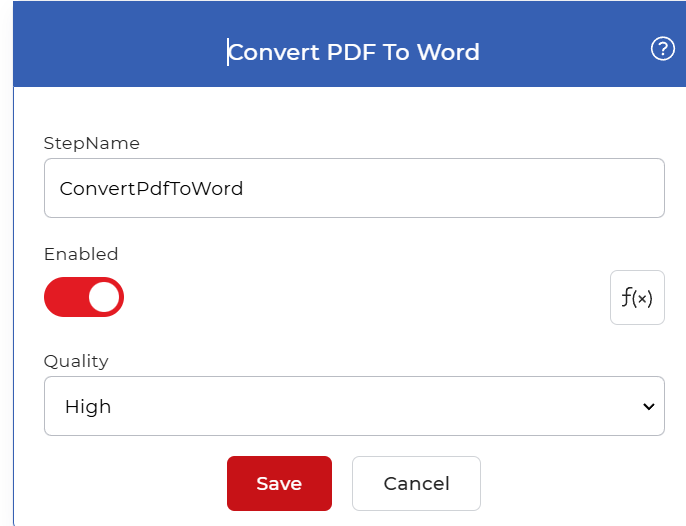
Aktionsübersicht
| Eingang | Eins PDF Datei |
| Ausgabe | Ein bearbeitbares Word Dokument (.docx) |
Eigenschaften
Qualität
- Typ: Wählen
- Erforderlich: Ja
Legt fest, wie die Aktion die Quelle liest. PDF und baut die Word Datei. Es gibt zwei Möglichkeiten:
- Entwurf: wandelt ein PDF Das Dokument enthält bereits echten, auswählbaren Text. Dies ist die schnellere Option und eignet sich für digital erstellte Dokumente.
- Hoch: Läufe OCR um Text in gescannten Seiten und Bildern zu erkennen und ihn dann in die Word Datei auswählen Hoch wenn die PDF ist ein Scan oder enthält nur Bildtext, da Entwurf Text, der nicht bereits auswählbar ist, kann nicht wiederhergestellt werden.
Wie konvertiert man PDF Zu Word Workflows verwenden
PDF4me Workflows können konvertieren PDF Dateien an Word automatisch. Hier ist ein Beispiel-Workflow, der das umwandelt. PDF Dateien in bearbeitbare Word Dokumente.
Füge einen Auslöser hinzu
Beginnen Sie mit dem Hinzufügen und Konfigurieren eines Dropbox auslösen. PDF4me Workflows unterstützen ebenfalls Google Drive Wählen Sie also denjenigen Auslöser aus, mit dem Sie den Workflow starten möchten.

Füge den Konvertierer hinzu. PDF Zu Word Aktion
Fügen Sie die Funktion hinzu und konfigurieren Sie sie. Konvertieren PDF Zu Word Aktion. Wählen Sie zwischen den beiden Qualitätsprofilen. Entwurf Und Hoch. Der Hoch Profil verwendet erweiterte OCR Algorithmen zur Texterkennung in gescannten Bildern und Dokumenten, die die genauesten Ergebnisse liefern Word Dateien.

Füge eine „In Dropbox speichern“-Aktion hinzu
Sobald die Dateien konvertiert sind in WordSpeichern Sie sie in Ihrem Ausgabeverzeichnis. PDF4me Unterstützt verschiedene Speicheroptionen. Für diesen Anwendungsfall fügen Sie eine hinzu und konfigurieren Sie diese. In Dropbox speichern Aktion.
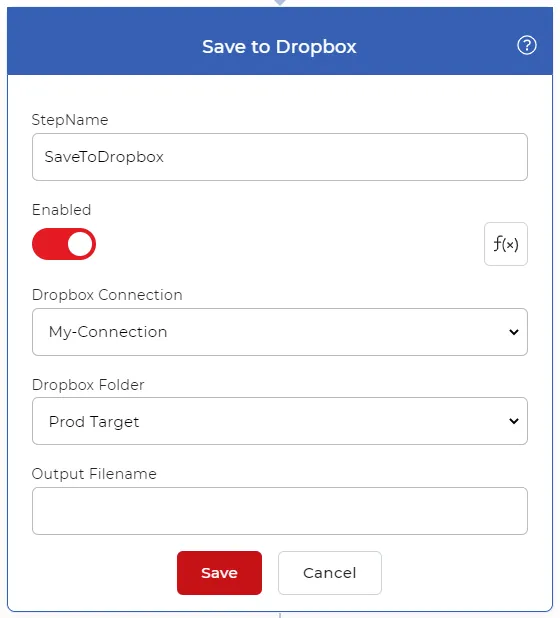
Probieren Sie es aus in PDF4me Arbeitsabläufe
Öffnen Sie das Workflow-Dashboard, erstellen Sie einen Workflow und fügen Sie die Konvertieren PDF Zu Word Schritt für Schritt, um dies auf Ihre eigenen Dokumente anzuwenden.