Konvertieren PDF Zu Excel
Der Konvertieren PDF Zu Excel Die Aktion liest die Tabellen in einem PDF und schreibt sie in eine Excel Tabellenkalkulation. Es braucht eine PDF Dokument als Eingabe und gibt eins zurück Excel Datei, mit Zeilen und Spalten, die dem Quelllayout entsprechen, sodass Daten, die im Inneren gesperrt waren PDF werden zu Zellen, die Sie sortieren, filtern und summieren können.
Greifen Sie danach, wenn ein Lieferant Rechnungen versendet als PDFs und Sie benötigen die einzelnen Posten in einer Tabelle zum Abgleich, wenn monatliche Bank- oder Kartenabrechnungen eintreffen. PDFs und Sie möchten die Transaktionen in Spalten anzeigen lassen, oder wenn ein gescannter Bericht eine Tabelle enthält, die Sie addieren müssen. Für gescannte oder reine Bildseiten legen Sie Folgendes fest: Qualität Eigentum an Hoch Also OCR liest den Text, bevor die Tabelle erstellt wird.
Konfiguration
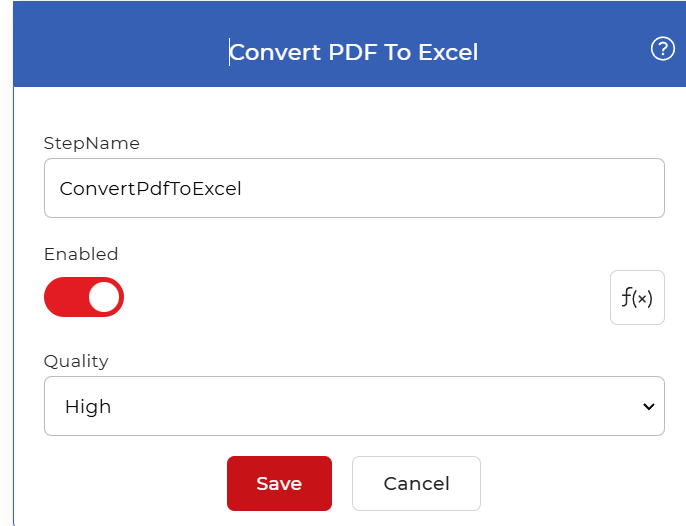
Konfigurieren Sie die Konvertieren PDF Zu Excel Schritt im Workflow-Builder:
Aktionsübersicht
| Eingang | Einzel PDF Dokument mit tabellarischen Inhalten |
| Ausgabe | Einzel Excel Tabellenkalkulation |
Eigenschaften
Qualität
- Typ: Wählen
- Erforderlich: Ja
Legt fest, wie die Aktion das Dokument liest, bevor die Tabelle erstellt wird. Wählen Sie eines von zwei Profilen:
- Entwurf: konvertiert PDFs deren Text bereits auswählbar ist, wie beispielsweise Dateien, die aus einem anderen Programm exportiert wurden. Dies ist die schnellere Methode für digital erstellte Dokumente.
- Hoch: schaltet sich ein OCR Die Aktion kann also Text von gescannten Seiten und Bildern lesen und anschließend die Tabelle aus den erkannten Daten erstellen.
Wählen Hoch wenn die PDF ist ein Scan oder ein Foto eines Dokuments, oder wenn Entwurf Gibt leere oder fehlerhafte Zellen zurück. Wählen Sie Entwurf wenn die Quelle ein sauberes digitales Signal ist PDF und Sie möchten die schnellere Strecke.
Wie konvertiert man PDF Zu Excel Workflows verwenden
PDF4me Workflows können konvertieren PDF Dateien an Excel automatisch. Hier ist ein Beispiel-Workflow, der eingehende Nachrichten umwandelt. PDF Dateien in Excel Tabellenkalkulationen.
Füge einen Auslöser hinzu
Beginnen Sie mit dem Hinzufügen und Konfigurieren eines Dropbox auslösen. PDF4me Workflows unterstützen ebenfalls Google Drive Wählen Sie die Auslöser, die am besten zu Ihrem Arbeitsablauf passen.

Füge den Konvertierer hinzu. PDF Zu Excel Aktion
Fügen Sie die Funktion hinzu und konfigurieren Sie sie. Konvertieren PDF Zu Excel Aktion. Wählen Sie zwischen den beiden Qualitätsprofilen. Entwurf Und Hoch. Der Hoch Profil verwendet erweiterte OCR um Text in gescannten Bildern und Dokumenten zu erkennen und so eine möglichst genaue Ausgabe zu erzielen.

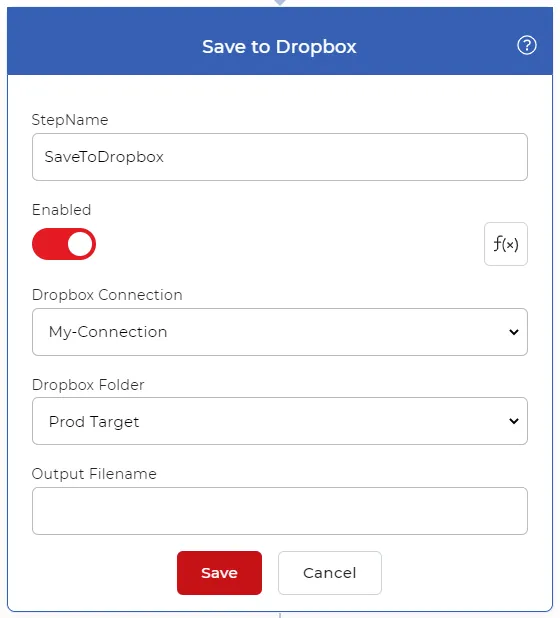
Füge eine „In Dropbox speichern“-Aktion hinzu
Sobald die Dateien konvertiert sind, speichern Sie sie in Ihrem Speicher. Fügen Sie für diesen Anwendungsfall ein System hinzu und konfigurieren Sie es. In Dropbox speichern Aktion.
Probieren Sie es aus in PDF4me Arbeitsabläufe
Öffnen Sie das Workflow-Dashboard, erstellen Sie einen Workflow und fügen Sie die Konvertieren PDF Zu Excel Schritt für Schritt, um dies auf Ihre eigenen Dokumente anzuwenden.