Komprimieren PDF
Der Kompressor PDF Die Aktion reduziert die Dateigröße einer PDF durch Anwenden eines von Ihnen ausgewählten Komprimierungsprofils. Es dauert einen PDF Dokument als Eingabe und gibt ein einzelnes komprimiertes Dokument zurück PDF mit denselben Seiten, Bildern und interner Struktur, optimiert nach dem Profil.
Nutzen Sie es, um große gescannte Dokumente vor dem Versenden per E-Mail zu verkleinern, da viele Mailserver Anhänge ab einer bestimmten Größe ablehnen. Nutzen Sie es, um die Speicherkosten zu senken. PDF Dateien, die ein Workflow gesammelt im Cloud-Speicher ablegt. Verwenden Sie es zur Vorbereitung PDF Dateien zur schnellen Anzeige im Browser, wobei das Webprofil dafür sorgt, dass die erste Seite schnell erscheint.
Konfiguration
Konfigurieren Sie die Komprimieren PDF Schritt im Workflow-Builder:
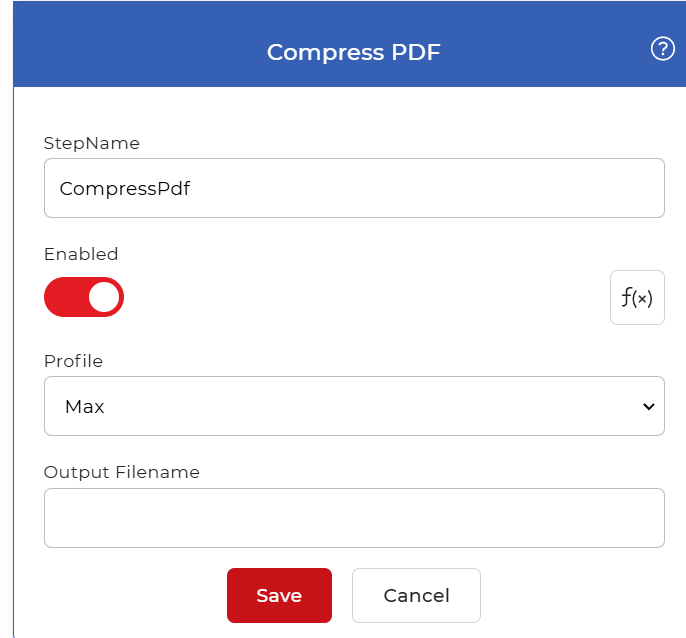
Aktionsübersicht
| Eingang | Einzel PDF dokumentieren |
| Ausgabe | Ein einzelnes komprimiertes PDF dokumentieren |
Eigenschaften
Profil
- Typ: Wählen
- Erforderlich: Ja
Legt fest, wie stark die Datei komprimiert wird und wofür das Ergebnis optimiert wird. Wählen Sie einen von vier Werten:
- StandardMinimale Komprimierung bei geringstem Qualitätsverlust. Beginnen Sie hier, wenn Sie eine kleinere Datei wünschen, aber keine sichtbaren Veränderungen riskieren möchten.
- MaxMaximale Komprimierung für geringste Dateigröße, kürzeste Downloadzeit und schnellste Anzeige. Die Komprimierung kann zu Bildverlusten führen. Verwenden Sie diese Option daher nur, wenn die Dateigröße wichtiger ist als die Bildqualität.
- WebOptimiert für die Anzeige im Browser. Die Datei wird linearisiert, sodass die erste Seite schnell angezeigt wird, und Bilder werden nur geringfügig komprimiert, was für online veröffentlichte Dokumente geeignet ist.
- Drucken: Behält die korrekten Schriftarten, das Farbschema und eine für den Druck geeignete Auflösung bei, mit nur einem geringfügigen Verlust an Bild-DPI. Verwenden Sie es für Dateien, die an einen Drucker gesendet werden sollen.
Ändern Sie das Profil, wenn sich das Ziel der Datei ändert: Max für E-Mail-Anhänge, Web für die Online-Ansicht, Print für Druckaufträge.
Ausgabedateiname
- Typ: Text
- Erforderlich: NEIN
Legt den Namen der komprimierten Datei fest. PDF Die Aktion wird zurückgegeben. Lassen Sie das Feld leer, um einen automatisch aus der Eingabedatei generierten Namen beizubehalten, und legen Sie ihn fest (zum Beispiel). invoice-compressed.pdf) wenn ein späterer Schritt wie das Speichern in Google Drive einen vorhersehbaren Dateinamen erfordert.
Wie komprimiert man PDF Workflows verwenden
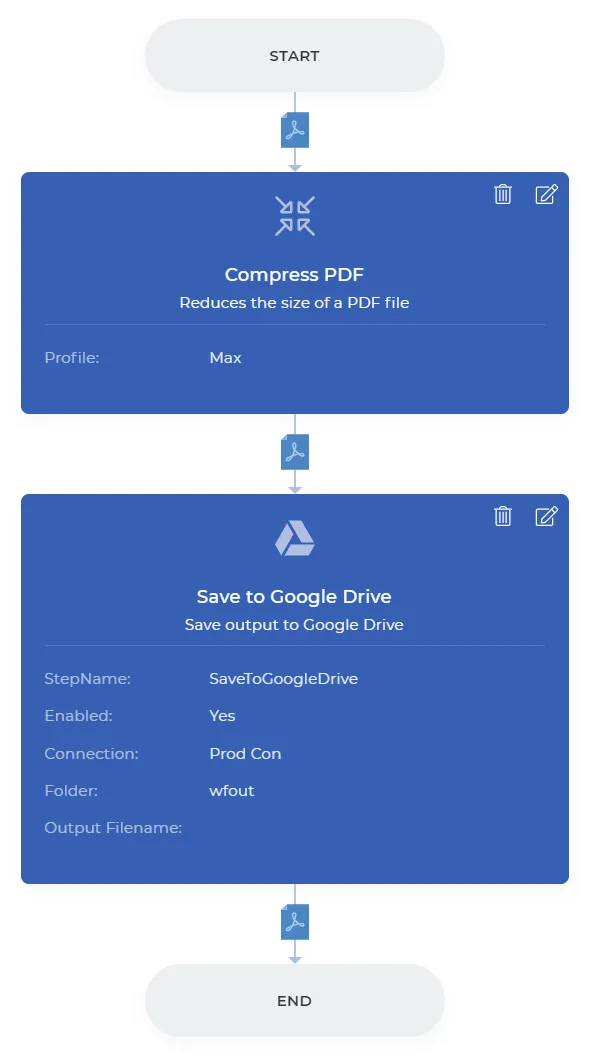
PDF4me Arbeitsabläufe können komprimiert werden PDF Dateien werden automatisch komprimiert, sobald sie eintreffen. Hier ist ein Beispiel-Workflow, der die Dateien komprimiert. PDF speichert Dateien in Ihrem Speicher.
Erstellen Sie einen Workflow
Gehe zu Workflow-Dashboard und wählen Sie die Workflow erstellen Schaltfläche zum Starten der Automatisierungserstellung.

Füge einen Auslöser hinzu
Erstellen und konfigurieren Sie einen Trigger, um den Workflow zu starten. Verwenden Sie in diesem Beispiel einen Google Drive auslösen. PDF4me Workflows unterstützen ebenfalls Dropbox Wählen Sie die Auslöser, die am besten zu Ihrem Arbeitsablauf passen.

Füge die Komprimierungsfunktion hinzu. PDF Aktion
Fügen Sie die Funktion hinzu und konfigurieren Sie sie. Komprimieren PDF Führen Sie die entsprechende Aktion aus und wählen Sie dann das Kompressionsprofil, das Ihren Bedürfnissen entspricht:
- Standard: normale Komprimierung mit dem geringsten Qualitätsverlust.
- Max: hohe Komprimierung mit einigen Qualitätseinbußen.
- Web: linearisiert PDF für schnelle Webansicht.
- Drucken: Optimiert für Druckaufträge.

Füge eine „Speichern im Speicher“-Aktion hinzu
Sobald die Dateien komprimiert sind, speichern Sie sie auf Ihrem Speichermedium. Fügen Sie für diesen Anwendungsfall ein System hinzu und konfigurieren Sie es. In Google Drive speichern Aktion.
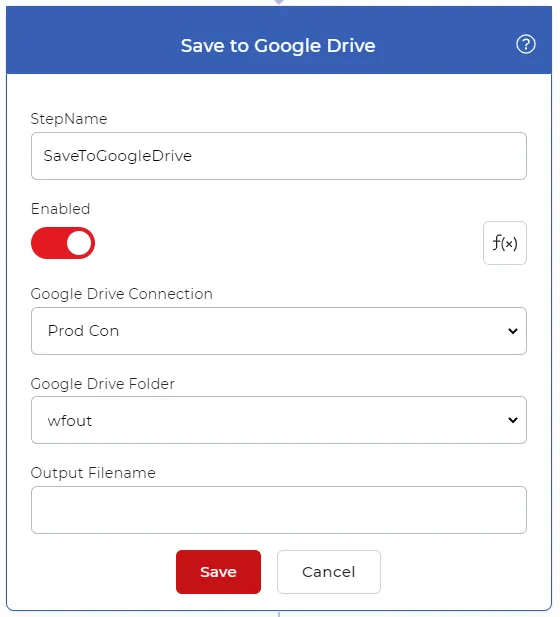
Speichern und veröffentlichen
Wählen Speichern und Veröffentlichen Sobald der Workflow konfiguriert ist, sieht der fertige Beispiel-Workflow wie folgt aus.
Probieren Sie es aus in PDF4me Arbeitsabläufe
Öffnen Sie das Workflow-Dashboard, erstellen Sie einen Workflow und fügen Sie die Komprimieren PDF Schritt für Schritt, um dies auf Ihre eigenen Dokumente anzuwenden.