Textwasserzeichen hinzufügen
Stempeln Sie eine Textzeile quer über die Seiten eines PDFDie Aktion dauert einen Moment. PDF als Eingabe und gibt dasselbe zurück PDF Nachdem Ihr Text auf die von Ihnen ausgewählten Seiten gezeichnet wurde, wird er an den nächsten Schritt weitergeleitet. Sie legen den Text, die Position, die Schriftart, die Farbe, die Deckkraft und den Winkel fest, sodass der Stempel dezent in einer Ecke platziert oder großflächig diagonal über die Seite verlaufen kann.
Nutzen Sie es, um Entwürfe und interne Kopien mit Texten wie „VERTRAULICH“ oder „NICHT WEITERGEBEN“ zu kennzeichnen, ausgehende Dokumente mit dem Firmennamen zu versehen oder Dateien während des Genehmigungsprozesses mit einem Datumsstempel zu versehen. Da der Stempel auf jede Datei angewendet wird, die der Workflow erfasst, können Sie Hunderte von Dokumenten mit einem Wasserzeichen versehen, ohne sie öffnen zu müssen.
Konfiguration
Konfigurieren Sie die Textwasserzeichen hinzufügen Schritt im Workflow-Builder:
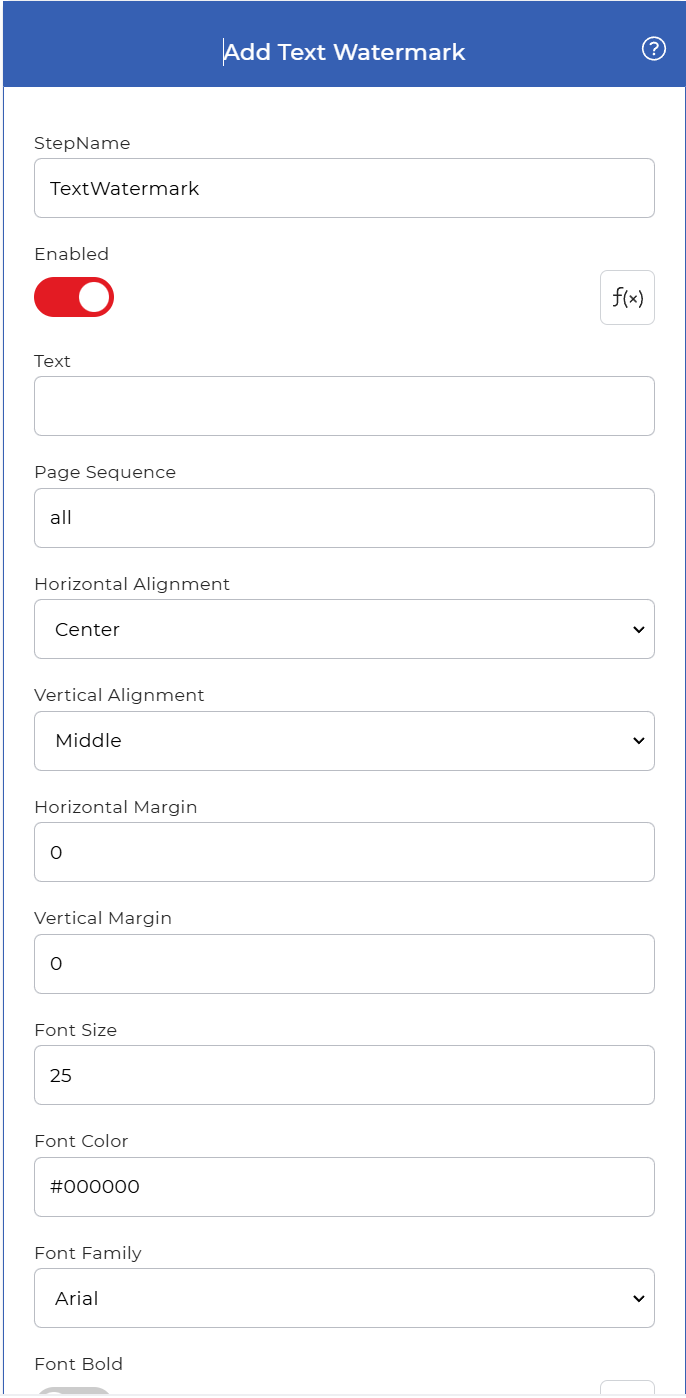
Aktionsübersicht
| Eingang | Einzel PDF dokumentieren |
| Ausgabe | Das gleiche PDF mit dem Textwasserzeichen |
Eigenschaften
Text
- Typ: Zeichenkette
- Erforderlich: Ja
Die auf die Seite gezeichneten Wörter, zum Beispiel ENTWURF, VERTRAULICH oder ein Firmenname. Geben Sie den genauen Text ein, der auf jeder ausgewählten Seite erscheinen soll.
Seitenreihenfolge
- Typ: Zeichenkette
- Standard: alle
Die Seiten, die mit einem Wasserzeichen versehen werden sollen. Geben Sie eine Seitenzahl (1, 2, 3 usw.) oder ein Stichwort ein: erste, letzte oder alle. Verwenden Sie „alle“, um das gesamte Dokument zu kennzeichnen, oder wählen Sie eine bestimmte Seite aus, wenn nur ein Teil der Datei das Wasserzeichen erhalten soll.
Horizontale Ausrichtung
- Typ: Wählen
- Standard: Zentrum
Legt die Position des Textes von links nach rechts auf der Seite fest. Zulässige Werte sind:
- Linkslinker Seitenrand
- Centergleicher Abstand vom linken und rechten Seitenrand
- Rechtsrechter Seitenrand
Vertikale Ausrichtung
- Typ: Wählen
- Standard: Mitte
Legt die Position des Textes auf der Seite (oben/unten) fest. Zulässige Werte sind:
- Spitze: oberer Seitenrand
- Mittegleicher Abstand vom oberen und unteren Seitenrand
- Unten: Unterkante der Seite
Horizontaler Rand
- Typ: Ganze
- Erforderlich: NEIN
- Standard: 0
Horizontaler Abstand in Millimetern (mm) zwischen dem Text und dem Seitenrand. Wenn die horizontale Ausrichtung LinksEs legt den Abstand vom linken Rand fest. RechtsEs legt den Abstand vom rechten Rand fest. CenterDieses Feld wird ignoriert. Heben Sie es an, um die Briefmarke vom Rand her nach innen zu schieben.
Vertikaler Rand
- Typ: Ganze
- Erforderlich: NEIN
- Standard: 0
Vertikaler Abstand in Millimetern (mm) zwischen dem Text und dem Seitenrand. Wenn die vertikale Ausrichtung SpitzeEs legt den Abstand von der Oberkante fest. UntenEs legt den Abstand von der Unterkante fest. MitteDieses Feld wird ignoriert.
Schriftgröße
- Typ: Ganze
- Erforderlich: NEIN
- Standard: 25
Die Größe des Wasserzeichentextes in Punkt. Erhöhen Sie den Wert für ein großes, seitenfüllendes Wasserzeichen oder verringern Sie ihn für ein kleines Wasserzeichen in einer Ecke.
Schriftfarbe
- Typ: Zeichenkette
- Standard: #000000
Die Textfarbe, angegeben als HTML-Farbcode oder Hexadezimal-Triplett. Beispiel: #ADD8E6.
Schriftfamilie
- Typ: Zeichenkette
- Standard: Arial
Die für den Wasserzeichentext verwendete Schriftart. Zulässige Werte:
- Arial
- Verdana
- Kurier
- Comic Sans
- Times New Roman
Schriftart Fett
- Typ: Wählen
- Erforderlich: NEIN
Zeichnet den Wasserzeichentext in Fettdruck. Zulässige Werte sind:
- Ja
- NEIN
Schrift kursiv
- Typ: Wählen
- Erforderlich: NEIN
Neigt den Wasserzeichentext. Zulässige Werte sind:
- Ja
- NEIN
Schriftart Unterstreichung
- Typ: Wählen
- Erforderlich: NEIN
Unterstreicht den Wasserzeichentext. Zulässige Werte sind:
- Ja
- NEIN
Deckkraft (0 bis 100)
- Typ: Ganze
- Erforderlich: Ja
Wie deckend oder durchsichtig der Text erscheint, von 0 bis 100. Ein Wert von 0 bedeutet vollständige Transparenz, 100 vollständige Deckkraft. Verwenden Sie einen niedrigen Wert für eine dezente Hintergrundmarkierung, die den Inhalt lesbar lässt, und einen hohen Wert für einen deckenden Stempel.
Modus
- Typ: Wählen
- Erforderlich: Ja
Legt fest, wie die Zeichen dargestellt werden. Zulässige Werte sind:
- Füllen: ausgefüllte Buchstaben
- Schlaganfall: Umrissene Buchstaben mit leerem Zentrum
Linienbreite
- Typ: Ganze
- Erforderlich: NEIN
Die Linienstärke in Punkten, mit der die Textkontur gezeichnet wird. Sie gilt, wenn der Text umrandet und nicht ausgefüllt wird.
Stempelposition
- Typ: Wählen
- Erforderlich: Ja
Legt fest, wie das Wasserzeichen mit dem Seiteninhalt überlagert wird. Zulässige Werte sind:
- Anmerkung: wurde als Annotationsobjekt über der Seite hinzugefügt.
- Vordergrund: wird über dem Seiteninhalt gezeichnet
- Hintergrund: wird hinter dem Seiteninhalt gezeichnet, sodass Text und Bilder darüber liegen
Drehwinkel
- Typ: Schweben
- Erforderlich: NEIN
Der Drehwinkel in Grad. Verwenden Sie 0 für horizontalen Text oder einen Wert wie 45 für einen diagonalen Stempel über die Seite.
So fügen Sie mithilfe von Workflows ein Textwasserzeichen hinzu
Ein Wasserzeichen ist ein identifizierender Text oder ein Muster, das über ein Dokument gelegt wird, um es zu kennzeichnen und unautorisiertes Kopieren zu verhindern. PDF4me Workflows können automatisch ein Wasserzeichen auf jede Datei anwenden. Hier ist ein Beispiel-Workflow, der jedem eingehenden Dokument ein Textwasserzeichen hinzufügt. PDFDie
Neuen Workflow erstellen
Öffne die PDF4me Arbeitsabläufe Dashboard und Auswahl Workflow erstellen um eine neue Automatisierung zu starten.

Füge einen Auslöser hinzu
Fügen Sie einen Auslöser hinzu, um Ihre Automatisierung zu starten. PDF4me Workflow-Unterstützung Dropbox Und Google Drive Wählen Sie die Auslöser, die am besten zu Ihrem Workflow passen. Konfigurieren Sie die Verbindung und wählen Sie den Ordner aus, in dem die Eingabedateien erwartet werden.

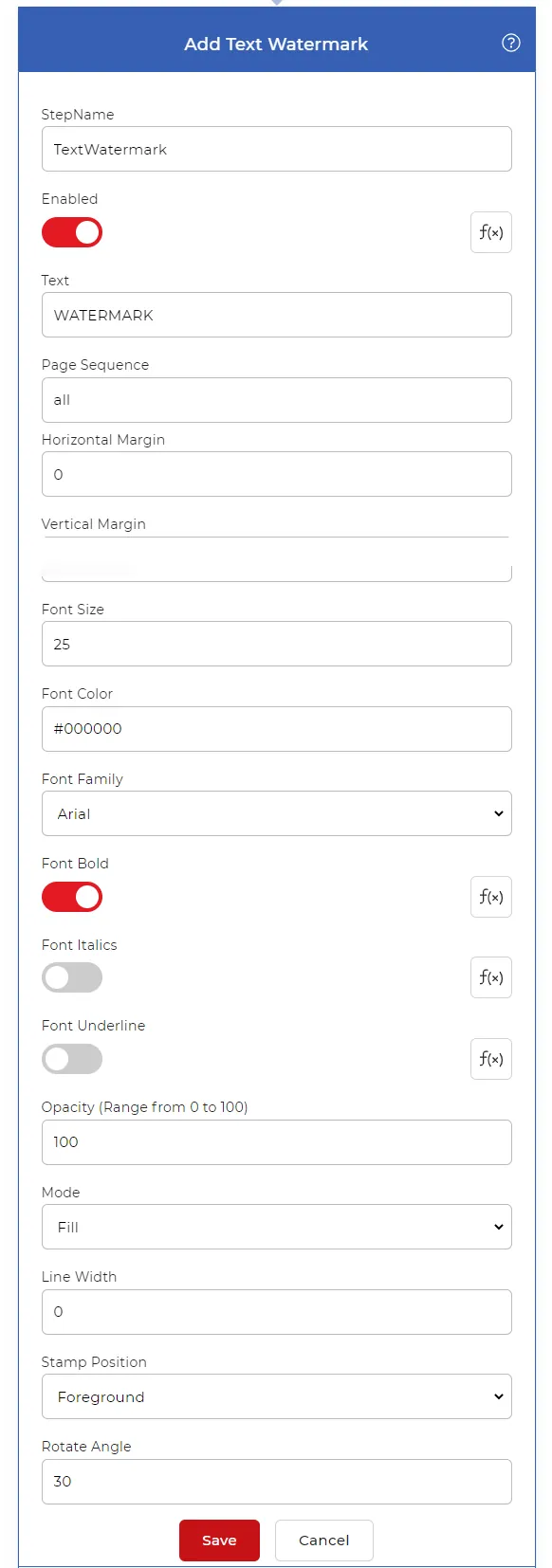
Fügen Sie die Aktion „Textwasserzeichen hinzufügen“ hinzu.
Fügen Sie die Funktion hinzu und konfigurieren Sie sie. Textwasserzeichen hinzufügen Führen Sie die Aktion mit den erforderlichen Parametern durch. Legen Sie den Wasserzeichentext, seine Position, Schriftart, Farbe, Deckkraft, Drehung und die anderen oben beschriebenen Eigenschaften fest, um das Aussehen und den Stil Ihres Stempels zu steuern.
Füge eine „In Dropbox speichern“-Aktion hinzu
Sobald das Wasserzeichen angewendet wurde, speichern Sie die Ausgabe in Ihrem Speicher. Fügen Sie für diesen Anwendungsfall ein Wasserzeichen hinzu und konfigurieren Sie es. Speichern Dropbox Aktion.

Nun jedes Mal, wenn ein neues PDF Wird ein Dokument im konfigurierten Quellordner gefunden, wird die Automatisierung ausgelöst. Das hochgeladene Dokument wird mit der konfigurierten Aktion verarbeitet und die mit einem Wasserzeichen versehene Ausgabe innerhalb weniger Sekunden gespeichert.
Probieren Sie es aus in PDF4me Arbeitsabläufe
Öffnen Sie das Workflow-Dashboard, erstellen Sie einen Workflow und fügen Sie die Textwasserzeichen hinzufügen Schritt für Schritt, um dies auf Ihre eigenen Dokumente anzuwenden.