Barcode hinzufügen
Zeichnen Sie einen Barcode oder QR-Code auf einen PDF Sie erhalten dasselbe Dokument mit dem darauf eingestempelten Code zurück. Sie liefern ein einzelnes PDFDer Schritt legt den vom Code enthaltenen Text, das Format und seine Position auf der Seite fest und gibt einen Wert zurück. PDF mit dem Barcode, der auf jeder von Ihnen benannten Seite hinzugefügt wurde.
Nutzen Sie es, um eine Sendungsverfolgungs- oder Bestellnummer als scannbaren Code128-Barcode auf Versandetiketten und Rechnungen zu drucken, um einen QR-Code hinzuzufügen, der zu einer Online-Kopie oder einer Bestätigungsseite führt, oder um eine Rechnungs-ID als Datamatrix zu kodieren, damit ein Lagerscanner den Datensatz von der gedruckten Seite abrufen kann.
Konfiguration
Konfigurieren Sie die Barcode hinzufügen Schritt im Workflow-Builder:
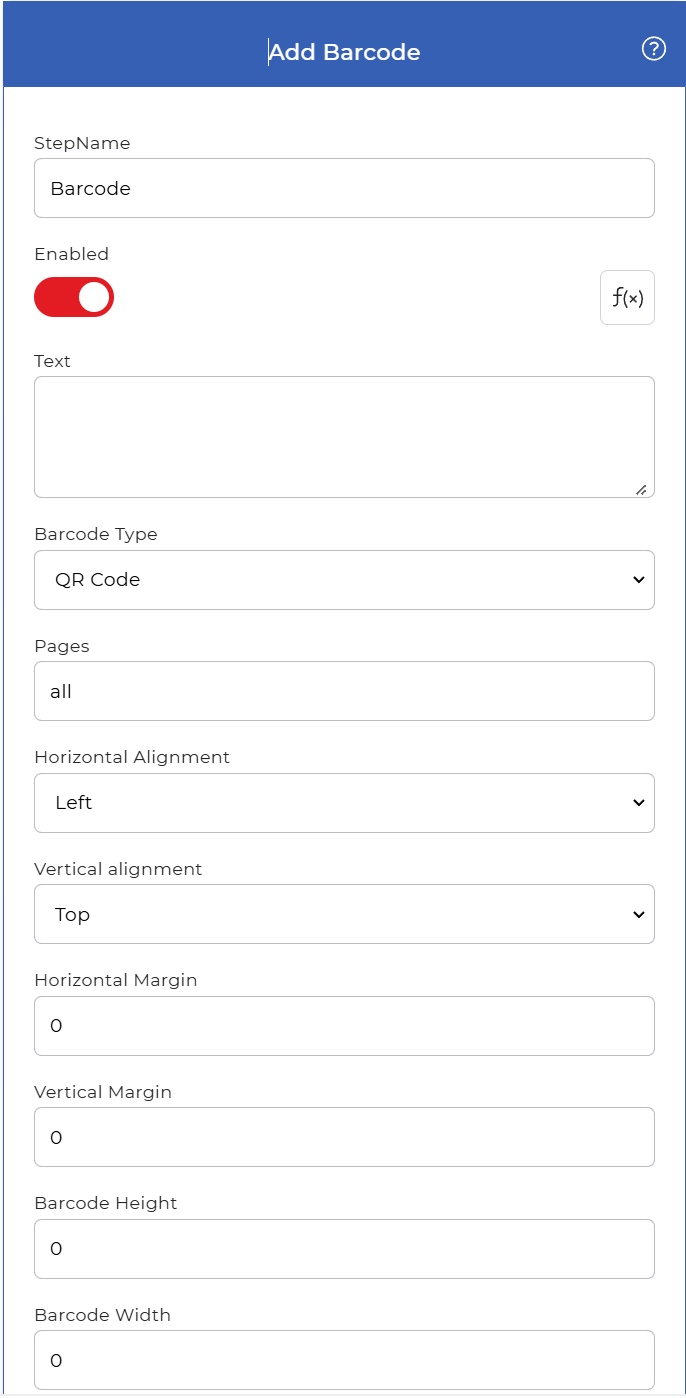
Aktionsübersicht
| Eingang | Einzel PDF dokumentieren |
| Ausgabe | Das gleiche PDF mit dem hinzugefügten Barcode auf den ausgewählten Seiten |
Eigenschaften
Text
- Typ: Zeichenkette
- Erforderlich: Ja
Der im Barcode kodierte Wert, beispielsweise eine URL, eine Bestellnummer oder eine Rechnungsnummer. Die maximal mögliche Länge hängt vom gewählten Barcode-Typ ab, da ein kürzerer String die Lesbarkeit eines 1D-Barcodes gewährleistet.
Barcode-Typ
- Typ: Wählen
- Erforderlich: Ja
Die Art des darzustellenden Codes. Unterstützte Formate sind:
- QR-Code: ein quadratischer 2D-Code, der URLs oder längere Texte enthält und von den meisten Handykameras gescannt werden kann.
- Datamatrix: ein kompakter 2D-Code, der Daten auf kleinem Raum speichert und häufig bei kleinen Teilen und Etiketten verwendet wird.
- Code128: ein linearer 1D-Barcode für Zahlen und Buchstaben, der häufig für Tracking- und Inventarnummern verwendet wird.
Seiten
- Typ: Zeichenkette
- Erforderlich: Ja
Die Seiten, die den Barcode erhalten. Seitenzahlen eingeben (1, 2, 3) oder ein Schlüsselwort (first, last, allNur die von Ihnen angegebenen Seiten erhalten den Code.
Horizontale Ausrichtung
- Typ: Wählen
- Erforderlich: Ja
Die Position des Barcodes erstreckt sich über die gesamte Seitenbreite. Zulässige Werte sind:
- Links: am linken Seitenrand.
- Center: ein gleicher Abstand vom linken und rechten Rand.
- Rechts: am rechten Seitenrand.
Vertikale Ausrichtung
- Typ: Wählen
- Erforderlich: Ja
Der Barcode befindet sich in Seitenhöhe. Zulässige Werte sind:
- Spitze: am oberen Rand der Seite.
- Mitte: ein gleicher Abstand von der oberen und unteren Kante.
- Unten: am unteren Rand der Seite.
Horizontaler Rand
- Typ: Ganze
- Standard: 0
Ein Spalt in Millimetern, der den Barcode von der Kante, an der er ausgerichtet ist, nach innen verschiebt. Links Die Ausrichtung legt den Abstand vom linken Rand fest, mit Rechts Richten Sie den Abstand zum rechten Rand aus. Center Ausrichtung: Dieses Feld wird ignoriert.
Vertikaler Rand
- Typ: Ganze
- Standard: 0
Ein Spalt in Millimetern, der den Barcode von der oberen oder unteren Kante hineindrückt. Spitze Durch die Ausrichtung wird der Abstand von der Oberkante festgelegt, mit Unten Richten Sie den Spalt an der Unterkante aus. Mitte Ausrichtung: Dieses Feld wird ignoriert.
Barcode-Höhe
- Typ: Ganze
Die Barcodehöhe in Millimetern. Einstellen 0 Die Standardhöhe verwenden oder eine Höhe, die sich nach dem Seitenverhältnis richtet.
Barcode-Breite
- Typ: Ganze
Die Barcodebreite in Millimetern. Einstellen 0 Die Standardbreite oder eine anhand des Seitenverhältnisses angepasste Breite verwenden. Erhöhen Sie den Wert, wenn ein Scanner ein größeres Ziel benötigt.
Barcode-Farbe
- Typ: Zeichenkette
- Standard: #000000ff
Die Farbe der Barcode-Symbole, hexadezimal geschrieben als #RRGGBBAA:
- RR: der rote Kanal.
- GG: der grüne Kanal.
- BB: der blaue Kanal.
- AADeckkraft, von 00 für vollständig transparent bis FF für vollständig deckend.
Beispielsweise steht Blau für #0000FFFF, Rot für #FF0000FF und Gelb für #FFFF00FF. Verwenden Sie dunkle Codes auf hellem Hintergrund, damit Scanner sie zuverlässig lesen können.
Hintergrundfarbe
- Typ: Zeichenkette
- Standard: #ffffffff
Die Farbe des Bereichs hinter dem Barcode, angegeben im gleichen Format #RRGGBBAA wie die Barcodefarbe. Das Standardweiß bietet den meisten Scannern den benötigten Kontrast.
Text ausblenden
- Typ: Boolescher Wert
- Erforderlich: Ja
Blendet den lesbaren Text neben dem Barcode aus. Dies gilt für den Code128-Typ. Aktivieren Sie diese Option, wenn nur die Barcode-Balken ohne Beschriftung angezeigt werden sollen.
Opazität
- Typ: Ganze
- Erforderlich: Ja
Wie deckend der gesamte Barcode wirkt, von 0 für vollständig transparent bis 100 für vollständig undurchsichtig. Reduzieren Sie den Wert, wenn der Code leicht über dem vorhandenen Seiteninhalt liegen soll.
Wie man es in einem Arbeitsablauf verwendet
Ort Barcode hinzufügen nach dem Schritt, der die PDFDabei handelt es sich entweder um einen Auslöser, der ein neues Dokument erfasst, oder um eine frühere Aktion, die ein solches Dokument erzeugt hat, wie beispielsweise eine generierte Rechnung oder eine zusammengeführte Datei. Der Schritt gibt ein Ergebnis zurück. PDF mit dem auf den von Ihnen genannten Seiten gezeichneten Code senden Sie diese Ausgabe an einen Speicherschritt wie z. B. In Dropbox speichern, ein E-Mail-Schritt, der es anhängt, oder ein späterer PDF Eine Aktion, die das Dokument kontinuierlich erweitert.
Probieren Sie es aus in PDF4me Arbeitsabläufe
Öffnen Sie das Workflow-Dashboard, erstellen Sie einen Workflow und fügen Sie die Barcode hinzufügen Schritt für Schritt, um dies auf Ihre eigenen Dokumente anzuwenden.