Generieren PDF aus einer Word-Vorlage in Zapier
Was dieser Leitfaden umfasst
Anstatt denselben Vertrag, dieselbe Rechnung oder dasselbe Zertifikat jedes Mal manuell auszufüllen, gestalten Sie es einmalig in Microsoft Word – mit {{placeholders}} wohin die dynamischen Werte gehen - und lassen Zapier + PDF4me Automatisches Ausfüllen. Jedes Mal, wenn ein Auslöser erfolgt (Formularübermittlung, neue Tabellenzeile, CRM-Abschluss), PDF4me integriert Ihre Live-Daten in die Vorlage und erzeugt ein fertiges Ergebnis. PDF oder Word-Dokument In Sekundenschnelle. Kein Code, keine Serienbrief-Add-Ins, keine manuelle Bedienung. PDF Exporte. Diese Anleitung führt Sie durch jeden Schritt: vom Erstellen der Vorlage über das Strukturieren Ihrer Daten bis hin zur Konfiguration. Zapier Aktion ausführen und die Ausgabe an den Speicher oder per E-Mail weiterleiten.
So funktioniert es
PDF4me Verwendung Doppelklammer-Syntax für Schnurrbart - {{VariableName}} - innerhalb des Standards .docx Dateien. Sie liefern ein Datenobjekt (JSON, XML, oder CSV) Und PDF4me ersetzt jeden Platzhalter durch den entsprechenden Wert und rendert das Dokument anschließend als PDF oder DOCXDie
{{ClientName}}Ersetzt durch das passende JSON Wert
{{#Items}}...{{/Items}}Erweitert eine Zeile pro Array-Element
{{#ShowDiscount}}...{{/ShowDiscount}}Der Abschnitt wird nur angezeigt, wenn der Wert wahr ist.
→ Vollständige Syntaxreferenz: Word-Vorlagensyntax
Schritt 1 – Erstellen Sie Ihre Word-Vorlage
Öffnen Sie eine beliebige .docx Öffnen Sie die Datei in Microsoft Word und ersetzen Sie jeden Wert, der sich pro Dokument ändern soll, durch einen Wert. {{placeholder}}Der Platzhaltername ist der Name, den Sie in Ihrer Datei abgleichen werden. JSON Daten – kurz, beschreibend und konsistent halten.
Übliche Platzhalter für typische Dokumente:
| Dokumenttyp | Beispiel-Platzhalter |
|---|---|
| Rechnung | {{ClientName}}, {{InvoiceNumber}}, {{DueDate}}, {{Total}} |
| Vertrag | {{PartyOne}}, {{EffectiveDate}}, {{Jurisdiction}}, {{SignatureDate}} |
| Zertifikat | {{RecipientName}}, {{CourseName}}, {{CompletionDate}}, {{IssuedBy}} |
| Angebotsbrief | {{CandidateName}}, {{Position}}, {{Salary}}, {{StartDate}} |
Tipps für eine saubere Vorlage:
- Verwenden Sie Platzhalter in Tabellenzellen, Kopf- und Fußzeilen sowie Textfeldern. PDF4me ersetzt sie überall im Dokument
- Behalte die
.docxFormatierung (Schriftarten, Farben, Rahmen) genau so, wie das Ergebnis aussehen soll - PDF4me rendert das Dokument, ohne die Formatierung zu verändern - Fügen Sie bei Einzelpostentabellen eine Datenzeile hinzu mit
{{#Items}}auf der ersten Zelle und{{/Items}}Am Ende der Zeile wird die Schleife automatisch erweitert.
Eine Word-Vorlage mit {{placeholders}} Im Fließtext, in Tabellenzellen und Kopfzeilen. Als .docx speichern und ablegen in Google Drive, Dropbox, oder OneDriveDie
Schritt 2 – Bereiten Sie Ihre Dokumentendaten vor
PDF4me akzeptiert Daten in JSON (empfohlen), XML, oder CSV Format. JSON am natürlichsten zu Zapier Die Ausgabe wird ausgelöst, weil Sie das Objekt direkt aus Feldreferenzen erstellen können.
Minimal JSON Beispiel - Rechnung:
{
 "ClientName": "Acme Corporation",
 "InvoiceNumber": "INV-2026-0042",
 "DueDate": "2026-06-15",
 "Items": [
 { "Description": "Web design", "Qty": "1", "UnitPrice": "$3,200", "LineTotal": "$3,200" },
 { "Description": "Hosting setup", "Qty": "1", "UnitPrice": "$400", "LineTotal": "$400" }
 ],
 "Subtotal": "$3,600",
 "Tax": "$360",
 "Total": "$3,960"
}
In ZapierDu kannst das bauen JSON Zeichenkette mit der Code von Zapier Schrittweise oder direkt zuordnen, wenn Ihr Auslöser (Typeform, Jotform, Google Sheets, HubSpot) liefert bereits die benötigten Felder.
Tipp: Laden Sie die fertige Beispieldatendatei herunter, um genau zu sehen, wie es geht. PDF4me erwartet die JSON Struktur - passen Sie diese dann an die Platzhalternamen Ihrer Vorlage an.
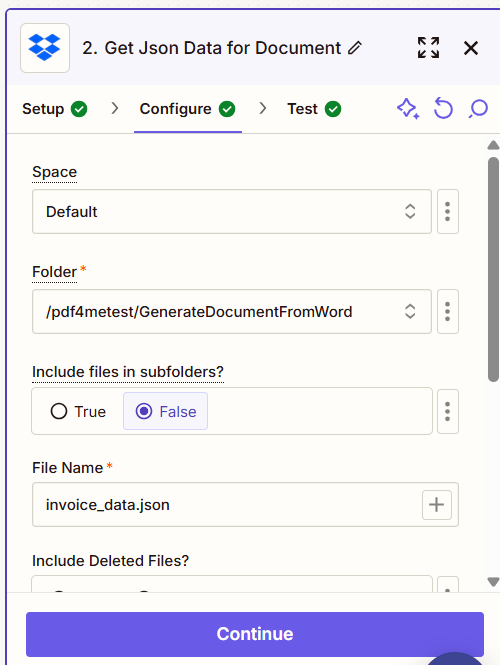
Karte JSON Daten direkt aus Trigger-Ausgabefeldern oder statische Daten einfügen JSON Zeichenkette. Beide Ansätze funktionieren – verwenden Sie einfach das, was Ihr Zap erzeugt.
Schritt 3 – Konfigurieren Sie die PDF4me Aktion „Dokument generieren“
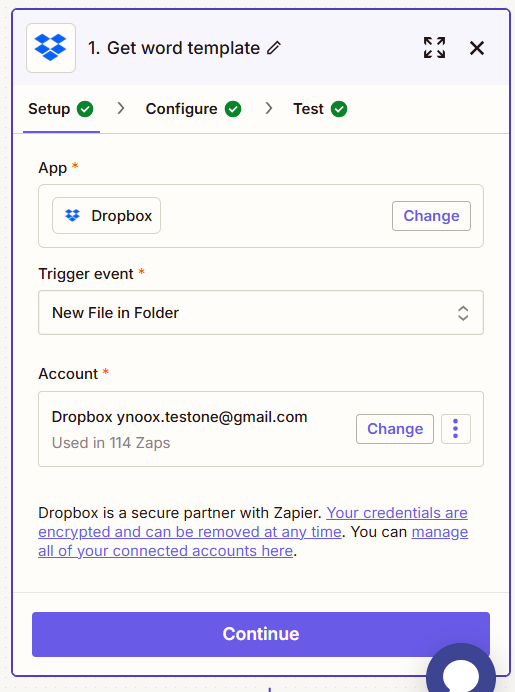
Fügen Sie einen neuen Aktionsschritt hinzu in Zapier, suchen nach PDF4meund wählen Sie Dokument erstellenAuthentifizieren Sie sich mit Ihrem PDF4me API Einmal eingeben - Zapier nutzt die Verbindung für alle Ihre PDF4me Aktionen.
Aktionsparameter
Erforderlich: Vorlagendokumentname, Vorlagendatei, Datenformat und Dokumentdaten (als Text oder Datei). Standardausgabeformat: PDF falls nicht festgelegt.
| Parameter | Erforderlich | Was es tut | Beispielwert |
|---|---|---|---|
| Template Document Name | Yes | Filename of your Word template including the .docx extension. Map from the filename output of the step that retrieves your template file. | invoice-template.docx |
| Template File | Yes | Binary content of the .docx template. Map from the file data output of a Google Drive Get File, Dropbox Download File, or OneDrive Get File step. | (binary from Google Drive) |
| Data Format | Yes | Format of the data you are supplying. JSON is recommended for Zapier workflows. XML and CSV are also supported. | JSON |
| Data As Text | One of these | The merge data as a text string - a JSON object, XML document, or CSV content typed or mapped directly in the field. Use this when building JSON from trigger fields in the same Zap. | {"ClientName":"Acme","Total":"$3,960"} |
| Data File | One of these | Binary data file containing the JSON, XML, or CSV. Use this when a prior Zap step retrieves a data file from cloud storage rather than constructing it inline. | (binary from Dropbox) |
| Output Format | No | Format of the generated document. PDF produces a tamper-proof, print-ready file. Word (DOCX) produces an editable document. Defaults to PDF. | PDF |
| Output Name | No | Custom filename for the generated document. Build it dynamically from trigger fields for organised storage - for example Invoice_{{InvoiceNumber}}.pdf. | Invoice_INV-2026-0042.pdf |
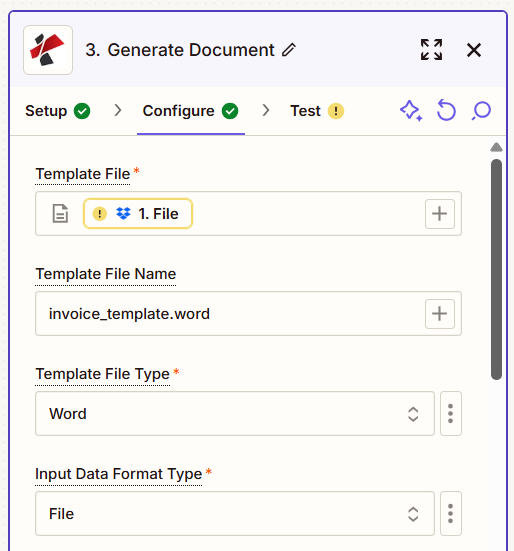
Ordnen Sie die Binärvorlage zu und legen Sie das Datenformat fest auf JSONFügen Sie Ihre Daten ein oder markieren Sie sie. JSON in Daten als Text oder eine Datei aus dem Cloud-Speicher in eine Datendatei einbinden.
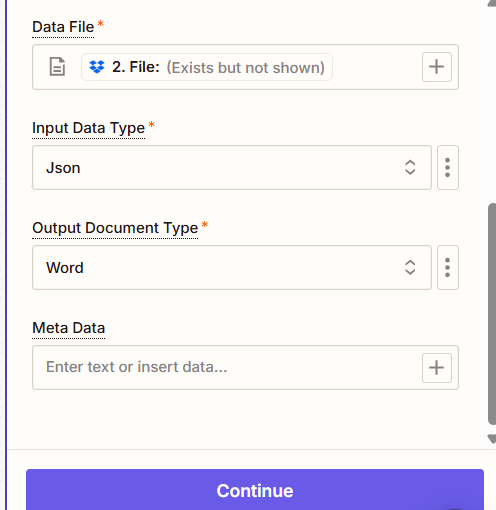
Ausgabeformat festlegen auf PDF Verwenden Sie für eine druckfertige Datei oder für Word einen dynamischen Ausgabenamen, der aus Triggerfeldern erstellt wird.
Schritt 4 – Ausgabe speichern oder senden
Der PDF4me Die Aktion gibt einen Wert zurück Datei Ausgabe - die generierte PDF oder DOCX Binär. Ordnen Sie dies einem beliebigen nachfolgenden Zap-Schritt zu.
Google Drive Datei hochladen Dropbox Datei hochladen OneDrive Datei hochladen SharePoint Datei erstellen - Karte Datei → Dateiinhalt und einen dynamischen Ordnerpfad und Dateinamen festlegen.
Gmail E-Mail senden Outlook E-Mail senden – Karte Datei → AnhangLegen Sie die Empfängeradresse über ein Triggerfeld fest, damit jedes Dokument automatisch an den richtigen Empfänger gesendet wird.
Fügen Sie beide Schritte nach dem PDF4me Aktion – in Drive hochladen und senden über Gmail im selben Zap. Beide Schritte erhalten dieselbe Ausgabedatei, eine Duplikation ist nicht erforderlich.
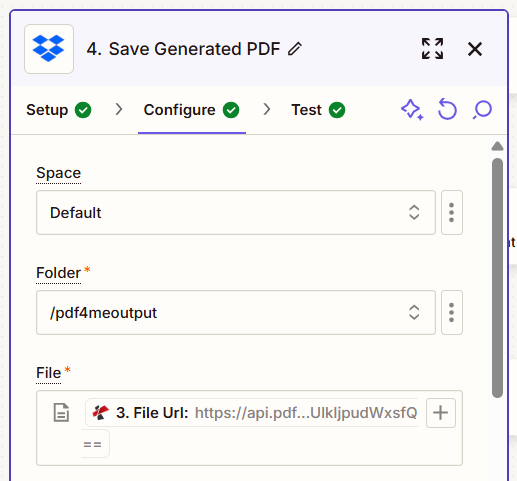
Karte der PDF4me Datei Ausgabe in den Dateiinhalt Feld eines beliebigen Speicher- oder E-Mail-Schritts. Ordnerpfad und Dateiname dynamisch aus Triggerfeldern festlegen.
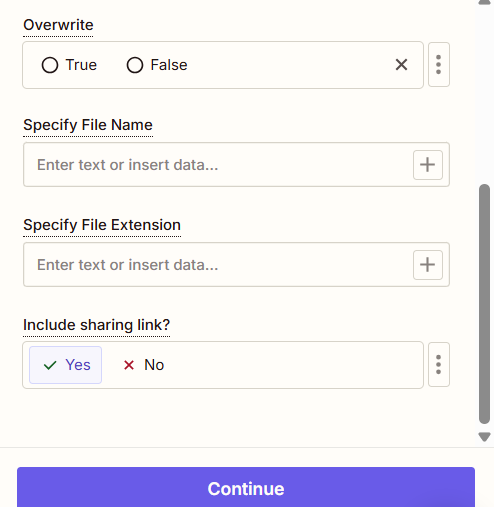
Fügen Sie das generierte Dokument direkt an eine E-Mail an, indem Sie es zuordnen. Datei → Anhang In Gmail oder Outlook E-Mail senden.
Kompletter Zap-Ablauf
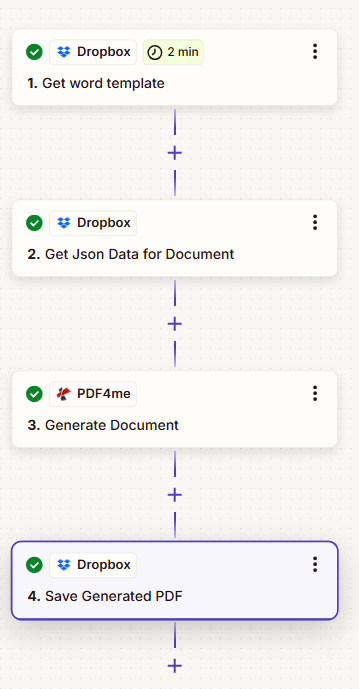
Der vollständige Zap: Trigger liefert Daten → PDF4me wird in die Word-Vorlage eingefügt → Ausgabe wird gespeichert und/oder per E-Mail versendet.
Beispielhafte Zap-Abläufe
Beispielhafte Zap-AbläufeReal automation patterns using PDF4me Generate Document with Word templates.
- Typeform: Neuer Eintrag – erfasst Kundennamen, Projektumfang, Startdatum und vereinbartes Honorar.
- Code von Zapier: baut ein JSON Objekt aus dem Typeform Felder.
- Google Drive: Datei abrufen - ruft die Vertragsvorlage im .docx-Format ab.
- PDF4me: Dokument generieren - Zusammenführungen JSON in Vorlage, Ausgabeformat PDFDie
- Gmail: E-Mail senden – Vertrag beigefügt PDF, wird vom Formular an die E-Mail-Adresse des Kunden gesendet.
- Google Sheets: Neue Zeile – ein neuer Rechnungsdatensatz, der von Ihrem Abrechnungsteam hinzugefügt wird, löst den Zap aus.
- Dropbox: Datei herunterladen – ruft die Rechnungsvorlage im .docx-Format aus einem freigegebenen Vorlagenordner ab.
- PDF4me: Dokument generieren – fügt Zeilendaten (Kunde, Artikel, Beträge) in die Vorlage ein als JSONDie
- Google DriveDatei hochladen – speichert die Rechnung PDF in den entsprechenden Clientordner.
- Slack: Nachricht an #billing senden – postet die Rechnungsnummer und den Drive-Link für das Team.
- HubSpot: Deal-Phase geändert in „Abgeschlossen Gewonnen“ - wird ausgelöst, wenn ein Verkaufsdeal als gewonnen markiert wird.
- HubSpot: Kontakt abrufen – ruft den Namen, die E-Mail-Adresse und die Rolle des zugehörigen Kontakts ab.
- OneDrive: Dateiinhalt abrufen - ruft die Angebotsbriefvorlage im .docx-Format ab.
- PDF4me: Dokument generieren – führt Kontaktdaten und Transaktionsdaten zusammen; Ausgabeformat ist für die weitere Überprüfung auf Word eingestellt.
- SharePoint: Datei erstellen - speichert die DOCX Zur Unterschrift und zum Onboarding in den HR-Ordner weiterleiten.