generate-document-word-template-power-automate
Führen Sie diese Schritte aus, um ein Dokument zu generieren. Word Vorlage verwenden Power AutomateDie
- Vorlage erstellen
- Dokumentdaten
- Dokument erstellen
- Ausgabe speichern
1. Vorlage erstellen
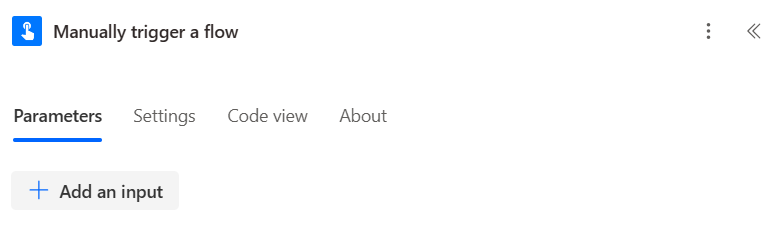
Folgen Sie unserer Anleitung zum Erstellen einer Word-Dokumentvorlage. Power AutomateDie
Dokumentvorlage herunterladen.
Für weitere Hilfe bezüglich Word-Vorlagen oder JSON-Daten kontaktieren Sie uns bitte. Unterstützung
2. Dokumentdaten
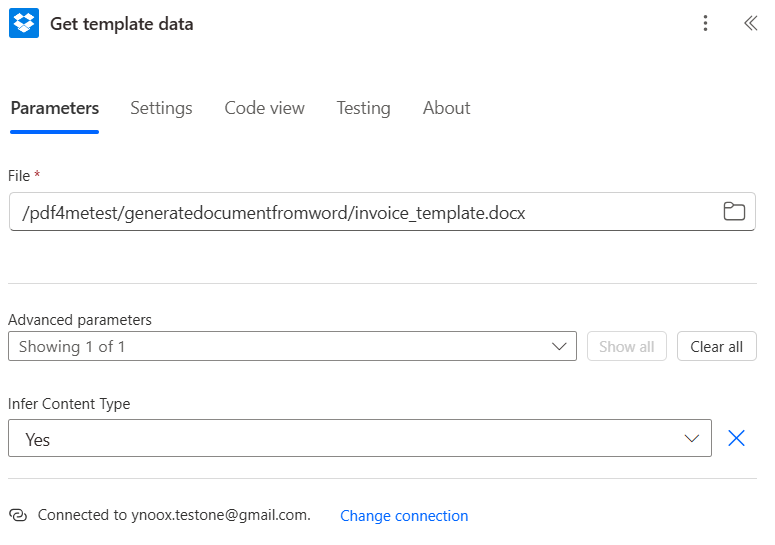
Wir unterstützen Json, Xml Und CSV als Datenformat für die Dokumentenerstellung, aber Json Format ist
empfohlen.
Die Daten können als Datei oder als Text innerhalb eines Feldes bereitgestellt werden.
Laden Sie die JSON-Beispieldatei herunter.
3. Dokument generieren
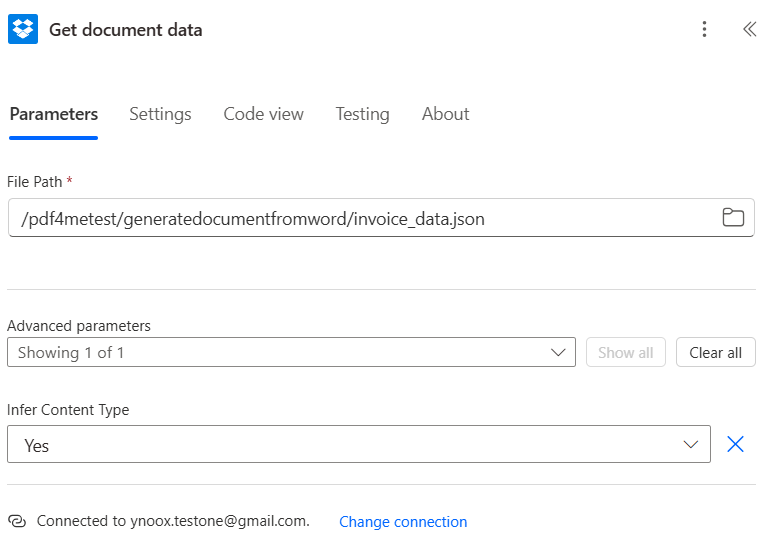
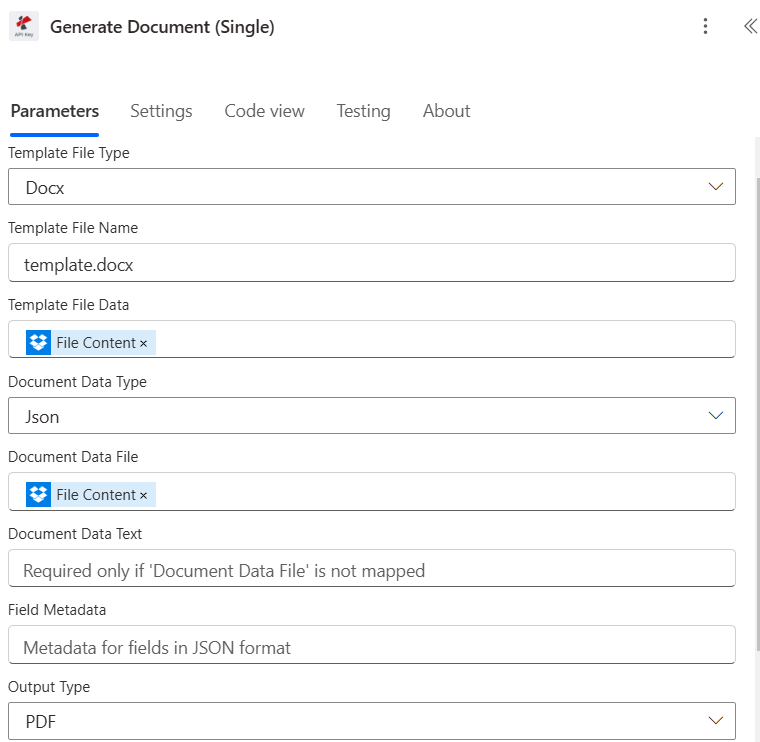
Ordnen Sie die Dokumentvorlage aus Schritt eins zu.
Ordnen Sie die Dokumentendaten aus Schritt zwei zu.
Die Dokumentdaten können als Datei oder Textdatei bereitgestellt werden.
Das Ausgabeformat wird in Word unterstützt oder PDFDie
4. Ausgabe speichern
Speichern Sie die Ausgabedatei von PDF4me Schritt mit Power AutomateDie
PDF4me Oftmals integriert es sich mit verschiedenen Cloud-Speicherdiensten wie:
OneDrive Google Drive Dropbox SharePointOrdnen Sie die Ausgabe von der PDF4me Schritt Die Ausgabedatei kann als dynamisches Inhaltsfeld bereitgestellt werden (z. B. PDF Datei, Ausgabedatei usw.)
Sie wählen diese Ausgabe im Feld „Dateiinhalt“ oder „Zu speichernde Datei“ des Schritts „Speichern“ aus.
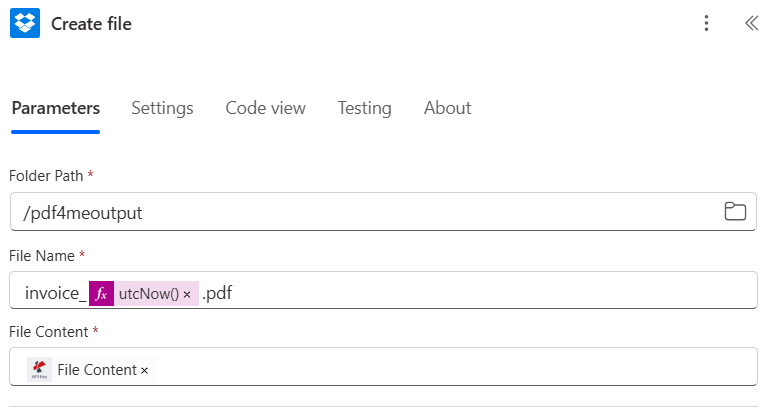
Konfigurieren Sie den Speicherschritt
Sie müssen in der Regel Folgendes angeben:
Ordnerpfad, wo genau die Datei gespeichert werden soll.
File Name, You can define this statically or dynamically (using expressions like Converted_${Filename}.pdf).
Dateiinhalt, Hier fügen Sie die Ausgabedatei ein. PDF4me Schritt
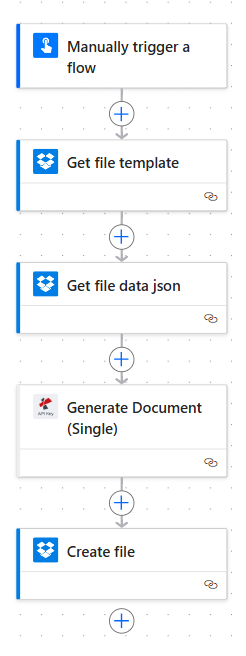
Hier ein Überblick über den gesamten generierten Fluss in Power AutomateDie