Generieren PDF aus Word Vorlage in Make
Was dieser Leitfaden umfasst
Diese Anleitung führt Sie durch den Aufbau eines Make Szenario, das ein PDF Dokument von einem Word Vorlage und ein JSON Datendatei verwendet PDF4me Dokument erstellenDer Ablauf mit vier Modulen lädt Ihre .docx Vorlage und Datendatei von Dropbox, fügt sie zusammen und lädt die fertige Datei hoch. PDF Zurück in die Cloud – vollautomatisch, ohne Programmierung. Das gleiche Prinzip funktioniert für Rechnungen, Zertifikate, Verträge, Berichte und alle anderen Dokumente, die Sie derzeit manuell ausfüllen.
Bevor Sie beginnen
.docx Datei mit <<fieldName>> Platzhalter, an denen dynamische Inhalte erscheinen sollen. Laden Sie die Beispielvorlage herunter, um das erwartete Format zu sehen, bevor Sie Ihre eigene erstellen..json Datei mit Schlüssel-Wert-Paaren, wobei jeder Schlüssel einem Wert entspricht <<fieldName>> Fügen Sie das Tag in Ihre Vorlage ein. Laden Sie die Beispieldaten herunter, um die Struktur zu überprüfen, bevor Sie Ihre eigene Nutzlast verwenden.Das Szenario im Überblick
Das vollständige Make Szenario für Word Die Generierung von Vorlagendokumenten sieht folgendermaßen aus:
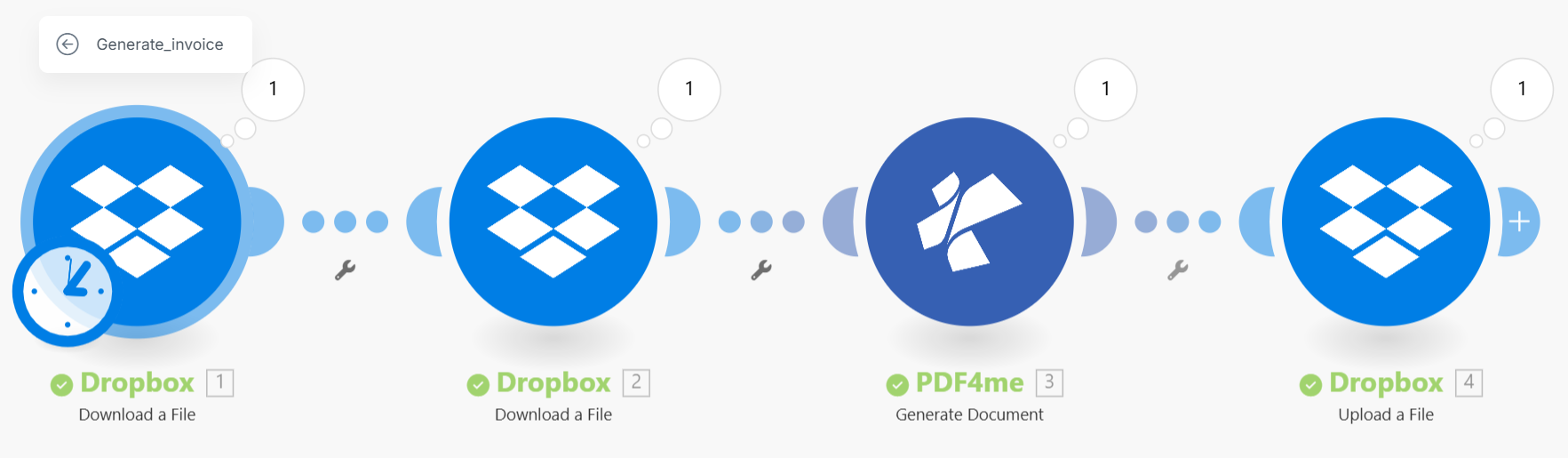
Der vollständige Ablauf: Vorlage herunterladen → Daten herunterladen → PDF4me Dokument erstellen → Upload-Ausgabe PDF
Vier Module, in der Reihenfolge:
| Schritt | Modul | Zweck |
|---|---|---|
| 1 | DropboxDatei herunterladen | Holt die .docx Word Vorlagendatei |
| 2 | DropboxDatei herunterladen | Holt die .json Datendatei |
| 3 | PDF4meDokument generieren | Fügt Daten in Vorlage ein und gibt sie aus. PDF |
| 4 | DropboxDatei hochladen | Speichert das fertige Produkt PDF in Ihren Ausgabeordner |
Schritt 1: Erstellen Sie Ihr Word Vorlage
Verwenden Sie die PDF4me LINQ-Berichtsmodul Tag-Syntax innerhalb Ihres Word dokumentieren:
<<fieldName>> → simple text substitution
<<foreach [item in items]>>
 <<[item.name]>> → loop over array items
<</foreach>>
<<if [condition]>>
 content → conditional section
<</if>>
Beispiel, Auszug aus einer Rechnungsvorlage:
Invoice No: <<[invoiceNumber]>>
Date: <<[invoiceDate]:"MMMM dd, yyyy">>
Customer: <<[customerName]>>

<<foreach [line in lineItems]>>
 <<[line.description]>> Qty: <<[line.qty]>> $<<[line.price]:"F2">>
<</foreach>>

Total: $<<[total]:"F2">>
Speichern Sie die Datei unter .docx und laden Sie es auf Ihr Dropbox (oder Google Drive / OneDrive) in einem Ordner Make kann beispielsweise darauf zugreifen /pdf4metest/GenerateDocumentFromWord/invoice_template.docxDie
Übereinstimmung JSON Daten:
{
 "invoiceNumber": "INV-2026-00123",
 "invoiceDate": "2026-05-10",
 "customerName": "Acme Corporation",
 "lineItems": [
 { "description": "PDF Automation Setup", "qty": 1, "price": 1200.00 },
 { "description": "API Integration", "qty": 3, "price": 450.00 }
 ],
 "total": 2550.00
}
Die vollständige Referenz der Template-Tags finden Sie unter Word Leitfaden zur VorlagensyntaxDie
Schritt 2: Richten Sie die beiden Download-Schritte ein in Make
Zwei hinzufügen DropboxDatei herunterladen Schritte zu Ihrem Szenario vor dem PDF4me Modul.
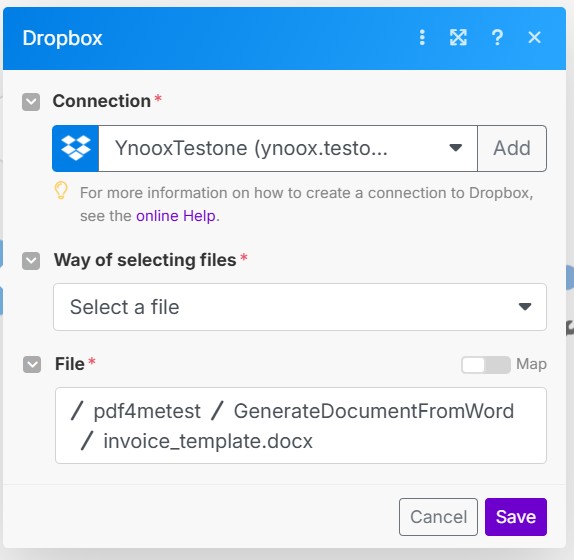
Schritt 1 (Vorlage): Verbinden mit Dropbox und wählen Sie die .docx Vorlagendatei. Schritt 2 (Daten): Führen Sie das gleiche Verfahren für die .json Die Datendatei befindet sich in ihrem Ordner.
Für jeden Dropbox Download-Schritt:
- Klicken Verbindung → Wählen Sie Ihre aus oder fügen Sie Ihre hinzu Dropbox Verbindung.
- Satz Art der Dateiauswahl → Wählen Sie eine Datei ausDie
- Navigieren Sie zu Ihrer Datei (z.B.
/pdf4metest/GenerateDocumentFromWord/invoice_template.docxfür Schritt 1 und die.jsonPfad für Schritt 2). - Klicken OK um die Auswahl zu bestätigen.
Der Data Das Ergebnis jedes Schrittes ist der Inhalt der Binärdatei, die Sie in den/die/das System einbinden. PDF4me Modul.
Schritt 3: Konfigurieren PDF4me Dokument erstellen
Hinzufügen PDF4meDokument generieren nach den beiden Download-Schritten.
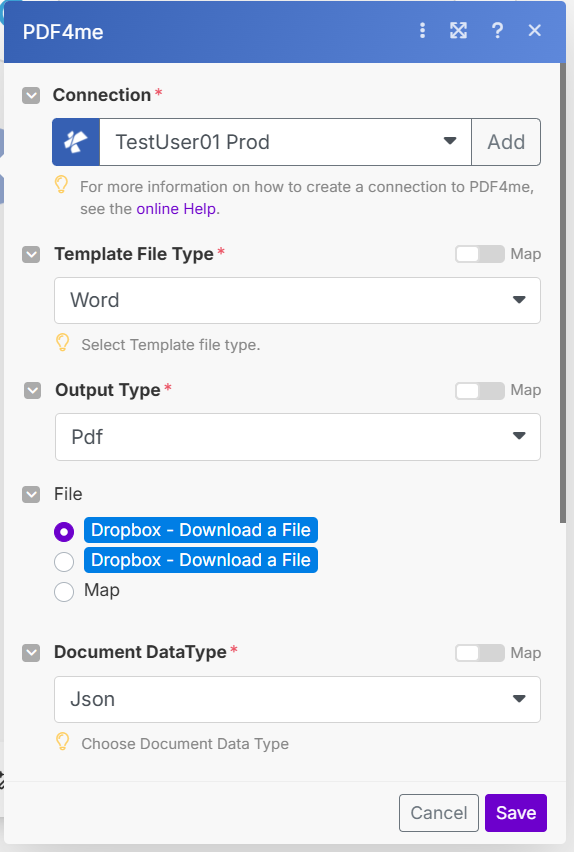
Satz Vorlagendateityp Zu Word Und Ausgabetyp Zu PdfVerdrahten Sie die beiden Dropbox Schritte zum Eingeben der Vorlage und der Datendatei unter DateiDie
Konfiguration:
| Feld | Wert | Anmerkungen |
|---|---|---|
| Verbindung | Dein PDF4me Verbindung | Klicken Sie auf Hinzufügen → einfügen API Schlüssel, falls Sie es zum ersten Mal tun |
| Vorlagendateityp | Word | Passt zu Ihrem .docx Vorlage |
| Ausgabetyp | Oder Word / Excel falls erforderlich | |
| Datei | DropboxDatei herunterladen (×2) | Erster Eintrag = Vorlage, zweiter = Datendatei |
| Dokumentdatentyp | Json | Oder Xml wenn Ihre Datendatei ist XML |
| Dokumentdaten Text | (leer lassen, wenn eine Datei verwendet wird) | Alternativ einfügen JSON direkt hier |
| Metadaten (JSON) | (optional) | Für die Datumsformatierung, Kontrollkästchen, HTML Felder |
Das Modul gibt Folgendes aus Dokumentendatum (das fertige PDF binär) und Name (der Ausgabedateiname): beide können im nächsten Schritt zugeordnet werden.
Schritt 4: Ausgabe speichern PDF
Füge ein DropboxDatei hochladen Schritt als letztes Modul.
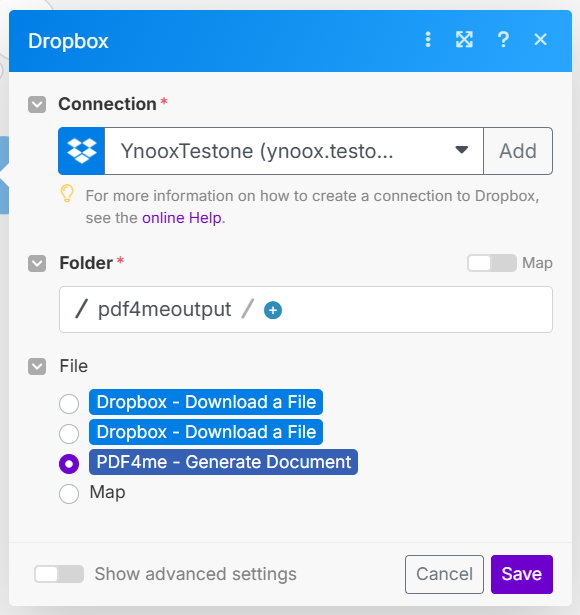
Karte Dokumentendatum aus PDF4me als Dateiinhalt und Zielordner und Dateinamen festlegen.
Konfiguration:
- Ordnerpfad → Ihr Ausgabeverzeichnis, z.B.
/pdf4metest/GeneratedInvoices/ - Dateiname → kartieren Sie die
NameAusgabe von PDF4meoder verwenden Sie einen dynamischen Ausdruck wieInvoice_{{timestamp}}.pdf - Datei (oder Dateiinhalt) → Karte Dokumentendatum von PDF4me Schritt „Dokument generieren“
Klicken Einmal ausführen Um den gesamten Ablauf zu testen, öffnen Sie den Zielordner, um dies zu bestätigen. PDF wurde korrekt generiert und gespeichert.
Workflow-Beispiele
Variationen in realen SzenarienCommon document types you can generate with this same four-step pattern.
- Ein Webhook wird ausgelöst, wenn eine neue Bestellung aufgegeben wird. Shopify oder WooCommerceDie
- Die Bestelldaten (Kunde, Positionen, Gesamtbetrag) werden zusammengestellt zu JSON in einem Make Textmodul.
- Google Drive lädt die Rechnung herunter Word Vorlage aus dem Teamlaufwerk.
- Dokument erstellen verschmilzt die Reihenfolge JSON in die Vorlage und gibt ein aus PDFDie
- Gmail sendet die Rechnung PDF an den Kunden und lädt eine Kopie auf ein SharePoint Bibliothek „Rechnungen“.
- A Typeform Die Abschlussbefragung löst das Szenario mit dem Namen des Teilnehmers, dem Kurs und dem Datum aus.
- Dropbox lädt das Zertifikat herunter Word Vorlage.
- Dokument erstellen Füllt den Namen des Teilnehmers, den Kurstitel und das Abschlussdatum aus; Ausgabetyp PdfDie
- Gmail sendet das Zertifikat PDF an den Teilnehmer.
- Das Zertifikat wird auf eine SharePoint Bibliothek „Zertifizierungen“ für Konformitätsnachweise.
- Jeden Montag wird ein geplantes Szenario ausgelöst, das die KPIs der Vorwoche ausliest. Google SheetsDie
- A Make Das Textmodul fügt die Tabellendaten zu einem Text zusammen. JSON Objekt, das den Feldern der Berichtsvorlage entspricht.
- Dropbox lädt den Bericht herunter Word Vorlage.
- Dokument erstellen verschmilzt die JSON in die Vorlage, Ausgabetyp Word So kann das Team den Bericht vor der Veröffentlichung noch bearbeiten.
- Die generierte Word Dokument-E-Mails an das Management-Team vor dem Standup um 9 Uhr.