Verbinden mit Zapier Leitfaden zur Workflow-Integration
Zapier ist eine Plattform, auf der Sie mehrere Webanwendungen integrieren können, um automatisierte Workflow-Systeme zu erstellen. PDF4me ist verfügbar in ZapierDadurch können Sie leistungsstarke Workflows zur Dokumentenautomatisierung erstellen, indem Sie Verbindungen herstellen. PDF4me mit Hunderten anderer Apps. Diese Dokumentation führt Sie durch die Autorisierung und Integration. PDF4me mit ZapierDie
Voraussetzungen
Vor dem Verbinden PDF4me Zu ZapierStellen Sie sicher, dass Sie Folgendes haben:
Aktiv Zapier Konto - Wenn Sie keinen haben Zapier Konto, anmelden für Zapier Um loszulegen.
PDF4me Konto - Wir gehen davon aus, dass Sie bereits ein Konto bei uns haben und ein PDF4me API Schlüssel. Falls Sie keinen haben, Erstellen Sie ein Konto bei uns um ein API Wichtig. Sie können die Dokumentation unter folgendem Link einsehen: erste Schritte mit PDF4me um Hilfe bei diesem Prozess zu erhalten.
Die Erstellung der PDF4me Verbindung
Sobald Sie Ihr API Schlüssel bereit? Folgen Sie diesen Schritten, um die Verbindung herzustellen. PDF4me zu Ihrem Zapier Konto.
Schritt 1: Auf meine Apps zugreifen
Melden Sie sich bei Ihrem Konto an Zapier Konto. Wählen Sie im Dashboard die Option „Konto“ aus. Meine Apps Speisekarte.
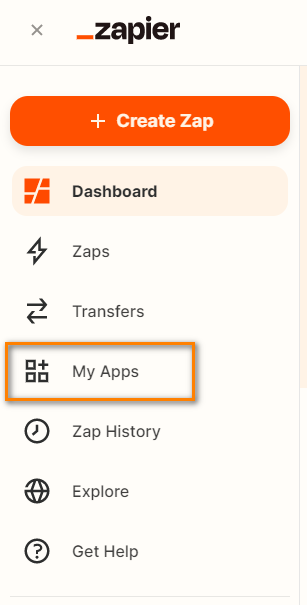
Schritt 2: Verbindung hinzufügen
Im Meine Apps Menü auswählen Verbindung hinzufügen Schaltfläche zum Hinzufügen einer neuen App-Verbindung. Suchen Sie im Suchfeld nach 'PDF4me'Die
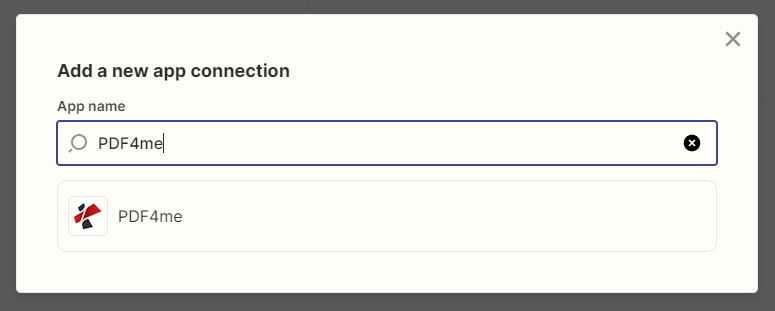
Schritt 3: Eingabe API Schlüssel
Auswahl der PDF4me Die App zeigt ein Pop-up-Fenster zur Eingabe Ihrer Daten an. API Schlüssel. Geben Sie Ihren Schlüssel ein. PDF4me API Tastendruck und Auswahl Ja, weiter. Taste.
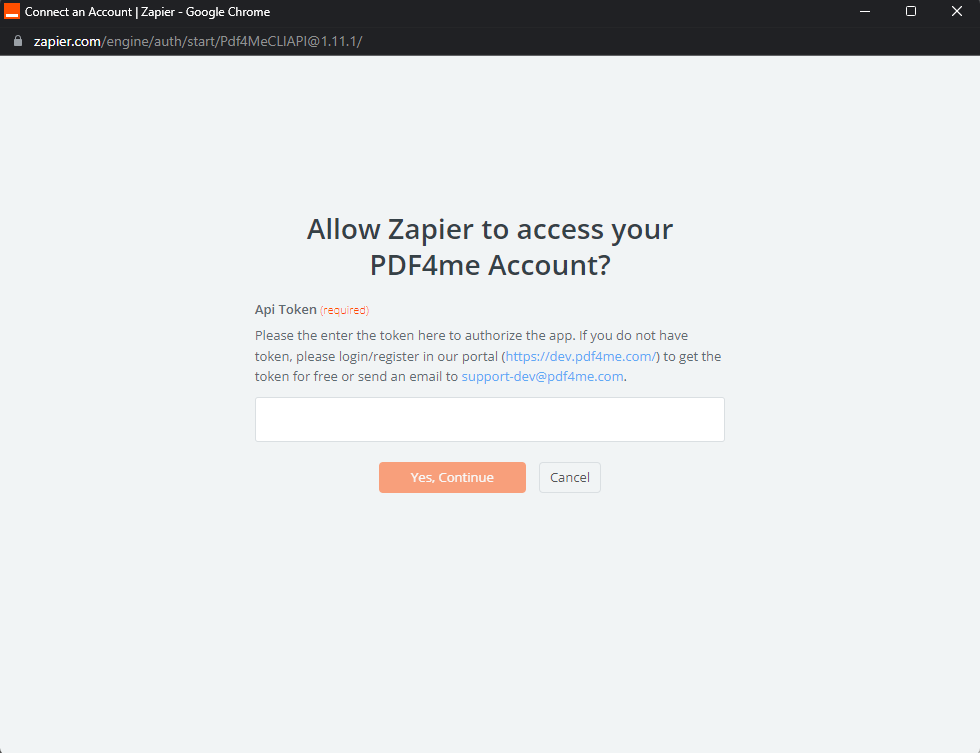
:::Tipp Wo Sie Ihren finden API Schlüssel Ihr API Der Schlüssel befindet sich in der PDF4me Armaturenbrett unter der API Abschnitt „Schlüssel“. Bitte kopieren Sie den vollständigen Schlüssel ohne Leerzeichen.
:::
Schritt 4: Beginnen Sie mit der Erstellung von Arbeitsabläufen
Sobald die Verbindung hergestellt ist, können Sie leistungsstarke Dokumentenautomatisierungs-Zaps erstellen, indem Sie Hunderte anderer Apps miteinander verbinden. PDF4me Merkmale.
Verfügbar PDF4me Aktionen in Zapier
PDF4me bietet umfassende Dokumentenverarbeitungsfunktionen in Zapier Arbeitsabläufe:
- Document Conversion
- Barcode Operations
- PDF Editing
- Data Extraction
- Document Generation
- PDF Organization
- Security & Optimization
- Image Processing
Konvertieren Sie Dateien zwischen verschiedenen Formaten in professioneller Qualität und unter Beibehaltung der Formatierung:
- Umrechnen in PDF - Transform DOC, DOCX, PPT, PPTX, XLS, XLSX, Bilder und andere Formate zu PDF/A konforme Dokumente
- Konvertieren HTML Zu PDF - Konvertieren HTML Seiten und Webinhalte für professionelle PDF Dokumente mit anpassbaren Layouts
- Konvertieren URL Zu PDF - Webseiten transformieren und URLs Zu PDF Dokumente mit Randsteuerung und Formatierungsoptionen
- PDF zu Word - Konvertieren PDF Dokumente in bearbeitbares Word-Format mit hochwertiger Textextraktion
- PDF Excel - Transform PDF Dateien in Excel-Tabellen unter Beibehaltung der Tabellenstruktur konvertieren
- PDF zu PowerPoint - Konvertieren PDF Dokumente in PowerPoint-Präsentationen umwandeln, wobei das Folienlayout erhalten bleibt
- Konvertieren JSON Excel - Transform JSON Daten in strukturierte Excel-Arbeitsmappen mit anpassbarer Formatierung
Generieren und lesen Sie Barcodes mit Unterstützung für über 150 Barcode-Typen:
- Barcode erstellen - Generieren QR Codes Code128, DataMatrix, Aztec, PDF417, Hanxinund andere Barcode-Formate
- Barcodes lesen - Barcode-Daten extrahieren aus PDF Dokumente mit Mehrfach-Barcode-Erkennung
- SwissQR-Rechnung erstellen - Erstellung konformer SwissQR-Rechnungsdokumente für die Schweizer Bank- und Zahlungsabwicklung
- SwissQR-Code lesen - Zahlungsinformationen aus Schweizer Quellen extrahieren QR-Rechnungsdokumente
Fügen Sie professionelle Elemente hinzu, um Ihr Produkt aufzuwerten PDF Dokumente:
- Barcode hinzufügen PDF - Einbetten QR Codes und Barcodes direkt in PDF Dokumente mit anpassbarer Positionierung
- Seitenzahlen hinzufügen - Seitennummerierung mit flexiblen Formatierungs- und Positionierungsoptionen einfügen
- Anhang hinzufügen PDF - Dateien und Dokumente direkt einbetten in PDF Dateien
- Bildwasserzeichen hinzufügen PDF - Logo-Wasserzeichen mit Transparenz- und Positionierungssteuerung hinzufügen.
- Füge dem Bild ein Textwasserzeichen hinzu - Fügen Sie den Bildern Copyright-Text und Branding hinzu.
- Zeichen PDF - Digitale Signaturen mit Bildeinbettung und Positionierungssteuerung hinzufügen
- Abflachen PDF - Ausfüllbare Formulare in schreibgeschützte Dokumente umwandeln
Wertvolle Informationen extrahieren aus PDF Dokumente:
- Text nach Ausdruck extrahieren - Text extrahieren mithilfe von regulären Ausdrücken
- Tabelle extrahieren PDF - Tabellendaten unter Beibehaltung der Struktur abrufen
- Daten aus dem Extraktionsformular - Extrahieren von Formularfeldwerten und -eigenschaften
- Seiten extrahieren - Bestimmte Seiten auswählen und extrahieren aus PDF Dokumente
- Extrakt-Anhang - Eingebettete Dateien und Anhänge abrufen
Dokumente aus Vorlagen mit Datenintegration erstellen:
- Dokument einzeln generieren - Erstellen Sie personalisierte Dokumente aus Word oder HTML Vorlagen mit JSON/XML Daten
- Mehrere Dokumente generieren - Stapelverarbeitung zur Generierung mehrerer Dokumente aus einer einzigen Vorlage mit Datenarrays
Verwalten und organisieren PDF Dokumente effizient:
- Zusammenführen PDFs - Mehrere kombinieren PDF Dokumente in einer einzigen Datei
- Zusammenführen PDF Overlay - Zusammenführen PDFs mit Überlagerungspositionierung
- Teilt PDF - Teilen PDFs nach Seitenbereichen und Kriterien
- Aufteilung nach Barcode - Teilt PDF Dokumente durch Barcode-Erkennung
- Aufteilung nach Text - Teilen PDFs basierend auf Textmustern
- Seiten drehen - Einzelne oder alle Seiten drehen in PDF Dokumente
- Seiten löschen - Bestimmte Seiten entfernen PDF Dokumente
Schützen und optimieren Sie Ihre PDF Dokumente:
- Schützen PDF - Fügen Sie Passwortschutz und Verschlüsselung hinzu PDFs
- Entsperren PDF - Passwortschutz entfernen PDFs
- Komprimieren PDF - Dateigröße reduzieren bei gleichbleibender Qualität
- Bild komprimieren - Bilddateigrößen optimieren
Bilder in Ihren Arbeitsabläufen verarbeiten und bearbeiten:
- Bildformat konvertieren - Bilder zwischen transformieren JPEG, PNG, GIF, BMP, TIFFund WebP-Formate
- Bild erstellen aus PDF - Konvertieren PDF Seiten zu Bildern
- Bild zuschneiden - Bilder auf bestimmte Abmessungen zuschneiden
- Bildgröße ändern - Bildabmessungen und Auflösung anpassen
- Bild drehen - Bilder in jedem beliebigen Winkel drehen
- Bild umdrehen - Bilder horizontal oder vertikal spiegeln
Beispiel-Workflow: E-Mail-Anhang konvertieren in PDF
Hier ist ein einfaches Beispiel für einen Arbeitsablauf, der Ihnen den Einstieg erleichtert:
Auslösen: Neue E-Mail mit Anhang Gmail
Aktion 1: PDF4me - Umrechnen in PDF
Aktion 2: Google Drive - Speicherstand konvertiert PDF in Ordner
Dieser grundlegende Workflow wandelt automatisch jeden E-Mail-Anhang in ein PDF und speichert es in Ihrem Google Drive, demonstrieren PDF4medie nahtlose Integration mit ZapierÖkosystem.
Fehlerbehebung
Verbindung fehlgeschlagen
- Bestätigen Sie Ihre API Der Schlüssel ist korrekt und aktiv.
- Überprüfen Sie, ob Ihr PDF4me Konto hat ausreichend API Anrufe
- Stellen Sie sicher, dass beim Einfügen keine zusätzlichen Leerzeichen vorhanden sind. API Schlüssel
Zap-Fehler
- Testen Sie jeden Schritt einzeln, um das Problem einzugrenzen.
- Prüfen Sie, ob die Dateiformate unterstützt werden.
- Prüfen Sie, ob die Eingabedaten korrekt zugeordnet sind.
- Überprüfen Sie die Fehlermeldungen in Zapier's Zap History
- Bei dateibezogenen Fehlern (z. B. „Datei ist leer“, „Datei konnte nicht geöffnet werden“) oder „Datei: (Existiert, wird aber nicht angezeigt)“ siehe Fehlerbehebung Und Zapier & Power Automate Tipps
API Anruflimits
- Überwachen Sie die Nutzung in Ihrem Armaturenbrett
- Aktualisieren Sie Ihren Tarif oder Kauf Prepaid-Anrufe falls erforderlich
Nächste Schritte
Sind Sie bereit, weitere Integrationen und Funktionen zu entdecken?
Weitere Plattformintegrationen
- Verbindung zu Power Automate herstellen - Integrieren PDF4me mit Microsoft Power Automate
- Verbinden Sie sich mit Make - Aufstellen PDF4me mit Make (ehemals Integromat)
- Verbindung zu n8n herstellen - Verbinden PDF4me mit n8n Automatisierungsplattform
Zapier Dokumentation & Ressourcen
- Einführung in die Zapier-Integration - Vollständige Übersicht PDF4me Zapier Integration
- Alle anzeigen Zapier Aktionen nach Kategorie (Barcode, Konvertieren, Bearbeiten, Extrahieren usw.)
API Ressourcen
- REST API Dokumentation - Vollständig API Referenz für fortgeschrittene Integration
- API Einführung - Überblick über PDF4me API Fähigkeiten
- Codebeispiele - Beispielcode in C#, Java, Python, JavaScriptund mehr
Brauchen Sie Hilfe?
Unser Team steht Ihnen gerne bei Ihrem Anliegen zur Seite. Zapier Integration.
Sollten Verbindungsprobleme auftreten? PDF4me Zu Zapier oder wenn Sie Fragen zu bestimmten Arbeitsabläufen haben, unser Supportteam ist bereit, Ihnen zu helfen. Sie können auch unser Angebot erkunden umfassende Dokumentation Und Zapier-Integrationsleitfaden Weitere Informationen finden Sie hier.