Verbinden mit Make - Leitfaden zur Szenariointegration
PDF4me ist auch erhältlich in der Make Workflow-Automatisierungstool mit allen PDF Funktionen, die Ihre Automatisierungsaufgaben vereinfachen. Make.com ist eine einfache und leistungsstarke Plattform, mit der Sie Ihre Geschäftsanwendungen visualisieren, gestalten und automatisieren können. PDF4me um Ihre täglichen Geschäftsprozesse zu automatisieren.
Voraussetzungen
Vor dem Verbinden PDF4me Zu MakeStellen Sie sicher, dass Sie Folgendes haben:
Aktiv Make Konto - Wenn Sie keinen haben Make Konto, anmelden für Make Um loszulegen.
PDF4me Konto - Wir gehen davon aus, dass Sie bereits ein Konto bei uns haben und ein PDF4me API Schlüssel. Falls Sie keinen haben, Erstellen Sie ein Konto bei uns um ein API Wichtig. Sie können die Dokumentation unter folgendem Link einsehen: erste Schritte mit PDF4me um Hilfe bei diesem Prozess zu erhalten.
Die Erstellung der PDF4me Verbindung
Sobald Sie Ihr API Schlüssel bereit? Folgen Sie diesen Schritten, um die Verbindung herzustellen. PDF4me zu Ihrem Make Konto.
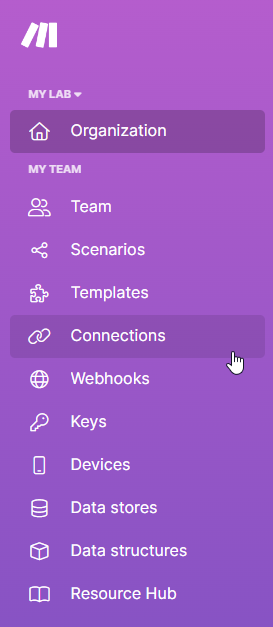
Schritt 1: Neues Szenario erstellen
Melden Sie sich bei Ihrem Konto an Make.com Konto. Wählen Sie im Dashboard die Option „Konto“ aus. + Neues Szenario erstellen Taste.
Schritt 2: Hinzufügen PDF4me Modul
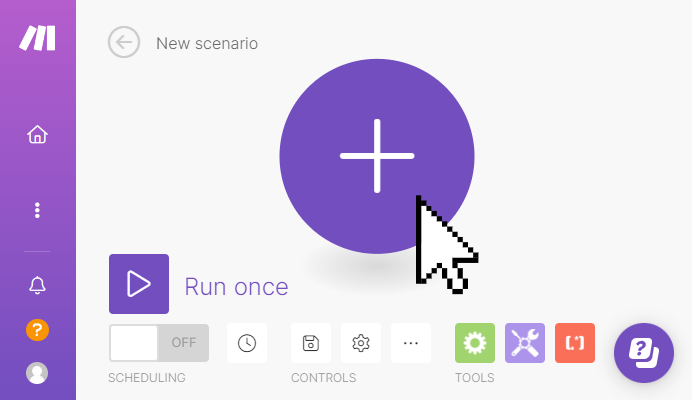
Klicken Sie auf das '+' Symbol zum Hinzufügen eines neuen App-Moduls. Suche nach 'PDF4me' und wählen Sie die PDF4me App. Wählen Sie aus der Liste der Aktionen eine Aktion aus.
Schritt 3: Verbindung hinzufügen
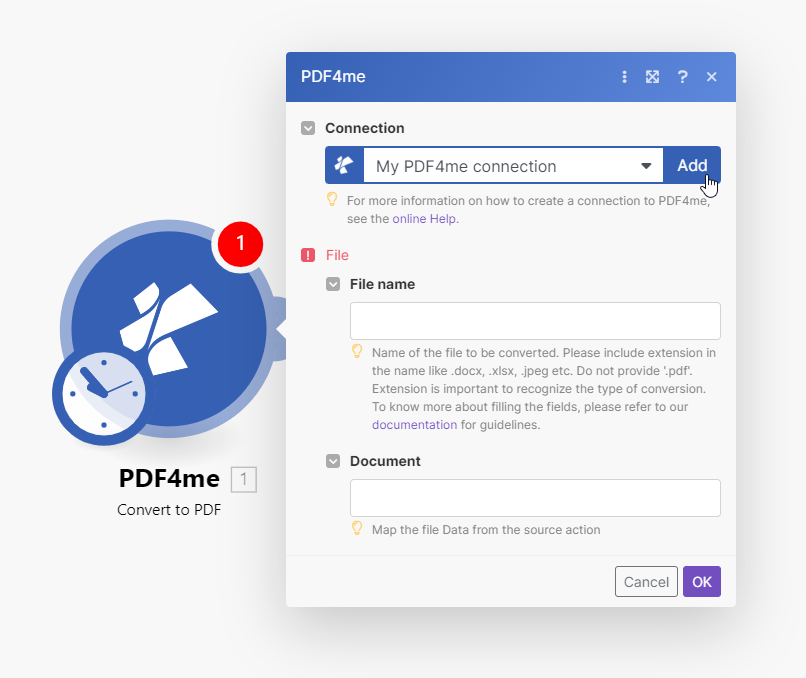
Wählen Sie im neuen Popup-Menü die Option aus. Hinzufügen Schaltfläche zum Erstellen einer neuen Verbindung.
Schritt 4: Eingabe API Schlüssel
Im Eine Verbindung herstellen Fenster, fügen Sie das hinzu PDF4me Token/Schlüssel speichern, um die Verbindung zu authentifizieren.
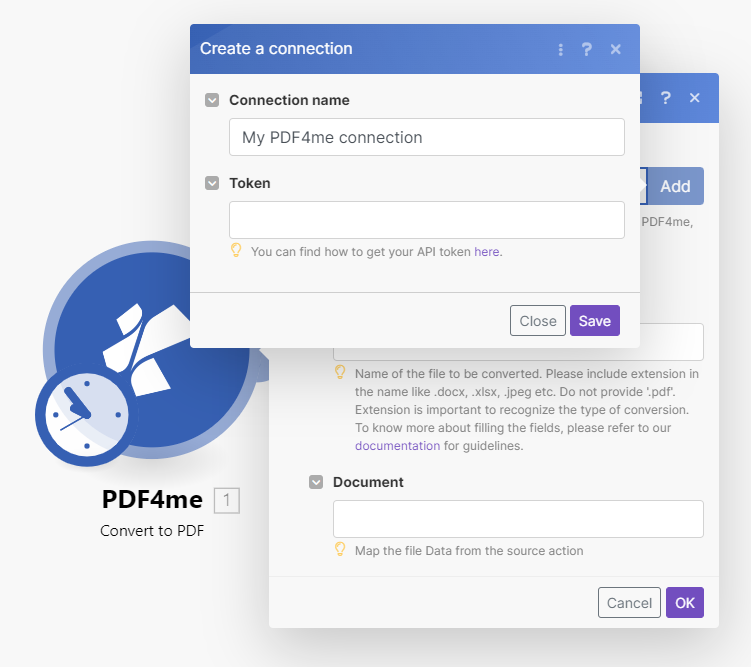
:::Tipp Wo Sie Ihren finden API Schlüssel Ihr API Der Schlüssel befindet sich in der PDF4me Armaturenbrett unter der API Abschnitt „Schlüssel“. Bitte kopieren Sie den vollständigen Schlüssel ohne Leerzeichen.
:::
Verfügbar PDF4me Module in Make
PDF4me bietet umfassende Dokumentenverarbeitungsfunktionen in Make Szenarien:
- Document Conversion
- Barcode Operations
- PDF Editing
- Data Extraction
- Document Generation
- PDF Organization
- Security & Optimization
- Image Processing
- Forms
- Find & Search
- Word Operations
- PDF Utilities
- Workflow
Konvertieren Sie Dateien zwischen verschiedenen Formaten in professioneller Qualität und unter Beibehaltung der Formatierung:
- Umrechnen in PDF - Verschiedene Dateiformate umwandeln in PDF/A konforme Dokumente
- Konvertieren HTML Zu PDF - Konvertieren HTML Seiten und Webinhalte für professionelle PDF Dokumente
- Konvertieren URL Zu PDF - Webseiten umwandeln in PDF Dokumente mit anpassbaren Layouts
- Markdown konvertieren in PDF - Markdown-Dateien in formatiertes Format konvertieren PDF Dokumente
- PDF zu Word - Konvertieren PDF Dokumente in bearbeitbares Word-Format konvertieren
- PDF Excel - Transform PDF Dateien in Excel-Tabellen umwandeln
- PDF zu PowerPoint - Konvertieren PDF Dokumente in PowerPoint-Präsentationen umwandeln
- Konvertieren JSON Excel - Transform JSON Daten in strukturierte Excel-Arbeitsmappen
- Word konvertieren in PDF Bilden - Interaktive Funktionen erstellen PDF Formulare aus Word-Dokumenten
- Visio konvertieren - Microsoft Visio-Diagramme konvertieren in PDF und andere Formate
- Abflachen PDF - Ausfüllbare Formulare in schreibgeschützte Dokumente umwandeln
- Erstellen PDF/A - Erstellen PDF/A konforme Dokumente für die Archivierung
Generieren und Lesen von Barcodes mit Unterstützung für mehrere Barcode-Typen:
- Barcode erstellen - Generieren QR Codes Code128, DataMatrix, Aztec, PDF417und andere Barcode-Formate
- Barcode hinzufügen PDF - Barcodes direkt einbetten in PDF Dokumente
- Barcodes lesen von PDF - Barcode-Daten extrahieren aus PDF Dokumente
- SwissQR erstellen - Erstellung konformer SwissQR-Rechnungsdokumente für das Schweizer Bankwesen
- SwissQR-Code lesen - Zahlungsinformationen aus Schweizer Quellen extrahieren QR-Rechnungsdokumente
- EPC-QR-Code generieren - EPC erstellen QR Codes für SEPA Zahlungsabwicklung
Fügen Sie professionelle Elemente hinzu, um Ihr Produkt aufzuwerten PDF Dokumente:
- Füge die Seitenzahl hinzu PDF - Seitennummerierung mit flexibler Formatierung einfügen
- Füge einen Rand hinzu zu PDF - Passen Sie die Dokumentränder für eine professionelle Formatierung an
- Hinzufügen HTML Kopfzeile Fußzeile zu PDF - Benutzerdefiniert hinzufügen HTML Kopf- und Fußzeilen
- Füge ein Textwasserzeichen hinzu PDF - Textwasserzeichen und Stempel hinzufügen
- Bildwasserzeichen hinzufügen PDF - Logo-Wasserzeichen und Bildstempel hinzufügen
- Anhänge hinzufügen PDF - Dateien einbetten in PDF Dokumente
- Zeichen PDF - Dokumente mit digitalen Signaturen versehen
- Hyperlinks aktualisieren - Hyperlinks bearbeiten in PDF Dokumente
Wertvolle Informationen extrahieren aus PDF Dokumente:
- Text nach Ausdruck extrahieren - Text extrahieren mithilfe von regulären Ausdrücken
- Rohstoffgewinnung - Textinhalte und Bilder abrufen von PDFs
- Auszug PDF Formulardaten - Extrahieren von Formularfeldwerten und -eigenschaften
- Seiten extrahieren - Bestimmte Seiten auswählen und extrahieren aus PDF Dokumente
- Anhang extrahieren PDF - Eingebettete Dateien und Anhänge abrufen
- Dokument klassifizieren - Klassifizieren und kategorisieren PDF Dokumente, die Mustervergleich verwenden
- Dokument analysieren - Parse PDF Dokumente, die benutzerdefinierte Vorlagen verwenden
- Bildextrakt-Metadaten - Metadaten aus Bildern extrahieren
- Bildextrakt-Text - Text aus Bildern extrahieren mit OCR
Dokumente aus Vorlagen mit Datenintegration erstellen:
- Dokument einzeln generieren - Erstellen Sie personalisierte Dokumente aus Vorlagen mit JSON/XML Daten
- Mehrere Dokumente generieren - Stapelverarbeitung zur Generierung mehrerer Dokumente aus einer einzigen Vorlage
- Dokumente erstellen - Dokumente aus Word oder HTML Vorlagen
Verwalten und organisieren PDF Dokumente effizient:
- Mehrere zusammenführen PDFs - Mehrere kombinieren PDF Dokumente in einer einzigen Datei
- Zusammenführen 2 PDFs - Zusammenführen zwei PDF Dokumente
- Overlay zusammenführen - Zusammenführen PDFs mit Überlagerungspositionierung
- Teilt PDF - Teilen PDFs nach Seitenbereichen und Kriterien
- Aufteilung nach Barcode - Teilt PDF Dokumente durch Barcode-Erkennung
- Teilt PDF per Text - Teilen PDFs basierend auf Textmustern
- Teilt PDF von Schweizern QR - Teilt PDFs durch SwissQR-Code-Erkennung
- Seiten drehen - Alle Seiten drehen in PDF Dokumente
- Einzelne Seite drehen - Bestimmte Seiten drehen in PDF Dokumente
- Seiten löschen - Bestimmte Seiten entfernen PDF Dokumente
- Für den Druck vorbereiten - Optimieren PDFs zum Drucken
Schützen und optimieren Sie Ihre PDF Dokumente:
- Passwort hinzufügen PDF - Fügen Sie Passwortschutz und Verschlüsselung hinzu PDFs
- Passwort entfernen PDF - Passwortschutz entfernen PDFs
- Komprimieren PDF - Dateigröße reduzieren bei gleichbleibender Qualität
- Linearisieren PDF - Optimieren PDFs für die Webansicht
Bilder in Ihren Arbeitsabläufen verarbeiten und bearbeiten:
- Bildformat konvertieren - Bilder zwischen verschiedenen Formaten konvertieren
- Bilder erstellen aus PDF - Konvertieren PDF Seiten zu Bildern
- Bild zuschneiden - Bilder auf bestimmte Abmessungen zuschneiden
- Bildgröße ändern - Bildabmessungen und Auflösung anpassen
- Bild drehen - Bilder in jedem beliebigen Winkel drehen
- Bild umdrehen - Bilder horizontal oder vertikal spiegeln
- Bild komprimieren - Bilddateigrößen optimieren
- Füge dem Bild ein Textwasserzeichen hinzu - Fügen Sie den Bildern Copyright-Text und Branding hinzu.
- Bildwasserzeichen hinzufügen - Fügen Sie Bildern Logo-Wasserzeichen hinzu
- Entfernen EXIF Tags - Metadaten aus Bildern entfernen
- Barcode aus Bild lesen - Barcode-Daten aus Bildern extrahieren
Arbeiten mit PDF Formulare und interaktive Elemente:
- Formularfeld hinzufügen PDF - Erstellen Sie interaktive Formularfelder
- Füllen Sie ein PDF Bilden - Bevölkern PDF Formularfelder mit Daten
Text suchen und bearbeiten in PDF Dokumente:
- Suchen und Ersetzen - Text suchen und ersetzen in PDF Dokumente
- PDF OCR - Gescannte konvertieren PDFs zu durchsuchbaren Dokumenten
Word-Dokumente bearbeiten und verwalten:
- Änderungen nachverfolgen aktivieren - Aktivieren Sie den Änderungsnachverfolgungsmodus in Word-Dokumenten
- Änderungen nachverfolgen deaktivieren - Den Titelwechselmodus deaktivieren
- Änderungen nachverfolgen - Abrufen von Änderungsnachverfolgungsdaten aus Word-Dokumenten
- Text aus Word extrahieren - Textinhalte aus Word-Dokumenten extrahieren
- Text durch Bild ersetzen - Ersetzen Sie Textplatzhalter durch Bilder in Word
Zusätzlich PDF Verarbeitungskapazitäten:
- Reparatur PDF - Beschädigte Dateien reparieren PDF Dokumente
- Dokumentinformationen abrufen - Abrufen PDF Dokumentinformationen
- Digitales Schild - Kryptografische digitale Signaturen anwenden
Erweitertes Workflow-Management:
- Dokument senden an PDF4me Workflow - Dokumente senden an PDF4me Workflow-Verarbeitung
Beispielszenario: Datei konvertieren in PDF
Hier ist ein einfaches Beispielszenario, um Ihnen den Einstieg zu erleichtern:
Auslösen: Achten Sie auf neue Dateien in Dropbox Ordner
Modul 1: Dropbox - Datei herunterladen
Modul 2: PDF4me - Umrechnen in PDF
Modul 3: Dropbox - Hochgeladen konvertiert PDF in den vorgesehenen Ordner
Dieses Basisszenario konvertiert automatisch jede hochgeladene Datei in Dropbox Zu PDF formatiert und speichert es wieder, was die Demonstration veranschaulicht. PDF4medie nahtlose Integration mit Makedie visuelle Automatisierungsplattform von .
Nächste Schritte
Sind Sie bereit, weitere Integrationen und Funktionen zu entdecken?
Weitere Plattformintegrationen
- Mit Zapier verbinden - Aufstellen PDF4me In Zapier Arbeitsabläufe
- Verbindung zu Power Automate herstellen - Integrieren PDF4me mit Microsoft Power Automate
- Verbindung zu n8n herstellen - Verbinden PDF4me mit n8n Automatisierungsplattform
Dokumentation und Ressourcen erstellen
- Einführung in die Integration - Vollständige Übersicht PDF4me Make Integration
- Alle anzeigen Module erstellen nach Kategorie (Barcode, Konvertieren, Bearbeiten, Extrahieren usw.)
API Ressourcen
- REST API Dokumentation - Vollständig API Referenz für fortgeschrittene Integration
- API Einführung - Überblick über PDF4me API Fähigkeiten
- Codebeispiele - Beispielcode in C#Java, Python, JavaScriptund mehr
Brauchen Sie Hilfe?
Unser Team steht Ihnen gerne bei Ihrem Anliegen zur Seite. Make Integration.
Bei Verbindungsproblemen
Sollten Sie auf Verbindungsprobleme stoßen PDF4me Zu Make oder wenn Sie Fragen zu konkreten Szenarien haben, unser Supportteam ist bereit, Ihnen zu helfen. Sie können auch unser Angebot erkunden umfassende Dokumentation Und Integrationsleitfaden erstellen Weitere Informationen finden Sie hier.