KI-Dokumentenparser mit Parse
Was dieser Leitfaden umfasst
KI-Dokumentenparser. Parsen ist die Dashboard-Konfiguration, die ein JSON umwandelt Dokumentenschema hinein KI-gestützte Extraktion strukturierter PDFsSie erstellen einen Analysator, wähle die Parse Geben Sie den Typ ein und beschreiben Sie die gewünschten Felder als Feldname, Feldtyp, Und FeldbeschreibungDie KI liest das Dokument semantisch, daher sind keine gezeichneten Erfassungsbereiche oder reguläre Ausdrücke erforderlich. Nach dem Speichern wird dieselbe Analyzer-ID von dort aus ausgeführt. REST API, Make, Zapier, Power Automate, Und n8nDie
Authentifizierung Ihrer Einrichtung
KI-Dokumentenparser-Analysatoren werden in der PDF4me Entwickler-Dashboard. Melden Sie sich mit Ihrem Konto an und erstellen oder kopieren Sie anschließend ein API Schlüssel für den KI-Parser API Aufrufe, die auf den hier erstellten Analysator verweisen.
- Analysatorliste (Schritte 1–2):
https://dev.pdf4me.com/dashboard/#/ai-document-parser/ - Analysator-Details (Schritte 3–5):
https://dev.pdf4me.com/ai-document-parser/?id=<analyzer-guid>
Wichtige Fakten, die Sie nicht verpassen sollten
Feldbeschreibung Um jeden Wert im Dokument zu finden, verwenden Sie eine präzise Zeichenkette. Geben Sie dabei auch alternative Bezeichnungen an (z. B. Auftragsnummer, manchmal auch als SO-Nr. abgekürzt). Ungenaue Beschreibungen beeinträchtigen die Qualität der extrahierten Werte.Einkaufsbestellparser) ist das, was jeder API Verwendung des Anruf- und Automatisierungsmoduls. Legen Sie von Anfang an eine eindeutige Namenskonvention fest; eine spätere Änderung erfordert die Neukonfiguration aller Workflows, die darauf verweisen.Schritt 1: Öffnen Sie den AI Document Parser im Dashboard.
- Anmelden unter dev.pdf4me.comDie
- Klicken Sie in der Seitenleiste des Dashboards auf KI-DokumentenparserDie
- Die Listenseite zeigt alle vorhandenen Analyzer in drei Spalten an: Analysator-ID, Analysatortyp (Parse or Classify), und AktionenDie
- Klicken Sie auf das Blaue + Hinzufügen Schaltfläche zum Starten eines neuen Analysators.
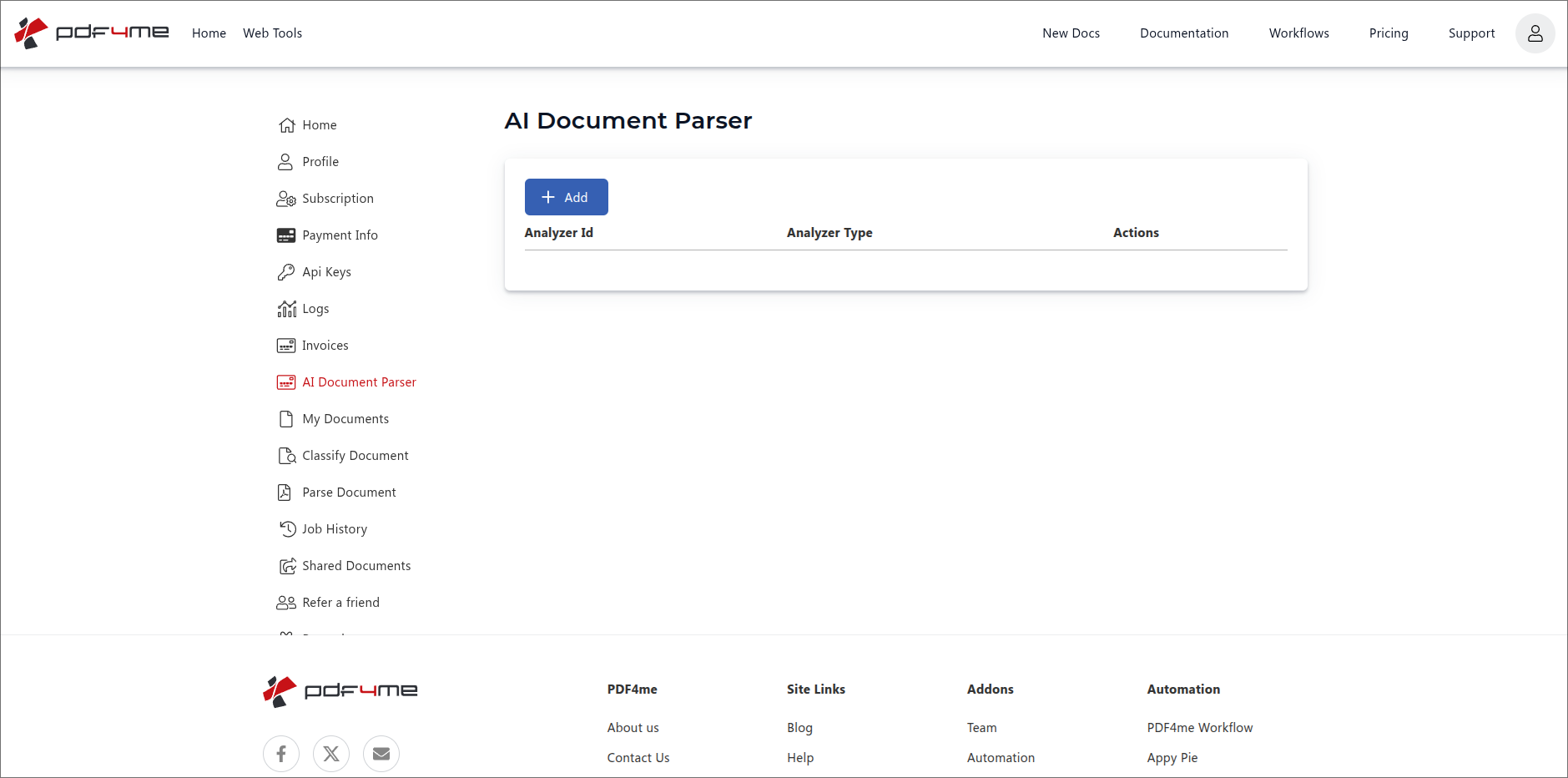
Listenansicht des KI-Dokumentenparsers. Klicken Sie auf „+ Hinzufügen“, um einen neuen Analysator zu erstellen.
Schritt 2: Wählen Sie den Analysetyp „Parsen“ und benennen Sie ihn.
Es erscheint eine neue Zeile mit drei Steuerelementen:
- Analyzer-ID-EingabeGeben Sie eine beliebige eindeutige Kennung ein, die Sie sich merken können, zum Beispiel
purchase order parser,Invoice Parser v1, odervendor_statement_parserEs gibt keine Einschränkungen hinsichtlich des Namensformats. Snake Case, Camel Case, Kebab Case, einfache Wörter mit Leerzeichen – alles funktioniert gleich. - Dropdown-Liste für Analysetyp. wählen Parse (diese Anleitung) oder Klassifizieren (siehe die Klassifizierungsleitfaden).
- Speichern / Abbrechen Schaltflächen. Speichern erstellt den Analysator; Abbrechen verwirft die Zeile.
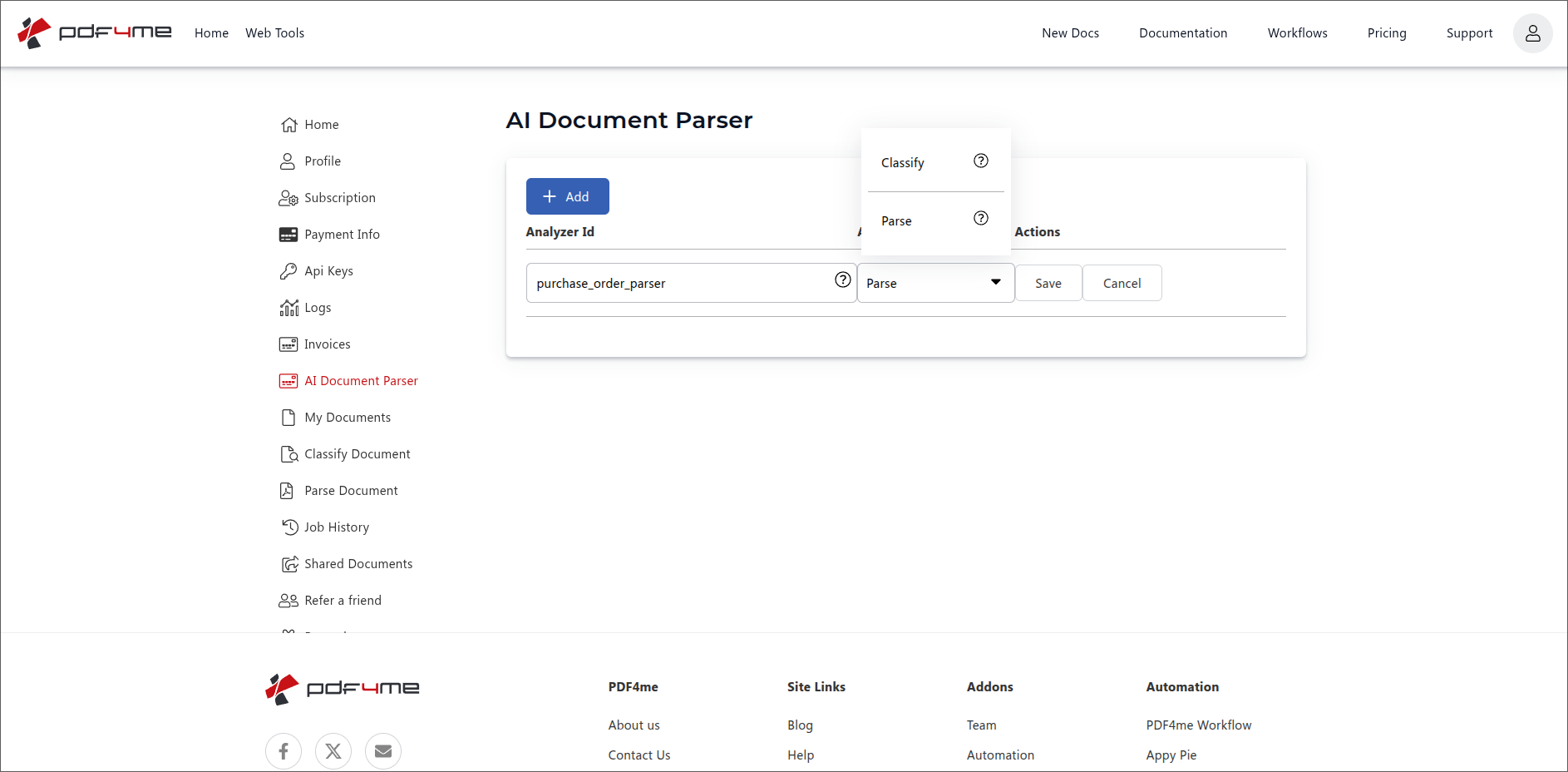
Zeile hinzufügen: Analyzer-ID eingeben, Parse auswählen und dann speichern.
Namenstipp: Fügen Sie die Dokumentenfamilie in den Namen ein (Rechnungsparser, Einkaufsbestellparser, Versandbeleg-ParserDie Analyzer-ID wird von nachgelagerten Automatisierungen aufgerufen; ein eindeutiger Name zahlt sich jedes Mal aus, wenn Sie sie in eine neue Plattform einbinden. Groß- und Kleinschreibung sowie Trennzeichen sind beliebig.
Schritt 3: Öffnen Sie den Analysator und fügen Sie ein Schema hinzu
Klicken Sie auf die neue Zeile, um die Detailseite zu öffnen. Das URL-Muster lautet:
https://dev.pdf4me.com/ai-document-parser/?id=<your-analyzer-guid>
Das Dashboard generiert beim ersten Öffnen eine GUID pro Analysator. Speichern Sie diese URL als Lesezeichen, um beim nächsten Mal direkt zum selben Analysator zurückzukehren.
Auf der Detailseite wird Folgendes angezeigt:
- Parse-Informationen (links) zeigt die in Schritt 2 eingegebene Analyzer-ID an. Dieses Feld ist schreibgeschützt.
- Schemas (rechts). Standardmäßig leer. Klicken Sie auf + Schaltfläche oben rechts zum Hinzufügen eines Schemas.
- Änderungen speichern (oben links). Alle Änderungen, die Sie auf dieser Seite vornehmen, bleiben erhalten.
- Zurückkehrt zurück zum AnalysatorlisteDie
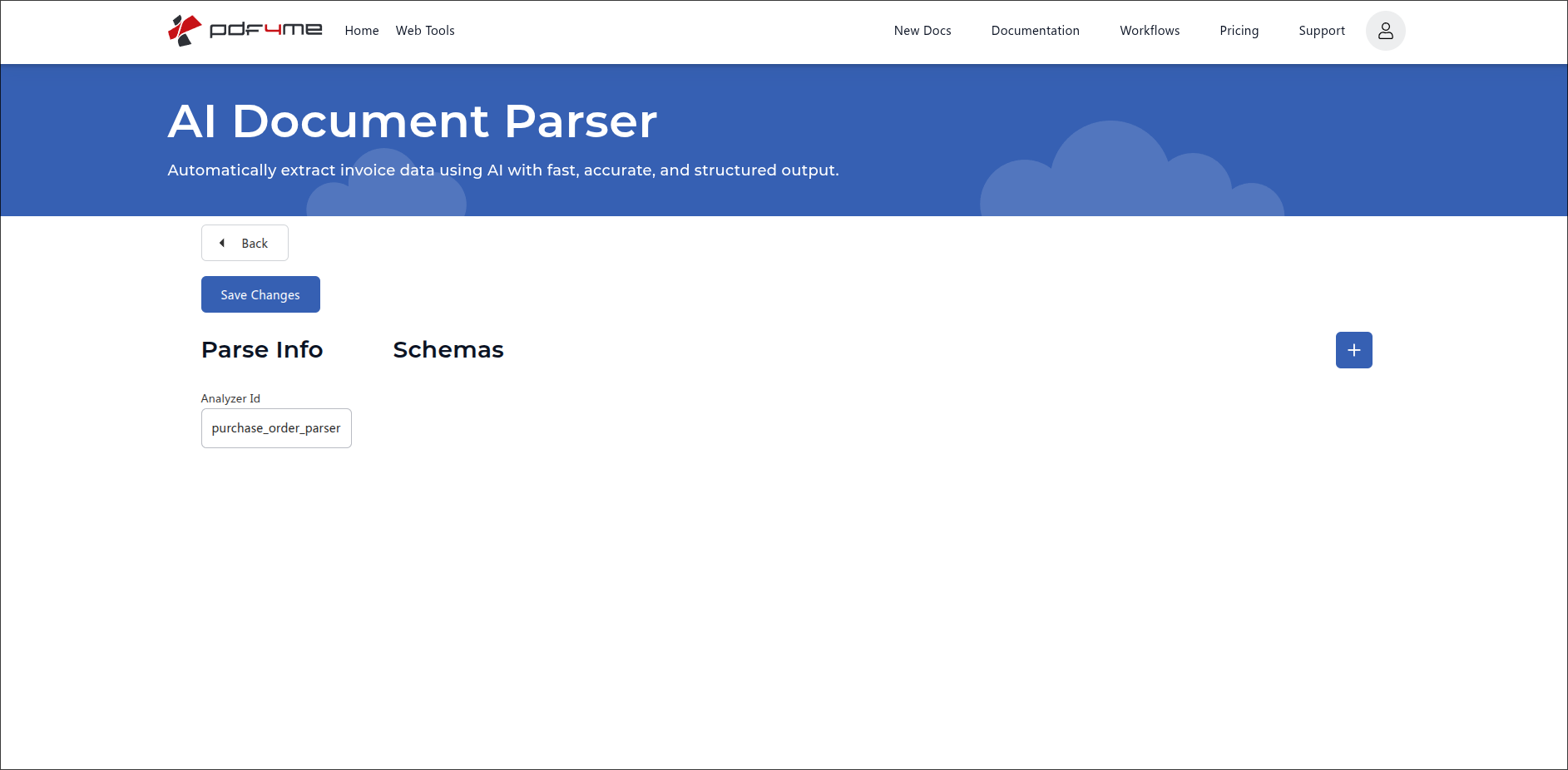
Analysedetails. Klicken Sie auf die blaue Schaltfläche „+“, um ein Dokumentschema hinzuzufügen.
Schritt 4: Dokumentschema definieren JSON
Nach dem Klicken +Es öffnet sich eine leere Schema-Karte. Fügen Sie ein JSON Objekt mit zwei Schlüsseln der obersten Ebene:
descriptionEine kurze Zusammenfassung der vom Schema extrahierten Informationen in einem Satz. Die KI nutzt dies als Gesamtkontext.fields. Array von Felddefinitionen. Jedes Feld hat:fieldName. maschinenlesbarer Name (ohne Leerzeichen), verwendet als JSON Schlüssel in der Antwort.fieldTypeDiestring,number, oderdate. Steuert das Parsen und die Validierung.fieldDescription. Natürlichsprachlicher Hinweis, den die KI verwendet, um dieses Feld zu finden. Bitte seien Sie präzise.
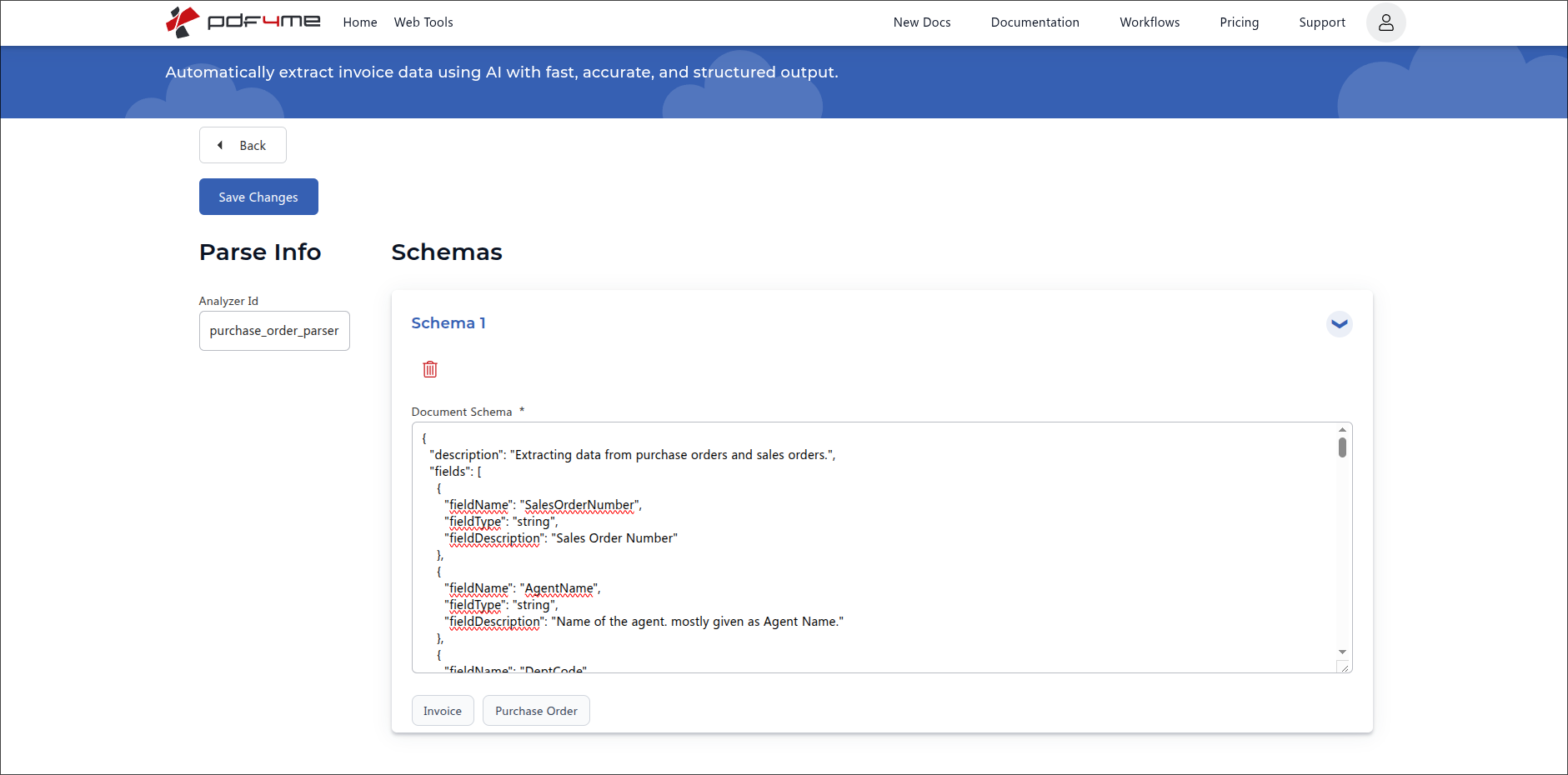
Dokumentenschema-Editor mit Schnellfüllbuttons für Rechnungs- und Bestellvorlagen.
Beispiel: Bestellschema
{
  "description": "Extracting data from purchase orders and sales orders.",
  "fields": [
    {
      "fieldName": "SalesOrderNumber",
      "fieldType": "string",
      "fieldDescription": "Sales Order Number"
    },
    {
      "fieldName": "AgentName",
      "fieldType": "string",
      "fieldDescription": "Name of the agent, mostly given as Agent Name."
    },
    {
      "fieldName": "DeptCode",
      "fieldType": "string",
      "fieldDescription": "Department or cost-centre code printed on the order."
    },
    {
      "fieldName": "OrderDate",
      "fieldType": "date",
      "fieldDescription": "Date the order was placed. Accept formats like DD/MM/YYYY, MM-DD-YYYY, or written out as 5 June 2026."
    },
    {
      "fieldName": "TotalAmount",
      "fieldType": "number",
      "fieldDescription": "Grand total of the order in the document's currency, after taxes."
    }
  ]
}
Beispiel: Rechnungsschema (verwenden Sie die Schaltfläche „Rechnung schnell ausfüllen“)
{
  "description": "Extracting data from supplier invoices.",
  "fields": [
    {
      "fieldName": "InvoiceNumber",
      "fieldType": "string",
      "fieldDescription": "Unique invoice identifier, sometimes shown as Invoice No. or INV."
    },
    {
      "fieldName": "InvoiceDate",
      "fieldType": "date",
      "fieldDescription": "Date the invoice was issued."
    },
    {
      "fieldName": "DueDate",
      "fieldType": "date",
      "fieldDescription": "Date payment is due, sometimes shown as Payment Due or Net Due."
    },
    {
      "fieldName": "VendorName",
      "fieldType": "string",
      "fieldDescription": "Company name of the supplier or vendor sending the invoice."
    },
    {
      "fieldName": "TotalAmount",
      "fieldType": "number",
      "fieldDescription": "Grand total in the invoice currency, including taxes."
    }
  ]
}
Schnellausfüll-Schaltflächen (Rechnung, Bestellung): am unteren Rand der Schema-Karte. Nutzen Sie sie als Ausgangspunkt Klicken Sie einfach auf ein Schema, um ein typisches Schema für die jeweilige Dokumentfamilie zu laden. Anschließend können Sie die Felder umbenennen, kürzen oder erweitern, um sie an Ihre tatsächlichen Dokumente anzupassen. Die Voreinstellungen dienen als Gerüst und stellen keine endgültigen Schemas dar.
Schema mit einem Tabellenfeld (verschachtelte Zeilen)
Verwenden Feldtyp: "Tabelle" Wenn Sie wiederholte Zeilen wie Rechnungspositionen oder Bestellpositionen extrahieren müssen. Jedes Tabellenfeld enthält seine eigene verschachtelte Struktur. Felder Array, das die Spalten beschreibt.
{
  "description": "Invoice data extractor",
  "fields": [
    {
      "fieldName": "invoiceNumber",
      "fieldType": "string",
      "fieldDescription": "Invoice number / bill number / receipt number"
    },
    {
      "fieldName": "invoiceDate",
      "fieldType": "date",
      "fieldDescription": "Look for labels: 'Invoice Date', 'Bill Date', 'Date', 'Dated', 'Issue Date', 'Doc Date'. If 4 digit year not found then consider 2 digit year at the end of extracted date.",
      "fieldMethod": "generate"
    },
    {
      "fieldName": "lineItems",
      "fieldType": "table",
      "fieldDescription": "All product / service rows from the invoice table. Be careful, sometimes a row can be part of the next item like when description goes over one line, but it's of a single item.",
      "fields": [
        {
          "fieldName": "itemNumber",
          "fieldType": "string",
          "fieldDescription": "Product number, product id number or product code"
        },
        {
          "fieldName": "hsnCode",
          "fieldType": "string",
          "fieldDescription": "HSN / SAC code (4 to 8 digit)"
        }
      ]
    }
  ]
}
Feldattribute
| Attribut | Erforderlich? | Was es tut |
|---|---|---|
fieldName | Required | The name of the field and how it will appear in the response JSON. |
fieldType | Required | The type of data to extract. One of string, number, date, or table. |
fieldDescription | Required | Natural-language description of what needs to be extracted and where to find it. Include alternate labels and example formats so the AI matches correctly. |
fieldMethod | Optional (default extract) | How the AI fills the value. extract takes the value verbatim from the document. generate tells the AI to derive or normalise it (useful for dates, computed totals, or cleaned-up IDs). Omit for default extract behaviour. |
fields | Required when fieldType is table | Nested array describing the columns of the table. Each entry takes the same attributes as a top-level field (fieldName, fieldType, fieldDescription, fieldMethod). Cannot itself be table. |
Feldtyp-Referenz
Feldtyp | Am besten geeignet für | Beispielfeldbeschreibung |
|---|---|---|
string | Names, identifiers, codes, free text | Customer name as printed on the invoice header. |
number | Amounts, quantities, tax rates, counts | Grand total of the order in the document currency, including taxes. |
date | Dates, due dates, issue dates, timestamps | Date the invoice was issued, accept DD/MM/YYYY and 5 June 2026 formats. |
table | Repeated rows (line items, addresses, transactions) | All product / service rows from the invoice table. Carries a nested fields array describing the columns. |
Schritt 5: Änderungen speichern und den Analysator verwenden
Klicken Änderungen speichern Oben links befindet sich die Schaltfläche zum Speichern des Schemas. Der Analyzer ist nun aktiv und kann von jeder Plattform aus über seine Analyzer-ID aufgerufen werden.
Verwenden Sie den Analysator in API oder automatisierte Anrufe
Nach dem Speichern kann derselbe Analyzer überall per Referenz ausgeführt werden. Sie müssen das Schema nicht auf jeder Plattform neu erstellen.
| Feld | Quelle | Zweck |
|---|---|---|
AnalyzerId | Die Zeichenkette, die Sie in Schritt 2 eingegeben haben | Stabiler Bezeichner, den der KI-Parser verwendet, um Ihr Schema zu finden. |
docName | Quelle PDF Dateiname | Wird zur Nachverfolgung und für Fehlermeldungen verwendet. |
docContent | Quelle PDF kodiert als Base64 | Das Dokument, aus dem der Datenextrakt erfolgen soll. |
async | false für synchrone true für Umfragen | Steuert die Übermittlung von Antworten. |
Beispiel REST Anfragetext:
{
  "docName": "purchase_order.pdf",
  "docContent": "BASE64_ENCODED_PDF_CONTENT",
  "AnalyzerId": "purchase_order_parser",
  "async": false
}
Die Antwort enthält ein Feld pro Element, das Sie definiert haben in fieldsRoute, die JSON in ein beliebiges nachgelagertes System: Google Sheets, Airtable, eine Datenbank, Exceloder ein Webhook.
Gängige Arbeitsabläufe
Typische KI-Parser-MusterHow a saved Analyzer moves from dashboard to production.
- Eine neue Bestellung PDF landet in einem überwachten Postfach oder Upload-Ordner.
- Make, Zapier, Power Automate, oder n8n ruft den KI-Parser auf mit
AnalyzerId: purchase_order_parserDie - Die zurückgekehrten JSON (
Auftragsnummer,Agentenname,Bestelldatum,Gesamtbetrag) wird in Ihre ERP Auftragserstellung APIDie - An den Kunden wird eine Bestätigungs-E-Mail mit der extrahierten Bestellnummer zurückgesendet.
- Eine Rechnung PDF Die Nachricht wird per Webhook, überwachtem Ordner oder freigegebenem Posteingang empfangen.
- Der KI-Parser wird aufgerufen mit
AnalyzerId: invoice_parser(Schnellausfüllschema für Rechnungen). - Die strukturierte Antwort (
Rechnungsnummer,Gesamtbetrag,Fälligkeitsdatum) wird als Zeile angehängt in Google Sheets oder Excel für das Buchhaltungsteam.
- In einem einzigen überwachten Ordner werden verschiedene Dokumente (Rechnungen, Bestellungen, Lieferscheine) gespeichert.
- Ein Klassifizierungsanalysator ordnet jede Datei der richtigen Kategorie zu.
- Basierend auf dem Label ruft der Workflow den passenden Parse Analyzer auf (
Rechnungsparser,Einkaufsbestellparser,Versandnotizparser) und schreibt die strukturierte Ausgabe an das richtige Ziel.
Best Practices für Schemas
- Verwenden Sie beschreibende
fieldDescriptionZeichenketten. Erwähnen Sie alternative Bezeichnungen, die Sie in realen Dokumenten sehen („Auftragsnummer, auch als SO-Nr., Auftragsreferenz oder PO-Referenz angegeben“). - Wählen
fieldTypesorgfältig.dateUndnumberDem Engine-Parsing-Hinweise geben;stringist die Ausweichlösung, wenn die Form unvorhersehbar ist. - Halten
fieldNameMaschinenlesbar (CamelCase oder PascalCase, keine Leerzeichen). Es erscheint als JSON Schlüssel in der Antwort. - Beginnen Sie mit der Schnellausfüllung für Rechnungen oder Bestellungen und passen Sie die Felder anschließend an oder fügen Sie weitere hinzu. Die Voreinstellungen bieten eine gute Grundlage.
- Testen Sie den Analyzer anhand von drei realen Beispielen, bevor Sie den Produktionsdatenverkehr darauf richten. Berücksichtigen Sie dabei auch Grenzfälle wie fehlende optionale Felder, Dokumente auf der zweiten Seite und OCR-generierten Text.
- Versionsanalysator-IDs beim Vornehmen von Schemaänderungen mit potenziellen Fehlern (
invoice_parser_v1,invoice_parser_v2) sodass Live-Automatisierungen in ihrem eigenen Tempo migrieren können.