PDF4me Microsoft Teams Installationsanleitung
PDF4me für Microsoft Teams bietet umfassende PDF Dokumentenverarbeitungsfunktionen direkt in Ihre Microsoft Teams Installieren Sie diese Erweiterung, um eine nahtlose Umgebung zu ermöglichen. PDF Anzeigen, Bearbeiten, Konvertieren und Verwalten – alles direkt im Teams-Arbeitsbereich. Teammitglieder können gemeinsam daran arbeiten. PDF Dokumente, Dateien konvertieren, Dokumente zusammenführen und auf erweiterte Funktionen zugreifen PDF Funktionen direkt in Teams-Kanälen und -Chats.
Authentifizierung Ihres API Anfrage
Nach der Installation PDF4me In Microsoft TeamsBenutzer können sich mit ihren PDF4me Sie benötigen Ihre Zugangsdaten, um Funktionen wie Dokumentenkonvertierung, Zusammenführung, Komprimierung und mehr zu nutzen. Der kostenlose Tarif umfasst 10 Automatisierungsaufrufe pro Monat. Abonnieren Sie einen Plan für mehr automatisierte Anrufe und erweiterte Funktionen.
Voraussetzungen
Vor der Installation PDF4me für Microsoft TeamsStellen Sie sicher, dass Sie Folgendes haben:
- Microsoft Teams Administratorzugriff: Administrative Berechtigungen in Microsoft Teams Verwaltungszentrum
- OrganisationskontoAktiv Microsoft 365 Organisationskonto
- NetzwerkkonfigurationIT-Administratoren müssen die erforderlichen URLs zur Zulassungsliste hinzufügen für Microsoft Teams Integration
Aufstellen PDF4me App in Ihrem Mandanten
Um zu aktivieren PDF4me Führen Sie für Ihre Organisation die folgenden Schritte aus, um die App in Ihrem System zu konfigurieren. Microsoft Teams Mieter:
Schritt 1: Zugriff Microsoft Teams Verwaltungszentrum
- Melden Sie sich bei der Microsoft Teams Verwaltungszentrum mit Ihren Administratorrechten
- Navigieren Sie mit dem Administratorkonto Ihrer Organisation zum Admin-Portal.
Schritt 2: Teams-Apps verwalten
- Wählen Sie im linken Menü aus Teams-Apps → Apps verwalten
- Im Abschnitt „Apps verwalten“ werden alle verfügbaren Teams-Anwendungen angezeigt.
Schritt 3: Finden PDF4me
- Geben Sie in der Suchleiste Folgendes ein: PDF4me und die Eingabetaste drücken
- Wählen Sie aus den Suchergebnissen aus PDF4me aus der Liste der verfügbaren Apps
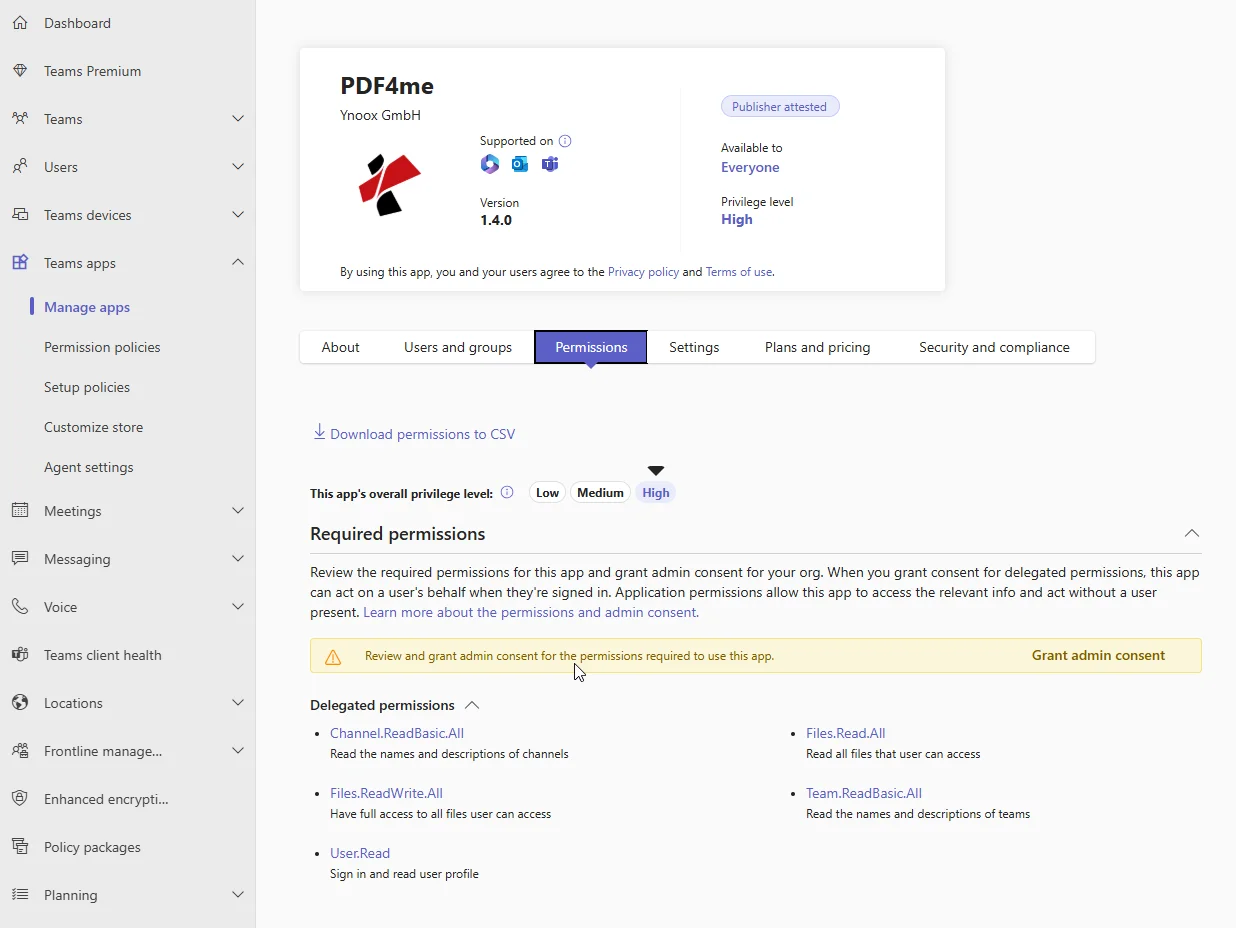
Schritt 4: Administratorzustimmung erteilen
- Auf dem PDF4me App-Seite, suchen Sie die Erforderliche Berechtigungen Abschnitt
- Wählen Administratorzustimmung erteilen um die erforderlichen Berechtigungen für die App zu überprüfen
- Überprüfen Sie die Berechtigungen und Informationen, die PDF4me wird in Teams darauf zugreifen.
- Im Genehmigungen angefordert Überprüfen Sie im angezeigten Dialogfeld die Berechtigungen.
- Wählen Akzeptieren um die Zustimmung des Administrators zu erteilen für PDF4me
Installieren PDF4me für alle Benutzer
Nach Erteilung der Administratorzustimmung konfigurieren PDF4me für die Benutzer in Ihrer Organisation verfügbar sein:
Schritt 1: Zugriffseinstellungen
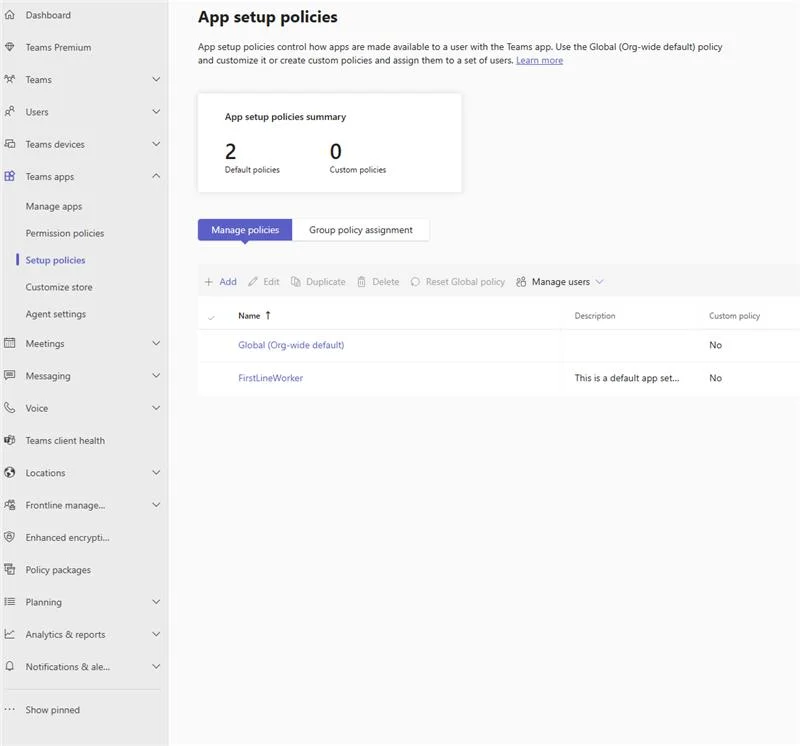
- Im Microsoft Teams Admin-Center, gehen Sie zu Teams-Apps → Einrichtungsrichtlinien
- Sie sehen nun die Konfigurationsseite für die App-Setup-Richtlinien.
Schritt 2: Organisationsweite Richtlinie auswählen
- Unter Richtlinien verwalten, wählen Global (organisationsweite Standardeinstellung)
- Dadurch wird die Konfiguration standardmäßig auf alle Benutzer in Ihrer Organisation angewendet.
Schritt 3: Hinzufügen PDF4me zu installierten Apps
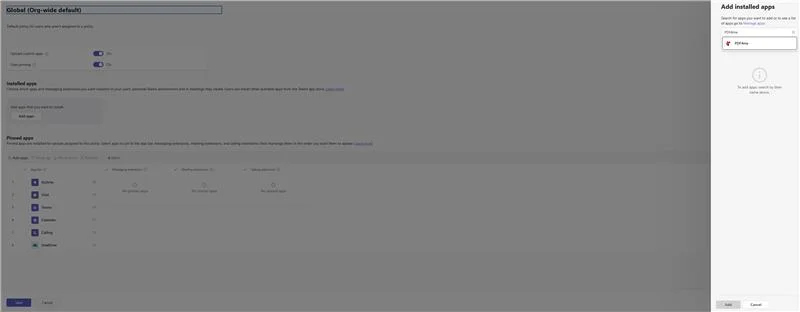
- Im Installierte Apps Abschnitt auswählen Apps hinzufügen
- Auf der rechten Seite öffnet sich ein Fenster mit den verfügbaren Apps.
- Geben Sie im Suchfeld Folgendes ein: PDF4me
- In den Suchergebnissen mit der Maus über PDF4me und auswählen Wählen
- Der PDF4me Die App wird in der Liste der ausgewählten Apps angezeigt.
- Wählen Hinzufügen zur Bestätigung
Schritt 4: Konfiguration speichern
- Überprüfen Sie Ihre Konfiguration, um sicherzustellen, dass PDF4me ist im Abschnitt „Installierte Apps“ aufgeführt.
- Wählen Speichern die Änderungen anwenden
- Der PDF4me Die App ist jetzt konfiguriert innerhalb Microsoft Teams
Konfigurieren PDF4me als Standard PDF Viewer (optional)
Als Microsoft Teams Als Administrator können Sie Folgendes konfigurieren: PDF4me als Standardanwendung zum Anzeigen und Bearbeiten PDF Dateien:
Standard PDF Viewer-Konfiguration
-
Im Microsoft Teams Admin Center, navigieren Sie zu Teams-Apps → Einrichtungsrichtlinien
-
Konfigurieren Sie eine Installationsrichtlinie, die Folgendes festlegt PDF4me als Standard-App für PDFs
-
Nach der Implementierung alle PDF Dateien geteilt in:
- Chats
- Kanäle
- Dateien Registerkarte
Wird automatisch geöffnet im PDF4me App innerhalb von Teams.
Zugriffsebenen
PDF4me für Microsoft Teams bietet je nach Abonnement unterschiedliche Funktionsumfänge. Wählen Sie den Zugriffsumfang, der den Bedürfnissen Ihres Teams entspricht:
- Basic Features
- Advanced Features
Grundfunktionen – Kostenlose Version verfügbar
Beginnen Sie mit der Verwendung PDF4me In Microsoft Teams sofort mit diesen wesentlichen Anzeige- und Anmerkungsfunktionen:
- Sicht PDF DokumenteÖffnen und lesen PDF Dateien direkt in Teams
- Kommentare und Anmerkungen hinzufügen: Arbeiten Sie zusammen, indem Sie Kommentare und Anmerkungen hinzufügen zu PDF Dokumente
- Lesezeichen erstellenOrganisieren Sie Ihre PDF Navigation mit benutzerdefinierten Lesezeichen
- Suche innerhalb PDFs: Schnell Texte und Inhalte finden innerhalb PDF Dokumente
- 10 automatisierte Anrufe pro Monat: Verfahren PDFs mit kostenlosem monatlichen Guthaben
Der kostenlose Plan beinhaltet:
- 10 automatisierte Aufrufe pro Monat zur Dokumentenverarbeitung
- 1 Datei pro Auftrag
- 5 Arbeitsabläufe
- Grundkenntnisse PDF Merkmale
- 100 MB Dokumentenspeicher
Erweiterte Funktionen - PDF4me Abonnement erforderlich
Entfesseln Sie die volle Kraft von PDF4me von ein Abonnement abschließen PDF4me PlanMelden Sie sich mit Ihrem Konto an. PDF4me Mit Ihrem Konto können Sie auf Funktionen zugreifen, die von Ihrem Abonnementstatus abhängen. Für mehr Automatisierungsanrufe und erweiterte Funktionen können Sie auf Basic- oder Pro-Tarife upgraden. PDF4me Teams-AppZu den erweiterten Funktionen gehören umfassende Möglichkeiten zur Dokumentenverarbeitung:
Dokumentenkonvertierung & -erstellung:
- Komprimieren PDF: Reduzieren PDF Dateigrößen mit anpassbaren Komprimierungsoptionen
- Bild zu PDF: Konvertieren Sie bis zu 200 Bilder (JPG oder PNG) hinein PDF Format
- PDF Zu Word/Excel/PowerPoint: Konvertieren PDFs hinein Word, Excel, oder PowerPoint Formate für einfache Bearbeitung
Dokumentenbearbeitung und -optimierung:
- PDF Betrachter/Editor: Anzeigen und Bearbeiten PDFs direkt, durch Hinzufügen von Text, Notizen oder Stempeln
- Wasserzeichen hinzufügenFügen Sie Text- oder Bildwasserzeichen hinzu, um Ihre Dokumente zu schützen und mit Ihrem Branding zu versehen.
- PDF Metadaten: Metadaten anzeigen und bearbeiten, einschließlich Autor, Schlagwörter und Urheberrechtsinformationen
- Text und Bilder extrahieren: Texte und Bilder aus Ihrem Speicher abrufen PDFs mit Leichtigkeit
Dokumentenorganisation:
- Zusammenführen PDF: Mehrere kombinieren PDFs in einem einzigen Dokument in Ihrer bevorzugten Reihenfolge
- Teilt PDF: Große Mengen aufteilen PDFs in kleinere, besser handhabbare Dateien
- Organisieren PDF: Ordnen Sie Seiten neu an, ändern Sie die Reihenfolge oder entfernen Sie sie aus Ihrem PDFs
Optimierung & Sicherheit:
- Für Web optimieren: Machen PDFs Webfähig mit Linearisierung für effizientes Streaming
- Für den Druck vorbereiten: Seitengrößen, Farbeinstellungen und Seiten pro Blatt für druckfertige Dokumente festlegen
- Zeichen PDFErstellen und fügen Sie Ihren Dokumenten digitale Signaturen hinzu
Abonnementpläne:
- Kostenloser Plan - 10 Automatisierungsaufrufe/Monat, 1 Datei/Auftrag, 5 Workflows, 100 MB Speicherplatz
- Basistarif - 100 Automatisierungsaufrufe/Monat, 5 Dateien/Auftrag, 10 Workflows, 1 GB Speicherplatz
- Pro-Plan - Unbegrenzte Automatisierungsaufrufe, bis zu 20 Dateien pro Auftrag, unbegrenzte Workflows, keine Dateigrößenbeschränkungen
Schritte nach der Installation
Nach der Installation PDF4me für Microsoft Teams:
- Benutzer benachrichtigenInformieren Sie Ihre Teammitglieder darüber, dass PDF4me ist jetzt in Teams verfügbar
- Leitfaden zur Verwendung der FreigabeGeben Sie grundlegende Anweisungen zum Zugriff und zur Nutzung. PDF4me Merkmale
- Monitornutzung: App-Nutzung über die Analysen im Teams Admin Center verfolgen
- Feedback einholenSammeln Sie Nutzerfeedback, um die Bereitstellung zu optimieren.
Preise und Abonnementpläne
PDF4me bietet flexible Preispläne für Endkunden. Wählen Sie den Plan, der am besten zu den Dokumentenverarbeitungsanforderungen Ihres Teams passt:
- Free Plan
- Basic Plan
- Pro Plan
Kostenloser Plan – Starten Sie kostenlos
Funktionen des kostenlosen Plans:
- 10 automatisierte Anrufe pro Monat
- 1 Datei pro Auftrag
- 5 Arbeitsabläufe
- Grundkenntnisse PDF Merkmale
- 100 MB Dokumentenspeicher
Basispaket – Erweiterte Kapazität
Grundfunktionen:
- 100 automatisierte Anrufe pro Monat
- 5 Dateien pro Auftrag
- 10 Arbeitsabläufe
- Alle grundlegenden PDF Merkmale
- 1 GB Dokumentenspeicher
Pro-Tarif – Unbegrenzte Leistung
Funktionen des Pro-Plans:
- Unbegrenzte Automatisierungsanrufe
- Bis zu 20 Dateien pro Auftrag
- Unbegrenzte Workflows
- Alle erweiterten Funktionen
- Keine Dateigrößenbeschränkungen
- OCR verfügbar
- Synchronisierung der mobilen App
Fehlerbehebung
Wenn Benutzer nicht sehen PDF4me nach der Installation:
- Warten Sie auf die Synchronisierung.: Es kann 15-30 Minuten dauern, bis die App in allen Teams-Instanzen angezeigt wird.
- Berechtigungen prüfenÜberprüfen Sie, ob die Administratorzustimmung ordnungsgemäß erteilt wurde.
- Richtlinie überprüfen: Bestätigen PDF4me ist in der Liste der global (organisationsweit standardmäßig) installierten Apps aufgeführt.
- BenutzeraktualisierungFordern Sie die Benutzer auf, ihren Teams-Client zu aktualisieren oder sich ab- und wieder anzumelden.
Hauptmerkmale von PDF4me für Microsoft Teams
PDF4me für Microsoft Teams bietet ein umfassendes Angebot an PDF Verarbeitungsfunktionen direkt in Ihrem Teams-Arbeitsbereich. Laut PDF4me Teams-App-SeiteDie Anwendung bietet leistungsstarke PDF Werkzeuge, die in folgende Hauptkategorien unterteilt sind:
- Document Conversion
- PDF Editing & Manipulation
- Document Organization
- Optimization & Security
Dokumentenkonvertierung
Dateien nahtlos zwischen verschiedenen Formaten konvertieren innerhalb Microsoft Teams:
- Umrechnen in PDF: Transform Word, Excel, PowerPointund Bilddateien in PDF Format
- PDF zu Office-Formaten: Konvertieren PDFs Zu Word, Excel, oder PowerPoint zur einfachen Bearbeitung
- Bild zu PDF: Konvertieren Sie bis zu 200 Bilder (JPG oder PNG) hinein PDF Formatierung in einem einzigen Vorgang
PDF Bearbeitung & Manipulation
Bearbeiten und verbessern Sie Ihre PDF Dokumente direkt in Teams:
- PDF Betrachter/Editor: Anzeigen und Bearbeiten PDFs direkt, durch Hinzufügen von Text, Notizen oder Stempeln
- Text und Bilder extrahieren: Texte und Bilder aus Ihrem Speicher abrufen PDFs mit Leichtigkeit
- Wasserzeichen hinzufügenFügen Sie Text- oder Bildwasserzeichen hinzu, um Ihre Dokumente zu schützen und mit Ihrem Branding zu versehen.
- PDF Metadaten: Metadaten anzeigen und bearbeiten, einschließlich Autor, Schlagwörter und Urheberrechtsinformationen
- Suchen und Ersetzen: Schnell Text innerhalb von PDF Dokumente
Dokumentenorganisation
Verwalten und organisieren Sie Ihre PDF Dokumente effizient:
- Zusammenführen PDF: Mehrere kombinieren PDFs in einem einzigen Dokument in Ihrer bevorzugten Reihenfolge
- Teilt PDF: Große Mengen aufteilen PDFs in kleinere, besser handhabbare Dateien
- Organisieren PDF: Ordnen Sie Seiten neu an, ändern Sie die Reihenfolge oder entfernen Sie sie aus Ihrem PDFs
- Seitenzahl hinzufügen: Seiten in Ihrem PDF Dokumente
Optimierung und Sicherheit
Optimieren und sichern Sie Ihre PDF Dokumente für verschiedene Anwendungsfälle:
- Komprimieren PDF: Reduzieren PDF Dateigrößen mit anpassbaren Komprimierungsoptionen
- Für Web optimieren: Machen PDFs Webfähig mit Linearisierung für effizientes Streaming
- Für den Druck vorbereiten: Seitengrößen, Farbeinstellungen und Seiten pro Blatt für druckfertige Dokumente festlegen
- Zeichen PDFErstellen und fügen Sie Ihren Dokumenten digitale Signaturen hinzu
PDF4me für Microsoft Teams bietet eine reibungslose und elegante Benutzeroberfläche, die sowohl für Desktop- als auch für Mobilgeräte entwickelt wurde und Ihnen den Zugriff auf leistungsstarke Funktionen ermöglicht. PDF Verarbeitungswerkzeuge, wo immer Sie arbeiten.
Vorteile von PDF4me für Microsoft Teams
- Seamless Collaboration
- Enhanced Productivity
- Centralized Document Management
Nahtlose Zusammenarbeit
Verbessern Sie die Teamzusammenarbeit mit integrierten PDF Verarbeitung direkt in Microsoft Teams:
- Anzeigen und Kommentieren PDFs direkt in Teams-UnterhaltungenZugriff und Arbeit mit PDF Dokumente, ohne den Team-Chat oder die Kanaldiskussionen zu verlassen
- Aktie PDF Dokumente erstellen, ohne die Anwendung zu wechselnSchnell teilen PDF Dateien und die gemeinsame Bearbeitung dieser Dateien innerhalb der Teams-Oberfläche
- Echtzeit-Zusammenarbeit auf PDF Dateien: Zusammenarbeit mit Teammitgliedern an PDF Dokumente in Echtzeit verwalten und dabei den Kontext in Ihrem Teams-Arbeitsbereich beibehalten
Gesteigerte Produktivität
Optimieren Sie Ihre Dokumenten-Workflows und steigern Sie die Produktivität mit PDF4me Merkmale:
- Dokumente konvertieren in PDF ohne Teams zu verlassen: Verschiedene Dateiformate umwandeln in PDFs direkt aus Ihrer Teams-Umgebung
- Zusammenführen mehrerer PDFs in einzelne Dokumente: Kombinieren Sie mehrere PDF Dateien effizient in ein einheitliches Dokument zusammenführen
- Zugang PDF Verarbeitungswerkzeuge in Ihrem Workflow: Nutzen Sie umfassende PDF Bearbeitungs-, Konvertierungs- und Manipulationswerkzeuge, ohne Ihren Teams-Workflow zu unterbrechen.
Zentralisierte Dokumentenverwaltung
Organisieren und verwalten Sie Ihre PDF Dokumente in Teams effektiver gestalten:
- Verwalten PDF Dateien in Teams-KanälenErledigen Sie alle Ihre PDF Dokumente direkt in Teams-Kanälen, sodass alles an einem Ort bleibt
- Organisieren Sie Dokumente zusammen mit der Teamkommunikation.: Pflegen PDF Dateien zusammen mit zugehörigen Teamdiskussionen und Nachrichten für einen besseren Kontext
- Den Dokumentenkontext in Teamdiskussionen beibehalten.: Halten PDF Dokumente im Zusammenhang mit relevanten Gesprächen und Teaminteraktionen
Nächste Schritte
Nun, dass PDF4me ist installiert für Microsoft Teams:
- Funktionen entdecken: Überprüfen Sie den umfassenden Funktionsumfang, der in PDF4me für Microsoft Teams
- AnwenderschulungTeilen Sie die Installationsbestätigung und grundlegende Nutzungsinformationen mit Ihrem Team.
- Einstellungen konfigurieren: Greifen Sie über das Teams Admin Center auf die Administratoreinstellungen zu, um die Integration nach Bedarf anzupassen.