PDF4me Google Workspace Installationsanleitung
PDF4me für Google Workspace bietet umfassende PDF Dokumentenverarbeitungsfunktionen direkt in Ihre Google Workspace Umgebung. Installieren Sie dieses Add-on aus der Google Workspace Marketplace um ein nahtloses PDF Ansehen, Bearbeiten, Konvertieren und Verwalten, ohne das Land zu verlassen Google Docs, Google Sheets, oder Google DriveDokumente signieren, Dateien zusammenführen, komprimieren PDFsund Zugriff auf erweiterte Funktionen PDF Funktionen direkt in Ihrem Google Workspace Anwendungen.

Überblick
PDF4me für Google Workspace verwandelt Ihr Google Ökosystem in ein mächtiges PDF Verarbeitungsumgebung. Installieren von Google Workspace Marketplace um auf diese Funktionen zugreifen zu können:
- Verfahren PDFs direkt in Google Workspace - Konvertieren, bearbeiten und verwalten PDF Dateien ohne Herunterladen oder Anwendungswechsel zu speichern
- Zugang PDF Werkzeuge von der Seitenwand - Schneller Zugriff auf PDF4me Funktionen über das Add-on-Panel in Google Docs Und Sheets
- Dateien zwischen verschiedenen Formaten konvertieren - Transform PDFs Zu Word, Excel, PowerPointund Bilder oder konvertieren Sie andere Formate in PDF
- Zusammenführen und Aufteilen PDF Dokumente - Mehrere kombinieren PDFs oder teilen Sie sie in kleinere Dateien auf
- Komprimieren und optimieren PDFs - Dateigrößen reduzieren und Dokumente für die gemeinsame Nutzung und Speicherung optimieren.
- Unterschreiben und sichern PDFs - Dokumente mit digitalen Signaturen und Passwortschutz versehen
Voraussetzungen
Vor der Installation PDF4me für Google WorkspaceStellen Sie sicher, dass Sie Folgendes haben:
- Google Workspace Konto - Aktiv Google Workspace Konto oder persönlich Google Konto
- Administratorberechtigungen - Für die organisationsweite Installation ist möglicherweise ein Administratorzugriff erforderlich (für einzelne Benutzer genügt ein persönliches Benutzerkonto).
- Aktive Internetverbindung - Erforderlich für Cloud-basierte PDF Verarbeitung
- PDF4me Konto - Kostenlos anmelden oder abonnieren Sie einen Tarif, um auf erweiterte Funktionen zuzugreifen
Installationsschritte
Installieren PDF4me für Google Workspace direkt von der Google Workspace Marketplace:
Schritt 1: Zugriff Google Workspace Marketplace
- Öffnen Sie Ihren Webbrowser und navigieren Sie zu PDF4me Google Workspace Marketplace Seite
- Alternativ können Sie es auch über folgende Links aufrufen:
- Google Docs - Klicken Erweiterungen → Add-ons → Add-ons erhalten → Suche nach "PDF4me"
- Google Sheets - Klicken Erweiterungen → Add-ons → Add-ons erhalten → Suche nach "PDF4me"
- Google Drive - Klicken Neu → Mehr → Google Workspace Marketplace
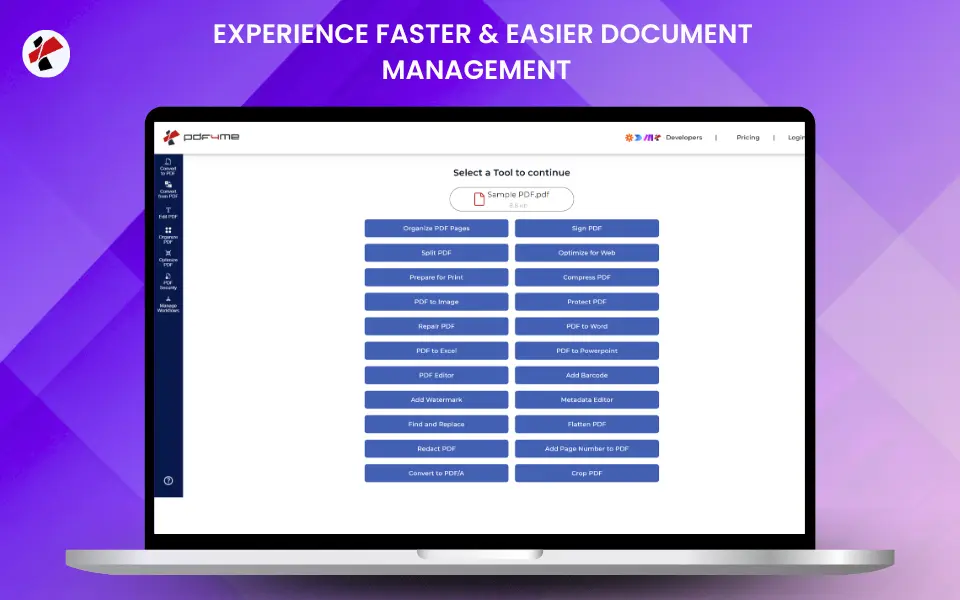
Schritt 2: Installieren PDF4me Hinzufügen Auf
- Auf dem PDF4me Auf der Marktplatzseite sollten Sie die Beschreibung und die Funktionen des Add-ons überprüfen.
- Klicken Sie auf "Installieren" Schaltfläche (sichtbar im Marktplatz-Eintrag)
- Es erscheint ein Berechtigungsdialog, der die erforderlichen Berechtigungen anzeigt. PDF4me
- Überprüfen Sie die Berechtigungen sorgfältig - PDF4me benötigt Zugriff auf:
- Dateien lesen und verwalten in Google Drive (zur Verarbeitung) PDFs)
- Inhalte anzeigen in Google Docs Und Sheets (um die Add-on-Oberfläche anzuzeigen)
- Verbindung zu externen Diensten herstellen (für Cloud-basierte PDF Verarbeitung)
Schritt 3: Berechtigungen erteilen
- Überprüfen Sie die angeforderten Berechtigungen von PDF4me
- Klicken "Weitermachen" um mit der Installation fortzufahren
- Wählen Sie Ihre Google Konto erstellen, falls dazu aufgefordert
- Klicken "Erlauben" um die erforderlichen Genehmigungen zu erteilen
Schritt 4: Installation überprüfen
- Nach der Installation navigieren Sie zu Google Docs oder Google Sheets
- Öffnen Sie ein beliebiges Dokument oder eine beliebige Tabellenkalkulation.
- Suchen Sie nach dem/der/das PDF4me Option in der Erweiterungen Speisekarte
- Alternativ können Sie das Add-on-Panel auf der rechten Seite Ihres Dokuments überprüfen.
Verwendung PDF4me
- Google Docs & Sheets
- Google Drive
Zugang PDF4me von der Seitenwand:
- Offen Google Docs oder Google Sheets
- Klicken Erweiterungen → PDF4me
- Der PDF4me Die Klappe öffnet sich auf der rechten Seite.
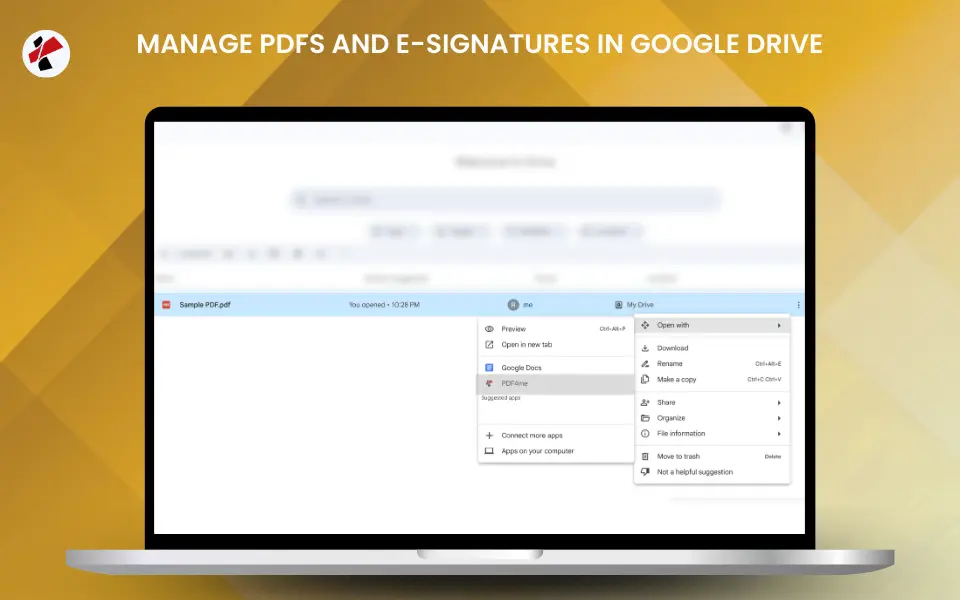
Zur Dokumentenverarbeitung:
- Laden Sie eine Datei hoch oder wählen Sie aus Google Drive
- Wählen Sie Ihr Werkzeug und konfigurieren Sie die Optionen.
- Klicken Verfahren und in Drive speichern oder herunterladen
Zugang PDF4me aus Google Drive:
- Rechtsklicken Sie auf ein beliebiges PDF Datei in Google Drive
- Wählen Öffnen mit → PDF4me Werkzeugkasten
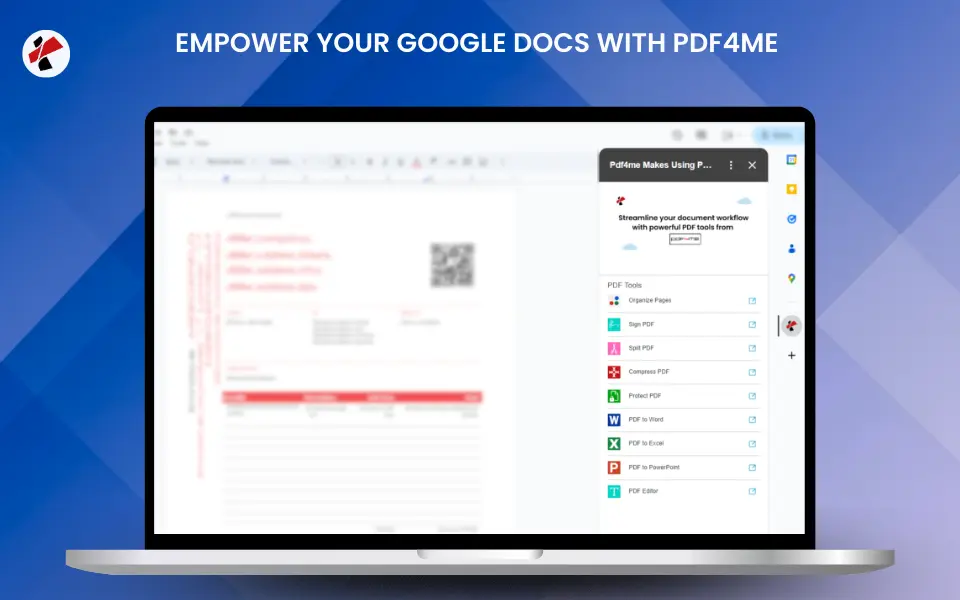
Verarbeitungsoptionen:
- Wählen Sie aus Werkzeugen wie Komprimieren, Zusammenführen, Teilen, Signieren, Konvertieren in PDF/A und mehr.
- Einstellungen konfigurieren und klicken Verfahren
- In Drive speichern oder herunterladen
Stapelverarbeitung: Mehrere auswählen PDFs → Rechtsklick → Öffnen mit → PDF4me Werkzeugkasten
Melden Sie sich an, um auf die Funktionen zuzugreifen
Nach der Installation melden Sie sich mit Ihrem Konto an. PDF4me Konto erstellen, um Funktionen freizuschalten:
- Zugang PDF4me aus Google Docs, Sheets, oder Drive
- Klicken Anmelden in der Add-on-Schnittstelle
- Nutzen Sie Ihre PDF4me Anmeldeinformationen (Kostenloses Konto erstellen falls erforderlich)
- Die Basisfunktionen stehen sofort zur Verfügung; erweiterte Funktionen werden je nach Abonnement freigeschaltet.
Hauptmerkmale
PDF4me für Google Workspace bietet umfassende PDF Die Verarbeitungskapazitäten sind in folgende Kategorien unterteilt:
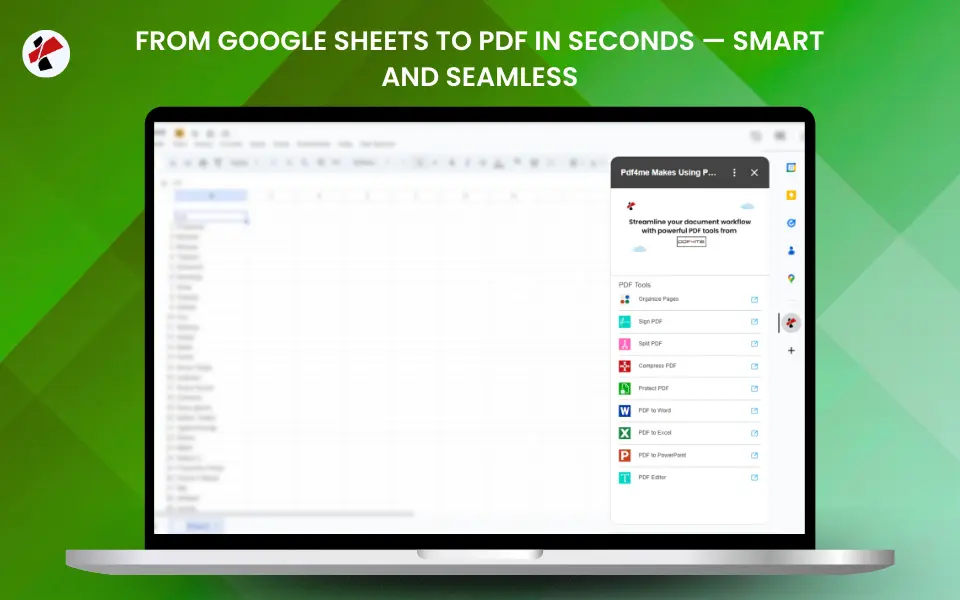
- Document Conversion
- PDF Editing & Manipulation
- Document Organization
- Optimization & Security
Dateien nahtlos zwischen verschiedenen Formaten konvertieren
Konvertierungsmerkmale: Umrechnen in PDF, PDF Zu Word/Excel/PowerPointBild zu PDF, PDF in Bilder konvertieren PDF/A
Anwendungsfälle: Konvertieren Google Docs Zu PDF, transform PDFs in bearbeitbare Formate erstellen PDFs aus Bildern, Archivdokumenten in PDF/A Format
Bearbeiten und verbessern PDF Dokumente direkt in Ihrem Arbeitsbereich
Bearbeitungsfunktionen: Wasserzeichen hinzufügen, Seitenzahlen hinzufügen, Text und Bilder extrahieren, Suchen und Ersetzen, Signieren PDFAnhänge hinzufügen, Metadaten bearbeiten
Anwendungsfälle: Fügen Sie Branding-Wasserzeichen hinzu, extrahieren Sie Inhalte, signieren Sie Verträge digital und organisieren Sie Dokumentenmetadaten.
Verwalten und organisieren PDF Dokumente effizient
Organisationsmerkmale: Zusammenführen PDF, Teilt PDFSeiten organisieren, Seiten extrahieren, Seiten drehen, Zuschneiden PDF
Anwendungsfälle: Mehrere Berichte zusammenführen, große Dokumente aufteilen, gescannte Dokumente neu anordnen, bestimmte Seiten extrahieren
Optimieren und sichern PDF Dokumente für verschiedene Anwendungsfälle
Optimierungsfunktionen: Komprimieren PDFOptimiert für Web/Druck, Schutz PDFReparatur PDF, Abflachen PDF
Anwendungsfälle: Dateigrößen für E-Mails reduzieren, für die Webauslieferung optimieren, sensible Dokumente schützen, beschädigte Dateien reparieren PDFs
Preise und Abonnementpläne
PDF4me bietet flexible Preispläne, die speziell auf Verbraucher und Endnutzer zugeschnitten sind. Wählen Sie den Plan, der Ihren Anforderungen an die Dokumentenverarbeitung entspricht:
- Free Plan
- Basic Plan
- Pro Plan
Kostenloser Plan – Legen Sie kostenlos los!
Perfekt für gelegentliche PDF Verarbeitung und Grundbedürfnisse:
Enthaltene Funktionen:
- 10 automatisierte Anrufe pro Monat - Verfahren PDFs mit kostenlosem monatlichen Guthaben
- 1 Datei pro Auftrag - Verarbeite jeweils nur eine Datei.
- 5 Arbeitsabläufe - Automatisierte Erstellung PDF Verarbeitungs-Workflows
- 100 MB Dokumentenspeicher - Speichern Sie verarbeitete Dateien in Ihrem Konto
- Grundkenntnisse PDF Merkmale - Konvertieren, Anzeigen und grundlegende Bearbeitung
- Dateigrößenbeschränkungen - 100 MB für PDFs, 10 MB für andere Formate
Perfekt geeignet für:
- Verarbeitung durch einzelne Benutzer PDFs gelegentlich
- Ausprobieren PDF4me Merkmale
- Grundlegende Dokumentenkonvertierungen und -anzeigen
Basispaket – Erweiterte Funktionen
Ideal für regelmäßige PDF Verarbeitung mit höherer Kapazität:
Enthaltene Funktionen:
- 100 automatisierte Anrufe pro Monat - 10-fache Rechenkapazität
- 5 Dateien pro Auftrag - Mehrere Dateien gleichzeitig verarbeiten
- 10 Arbeitsabläufe - Mehr automatisierte Arbeitsabläufe erstellen
- 1 GB Dokumentenspeicher - Mehr verarbeitete Dateien speichern
- Alle grundlegenden PDF Merkmale - Voller Zugriff auf Konvertierungs- und Bearbeitungswerkzeuge
- Dateigrößenbeschränkungen - 100 MB für PDFs, 10 MB für andere Formate
Perfekt geeignet für:
- Verarbeitung durch reguläre Benutzer PDFs häufig
- Kleine Teams und Einzelpersonen
- Mittlerer Bedarf an Dokumentenverarbeitung
Pro-Tarif – Unbegrenzte Leistung
Ideal für fortgeschrittene Anwender und Profis mit hohem Bedarf:
Enthaltene Funktionen:
- Unbegrenzte Automatisierungsanrufe - So viele verarbeiten PDFs so wie Sie es benötigen
- Bis zu 20 Dateien pro Auftrag - Große Chargen effizient verarbeiten
- Unbegrenzte Workflows - Erstellen Sie unbegrenzt viele automatisierte Arbeitsabläufe
- Alle erweiterten Funktionen - Voller Zugriff auf alle PDF Verarbeitungskapazitäten
- Hochwertige Konvertierungen - Premium-Konvertierungsqualität
- Keine Dateigrößenbeschränkungen - Dateien beliebiger Größe verarbeiten
- OCR verfügbar - Optische Zeichenerkennung für gescannte Dokumente
- Synchronisierung der mobilen App - Greifen Sie geräteübergreifend auf Ihre Dateien zu.
Perfekt geeignet für:
- Fachleute und Unternehmen
- Hohes Volumen PDF Verarbeitung
- Anforderungen an die fortgeschrittene Dokumentenautomatisierung
Zugriffsebenen
- Free Plan
- Subscription Plans
Im kostenlosen Tarif enthalten:
- Sicht PDF Dokumente in Google Workspace
- Grundlegende Konvertierungen mit Nutzungslimits
- Grundlegende Kompression
- 10 automatisierte Anrufe pro Monat (1 Datei/Auftrag, 5 Workflows, 100 MB Speicherplatz)
Erweiterte Funktionen im Abonnement:
- Unbegrenzte Konvertierungen, erweiterte Bearbeitungsmöglichkeiten, Stapelverarbeitung
- Hochwertige Konvertierungen, digitale Signaturen, fortschrittliche Komprimierung
- Basispaket: 100 Anrufe/Monat, 5 Dateien/Auftrag, 10 Workflows, 1 GB Speicherplatz
- Pro-Plan: Unbegrenzte Anrufe, 20 Dateien pro Auftrag, unbegrenzte Workflows, keine Dateigrößenbeschränkungen
Fehlerbehebung
Häufige Probleme und Lösungen bei der Verwendung PDF4me für Google Workspace:
- Installation Issues
- Functionality Issues
- Performance Issues
Add-on lässt sich nicht installieren
Ausgabe: Der „Installieren“-Button funktioniert nicht oder die Installation schlägt fehl.
Lösungen:
- Benutzerkontoberechtigungen prüfen - Stellen Sie sicher, dass Sie mit einem Konto angemeldet sind. Google Konto mit Installationsberechtigungen
- Browserkompatibilität prüfen - Verwenden Sie einen modernen Browser (Chrome, Firefox, Safari, Edge)
- Browser-Cache leeren - Cache und Cookies löschen und es dann erneut versuchen
- Überprüfen Sie die Organisationsrichtlinien. - Bei Verwendung Google WorkspaceÜberprüfen Sie, ob Ihre Organisation die Installation von Add-ons zulässt.
- Versuchen Sie es mit einem anderen Browser. - Installieren Sie es in einem anderen Browser, um browserspezifische Probleme auszuschließen.
Ausgabe: Das Add-on ist installiert, wird aber nicht im Menü „Erweiterungen“ angezeigt.
Lösungen:
- Seite aktualisieren - Neu laden Google Docs oder Sheets
- Erweiterungen-Menü prüfen - Siehe unter Erweiterungen → PDF4me in der Menüleiste
- Warten Sie auf die Synchronisierung. - Geben Sie dem Add-on einige Minuten Zeit, um die Synchronisierung abzuschließen. Google Dienstleistungen
- Add-on neu installieren - Falls das Problem weiterhin besteht, deinstallieren und neu installieren.
PDF Verarbeitung fehlgeschlagen
Ausgabe: PDF Die Verarbeitung schlägt fehl oder gibt Fehler zurück
Lösungen:
- Kontostatus prüfen - Überprüfen Sie, ob Sie mit Ihrem Konto angemeldet sind. PDF4me Konto
- Abonnement prüfen - Stellen Sie sicher, dass Sie über ein aktives Abonnement oder einen kostenlosen Tarif mit verfügbaren Automatisierungsanrufen verfügen.
- Dateigröße überprüfen - Die Verarbeitung großer Dateien kann länger dauern oder die Dateigrößengrenzen überschreiten (beim Pro-Tarif gibt es keine Einschränkungen).
- Dateiformat prüfen - Überprüfen Sie, ob das Dateiformat unterstützt wird.
- Internetverbindung prüfen - Gewährleisten Sie eine stabile Internetverbindung für die Cloud-Verarbeitung.
- Versuchen Sie es mit einer anderen Datei. - Testen Sie es mit einem anderen PDF um das Problem zu isolieren
Ausgabe: Funktionen nicht verfügbar oder ausgegraut
Lösungen:
- Anmeldung erforderlich - Melden Sie sich mit Ihrem Konto an PDF4me Registrieren Sie sich, um auf Funktionen zuzugreifen
- Abonnement prüfen - Überprüfen Sie, ob Ihr Abonnementplan die Funktion beinhaltet.
- Nutzungslimits prüfen Der kostenlose Tarif beinhaltet 10 automatisierte Anrufe pro Monat; für mehr Anrufe kann ein Upgrade durchgeführt werden.
- Add-on aktualisieren - Stellen Sie sicher, dass Sie die neueste Version installiert haben.
- Benutzeroberfläche aktualisieren - Laden Sie das Add-on-Panel neu und melden Sie sich erneut an.
Langsame Verarbeitung oder Zeitüberschreitungen
Ausgabe: PDF Die Verarbeitung dauert zu lange oder es tritt ein Timeout auf.
Lösungen:
- Internetgeschwindigkeit prüfen Langsame Verbindungen können zu Zeitüberschreitungen führen
- Dateigröße reduzieren - Große Dateien vor der Verarbeitung komprimieren.
- Weniger Dateien verarbeiten - Vermeiden Sie die Stapelverarbeitung zu vieler Dateien gleichzeitig
- Serverstatus prüfen - Verifizieren PDF4me Die Dienste sind in Betrieb
- Versuchen Sie es später erneut. Die Serverauslastung kann zu vorübergehenden Verzögerungen führen.
Ausgabe: Das Zusatzpanel lädt langsam oder reagiert nicht mehr.
Lösungen:
- Andere Add-ons schließen - Deaktivieren Sie andere Add-ons, die möglicherweise Konflikte verursachen.
- Browser-Cache leeren - Entferne angesammelte Cache-Daten
- Browser aktualisieren - Stellen Sie sicher, dass Sie die neueste Browserversion verwenden.
- Systemressourcen prüfen - Speicher- und CPU-Ressourcen freigeben
Bewährte Verfahren
- Security
- Performance
- Workflow
- Verwenden Sie Passwortschutz für sensible Daten. PDFs
- Überprüfen Sie die Dateiquellen vor der Verarbeitung.
- Halten Sie das Add-on auf dem neuesten Stand.
- Überprüfen Sie regelmäßig die Berechtigungen der Add-ons.
- Melden Sie sich sicher mit Ihrem Konto an. PDF4me Zugangsdaten
- Dateien einzeln verarbeiten, um eine höhere Zuverlässigkeit zu gewährleisten
- Große Dateien sollten nach Möglichkeit vor der Verarbeitung komprimiert werden.
- Überwachen Sie die Nutzung von Automatisierungsanrufen über Ihr Konto.
- Löschen Sie abgeschlossene Verarbeitungsaufgaben, um Ressourcen freizugeben.
- Behalte die PDF4me Klappe für schnellen Zugriff geöffnet
- Verarbeitete Dateien direkt speichern in Google Drive
- Verwenden Sie aussagekräftige Dateinamen für verarbeitete Dokumente.
- Ordner erstellen in Google Drive für verarbeitete Dateien
- Verwenden Sie einheitliche Namenskonventionen
Vorteile von PDF4me für Google Workspace
- Seamless Integration
- Enhanced Productivity
- Better Collaboration
Arbeiten Sie direkt in Ihrem Google-Ökosystem.
- Keine Datei-Downloads - Verfahren PDFs direkt von Google Drive ohne Download
- Native Integration - Zugang PDF Werkzeuge von vertrauten Google Workspace Schnittstellen
- Anwendungsübergreifender Zugriff - Verwenden PDF4me In Docs, Sheets, Und Drive konsequent
- Cloudbasierte Verarbeitung - Keine lokale Softwareinstallation erforderlich
- Automatische Synchronisierung - Verarbeitete Dateien werden automatisch synchronisiert mit Google Drive
Optimieren Sie Ihre Dokumenten-Workflows
- Kein Kontextwechsel - Verfahren PDFs ohne zu verlassen Google Workspace
- Schnellzugriff - Kontextmenü per Rechtsklick für sofortigen Zugriff PDF Verarbeitung
- Stapelverarbeitung - Mehrere Dateien gleichzeitig verarbeiten
- Zeitersparnis - Die Notwendigkeit separater PDF Software
- Automatisierte Arbeitsabläufe - Dokumente direkt verarbeiten von Drive
Zusammenarbeiten an PDF Dokumente
- Gemeinsamer Zugriff - Teammitglieder können darauf zugreifen PDF Tools aus dem gemeinsam genutzten Arbeitsbereich
- Laufwerksintegration - Dateien aus freigegebenen Dateien verarbeiten Drive Ordner
- Versionskontrolle - Verarbeitete Dateien wieder speichern Drive mit Versionsverlauf
- Echtzeitverarbeitung - Verfahren PDFs während der Zusammenarbeit im Team
- Berechtigungsverwaltung - Hebelwirkung Google Drive Berechtigungen für die Sicherheit
Hilfe erhalten
Schnelllinks: Erweiterungsleitfaden | Preispläne | Supportportal