Installieren PDF4me für Microsoft Copilot
Was dieses Plugin bewirkt
PDF4me für Copilot fügt hinzu PDF4me als Cowork Fähigkeit In Microsoft CopilotHängen Sie eine Datei an eine Aufgabe an und beschreiben Sie, was Sie benötigen, zum Beispiel komprimieren PDF oder Metadaten extrahierenCopilot zeigt Ihnen genau an, was gesendet werden soll; Sie klicken Genehmigen, PDF4me Die Datei wird in der Cloud verarbeitet, und das fertige Dokument wird als Download-Link in der Aufgabe zurückgegeben.
Bevor Sie beginnen
Sie benötigen:
- A Microsoft Copilot Konto mit Zugang zu Cowork Registerkarte und die Anpassen Seite.
- A PDF4me KontoDie Erstellen Sie ein kostenloses Konto oder verwenden Sie ein bestehendes Login.
- Der Datei, die Sie verarbeiten möchtenbereit, sich der Aufgabe zuzuwenden.
Was Sie heute tun können
Der PDF4me Die Verbindung in Copilot beschreibt ihren Umfang als PDF und Bildkonvertierung, Komprimierung, Bearbeitung, Organisation, Formulare, Extraktion, Sicherheit und Barcode-OperationenDie
| Area | What it covers |
|---|---|
| Compress | Reduce PDF file size. The action card exposes an Optimize profile, which defaults to Default. |
| Convert | Convert between PDF and other document and image formats. |
| Extract | Pull metadata, text, and structured content out of a document. |
| Organize and edit | Reorder, split, merge, and edit pages. |
| Forms, security, barcode | Fill forms, apply protection, and read or write barcodes. |
Die genaue Aktionsliste wächst mit der Veröffentlichung neuer Funktionen. Öffnen Sie die PDF4me Seite unter Anpassen In Copilot können Sie die aktuelle Beschreibung und Version einsehen.
Installieren und verbinden PDF4me
Führen Sie diese Schritte nacheinander aus. Jeder Schritt entspricht einem Bildschirm in Copilot. Installation und Verbindung sind zwei separate Vorgänge: Zuerst wird das Plugin hinzugefügt, dann verknüpfen Sie Ihr System. PDF4me Konto.
Schritt 1: Öffnen Sie „Anpassen“ in Cowork.
- Anmelden Microsoft CopilotDie
- Wechseln Sie oben in der linken Seitenleiste von Chat Zu CoworkDie
- Klicken Anpassen in der Seitenleiste.
- Geben Sie im Suchfeld Folgendes ein:
PDF4meDie
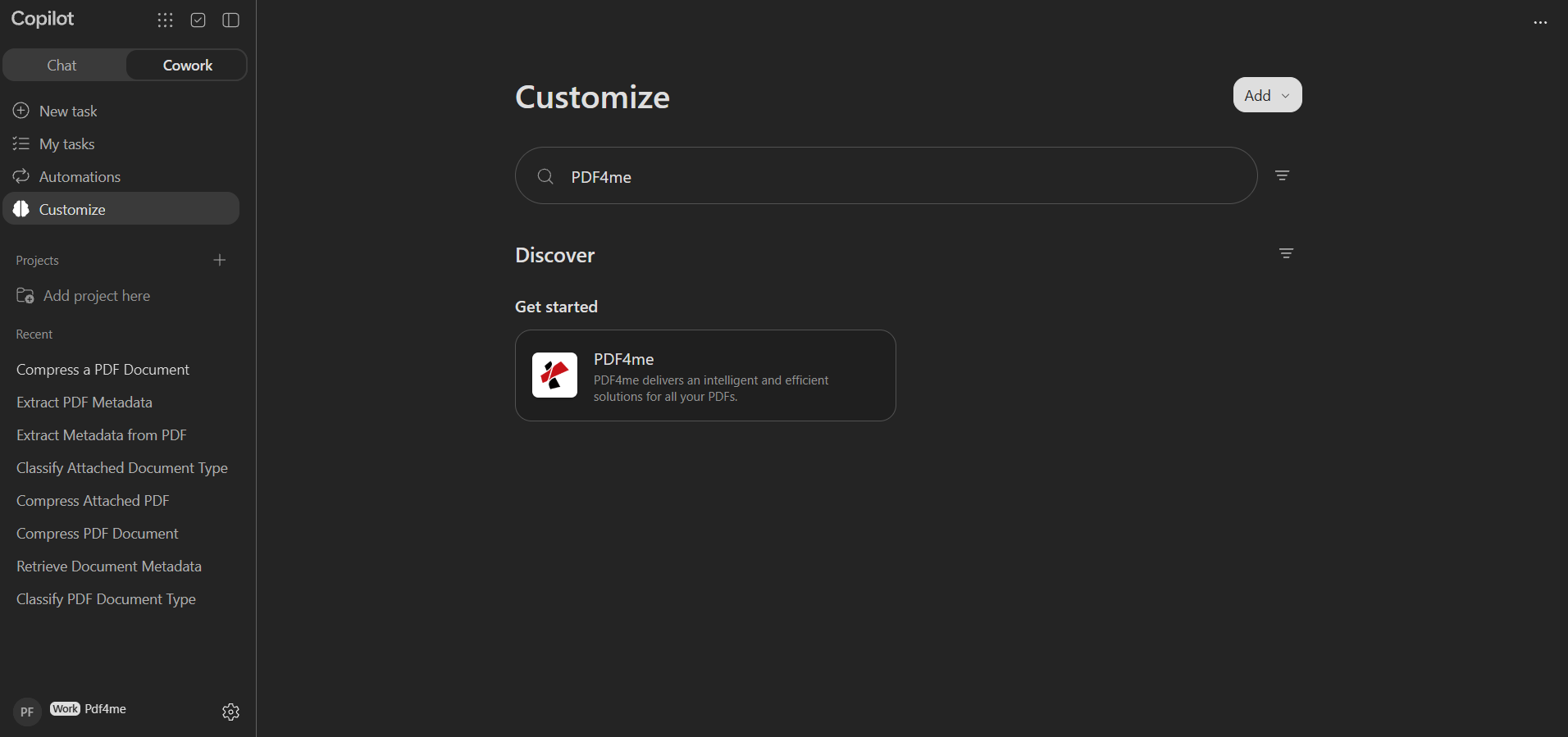
Suchen Anpassen für PDF4meDas Ergebnis erscheint unter EntdeckenDie
Suchen: Der Cowork Die Registerkarte ist ausgewählt und Anpassen wird in der Seitenleiste hervorgehoben. PDF4me Auf der Karte steht: PDF4me bietet intelligente und effiziente Lösungen für all Ihre PDFsDie
Schritt 2: Öffnen Sie die PDF4me Fähigkeit
- Klicken Sie auf PDF4me Karte in den Ergebnissen.
- Die Funktionsseite öffnet sich und zeigt Folgendes an Erstellt von Ynoox GmbH, die vollständige Beschreibung und die Verbindungen Und Details Abschnitte.
- Klicken Installieren oben rechts.
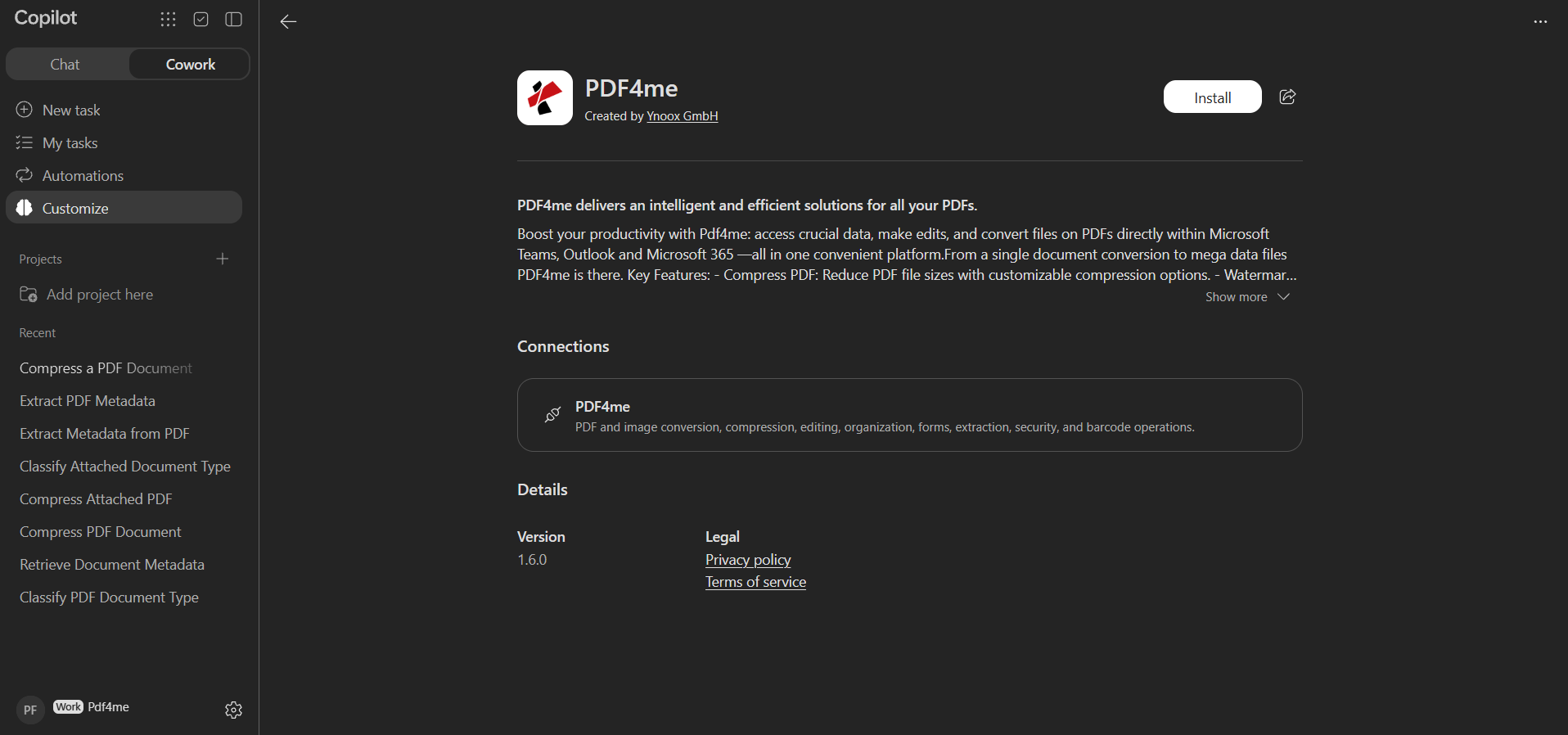
Der PDF4me Seite vor der Installation. Installieren befindet sich oben rechts.
Suchen: Die Verlagslinie Erstellt von Ynoox GmbH. Unter Details Sie können die Version und öffnen Sie die Datenschutzrichtlinie Und NutzungsbedingungenDie
Schritt 3: Verbinden Sie Ihr PDF4me Konto
- Nach der Installation bestätigt ein grünes Banner die Installation. Plugin installiert. Verbinden Sie Ihr Konto unten, um loszulegen.
- In Verbindungen, Die PDF4me Die Zeile zeigt ein Rot Nicht verbunden. Abzeichen.
- Klicken VerbindenDie
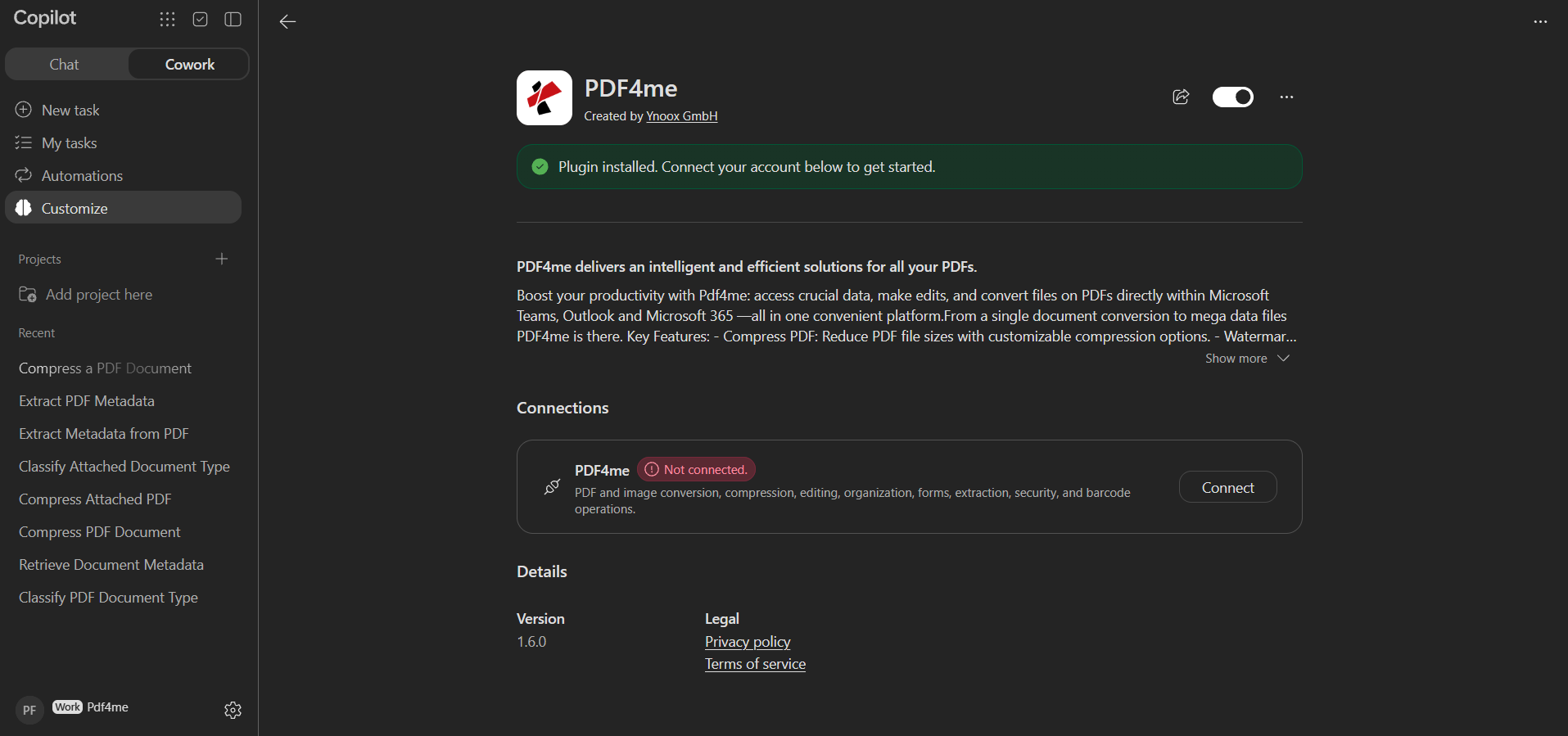
Die Installation allein genügt nicht. Die Verbindung zeigt weiterhin an, dass Nicht verbunden. bis Sie klicken VerbindenDie
Schritt 4: Zugriff gewähren PDF4me MCP Server
- Ein Browserfenster mit dem Titel Antrag auf Anwendungszugriff öffnet am
mcp.pdf4me.comDie - Darin heißt es, dass die Anwendung PDF4me Copilot Cowork möchte auf die MCP Server pdf4me-mcp-Serverund zeigt die Rückrufadresse an, an die die Anmeldeinformationen gesendet werden.
- Überprüfen Sie die Rückrufadresse und klicken Sie dann auf Zugriff erlaubenDie
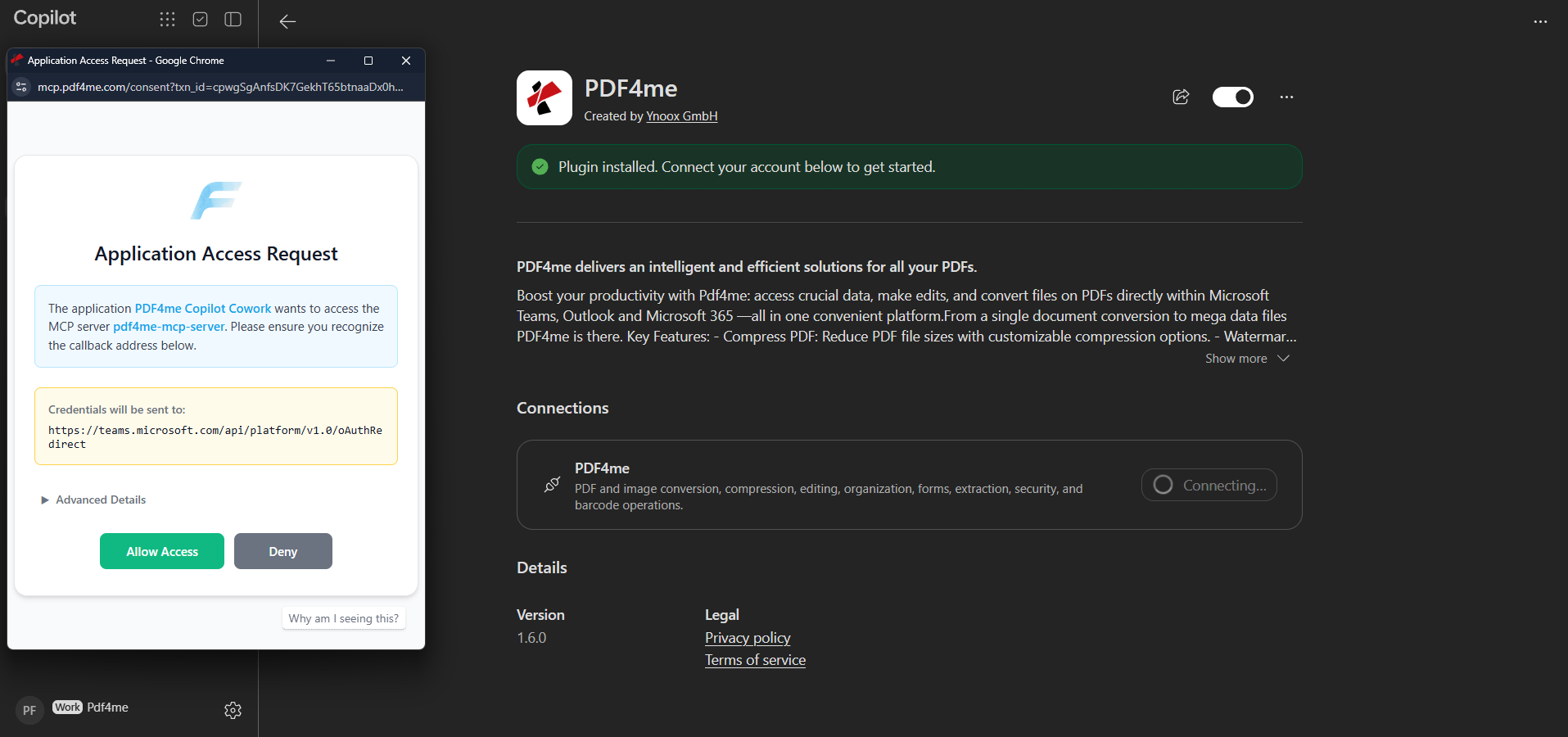
Bestätigen Sie die Anfrage und klicken Sie dann auf Zugriff erlaubenDie Verbindungszeile zeigt Verbindung wird hergestellt... während dies läuft.
Suchen: Die Adressleiste beginnt mit mcp.pdf4me.com/consent, Und Die Zugangsdaten werden gesendet an zeigt auf die Microsoft OAuth Weiterleitung. Verwenden Sie Erweiterte Details Wenn Sie den vollständigen Antrag vor der Genehmigung einsehen möchten.
Schritt 5: Melden Sie sich mit Ihrem Konto an PDF4me Konto
- Der PDF4me Die Anmeldeseite öffnet sich am
auth.pdf4me.comDie - Geben Sie Ihre Daten ein PDF4me E-Mail-Adresse und Passwort oder melden Sie sich an mit Microsoft, Google, Facebook, oder GitHubDie
- Klicken LoginFalls Sie noch kein Konto haben, nutzen Sie Melden Sie sich anDie
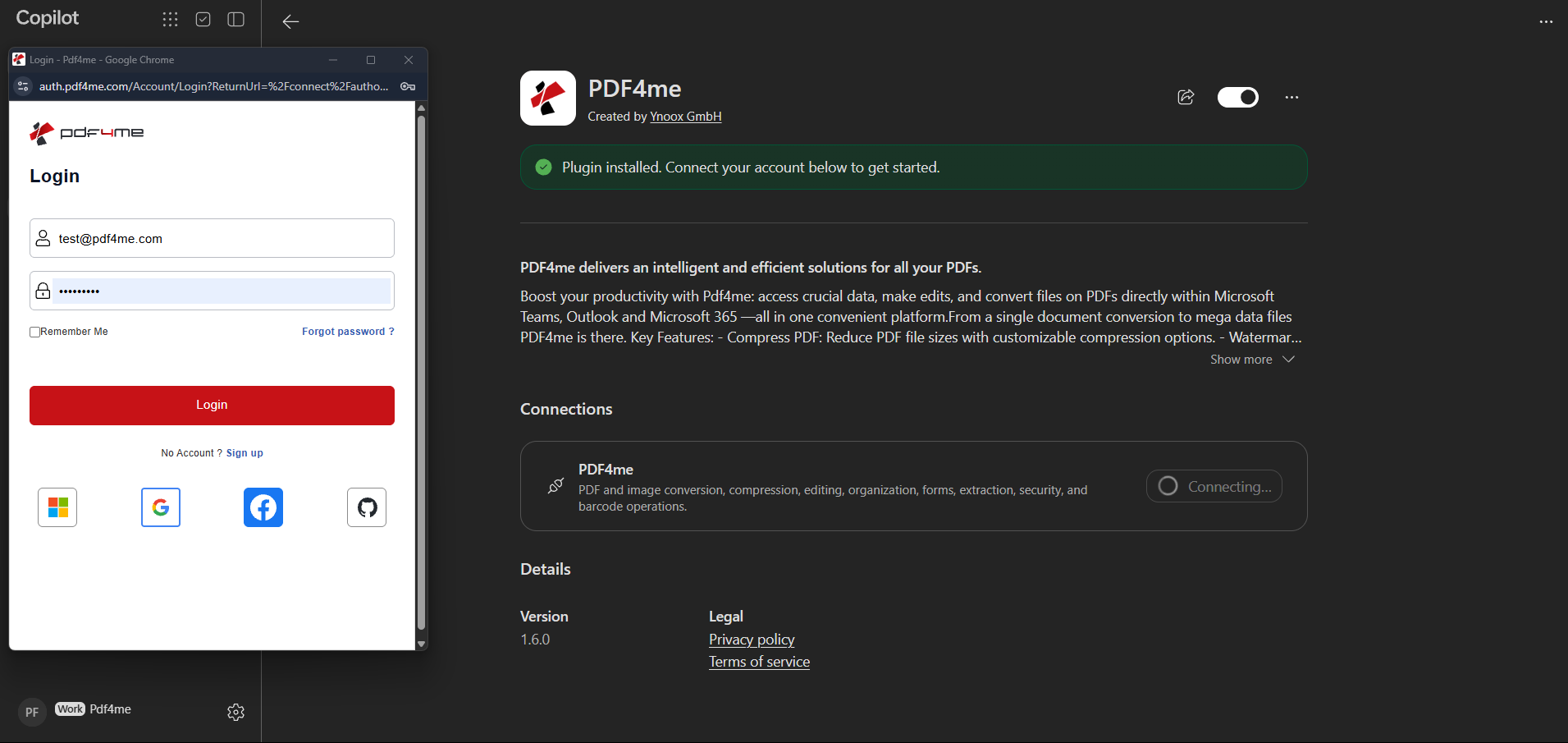
Melden Sie sich mit dem Konto an PDF4me Konto, dessen Plan die Dateien verarbeiten soll.
Nach Abschluss der Anmeldung wird die Verbindungszeile grün und zeigt Folgendes an: Verbunden.und die Schaltfläche ändert sich zu TrennenDie
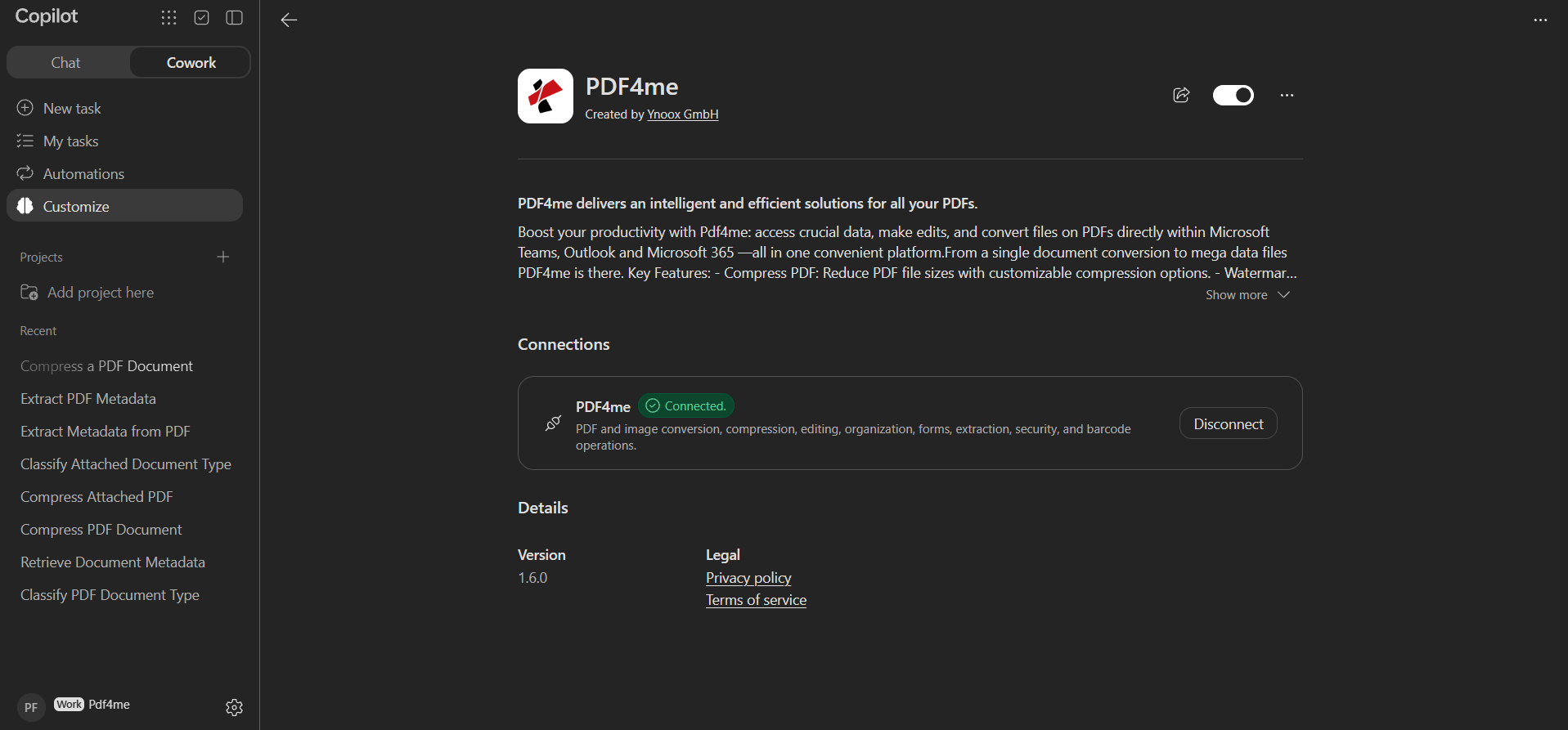
Eine fertige Verbindung: grün Verbunden. Abzeichen und ein Trennen Taste.
PDF4me erscheint nun unter Hinzugefügt auf Anpassen Seite, neben Ihren anderen Funktionen.
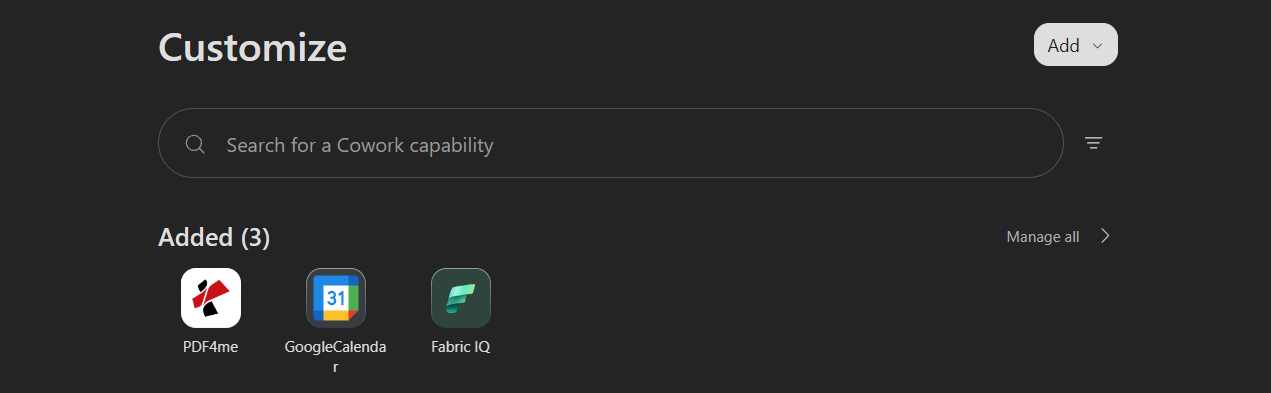
PDF4me aufgeführt unter Hinzugefügt auf der Seite „Anpassen“.
Verwenden PDF4me bei einer Aufgabe
Cowork Führt Ihre Anfrage als Hintergrundprozess aus. Das untenstehende Beispiel komprimiert eine PDF Rechnung.
Schritt 6: Starten Sie eine Aufgabe und hängen Sie Ihre Datei an.
- Klicken Neue Aufgabe in der Seitenleiste.
- Fügen Sie das Dokument bei + Klicken Sie auf die Schaltfläche oder ziehen Sie es per Drag & Drop auf den Komponisten.
- Geben Sie ein, was Sie möchten, und benennen Sie es. PDF4me Copilot wählt also die richtige Funktion aus, zum Beispiel
Komprimieren Sie die PDF-Datei mit PDF4meDie - Sende die Nachricht.
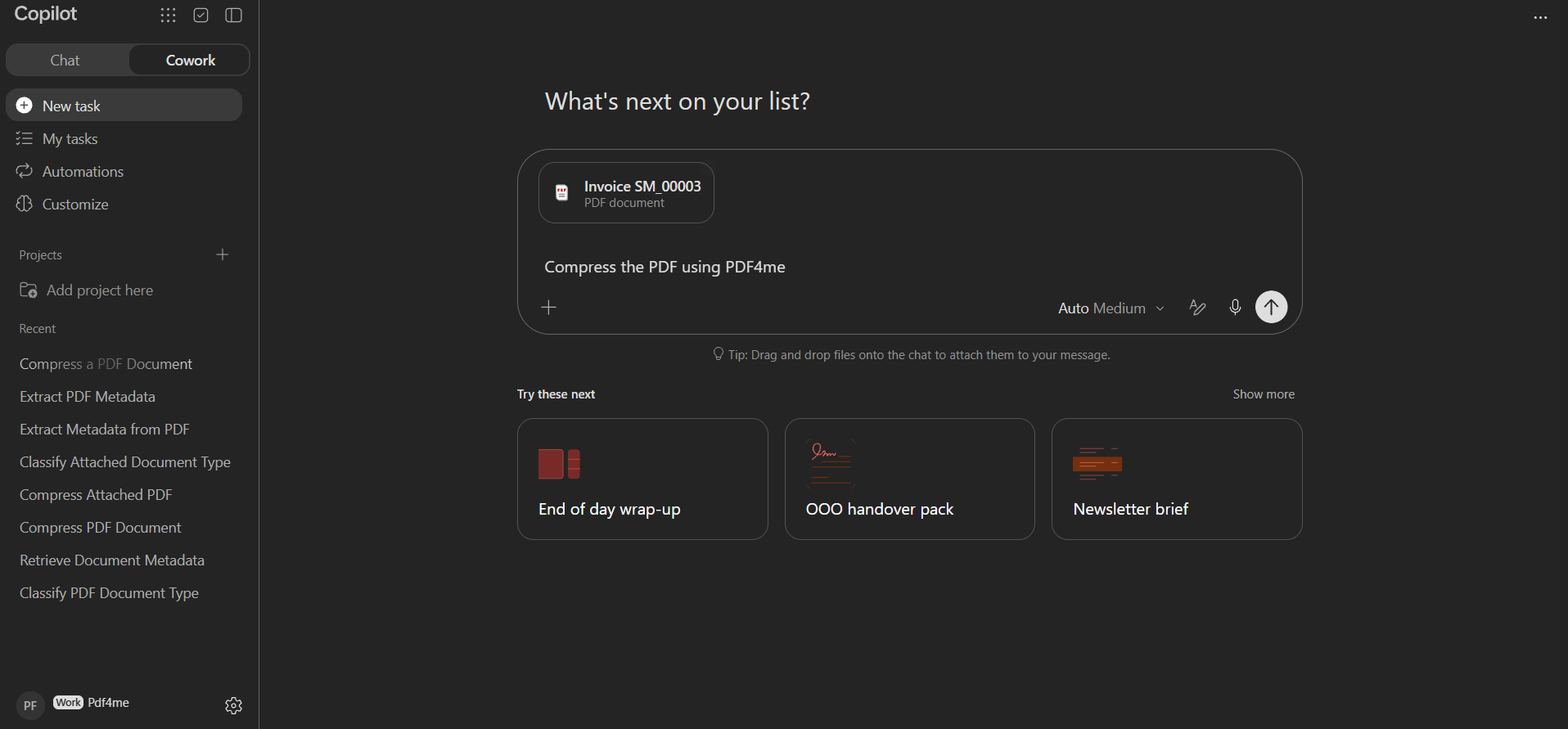
Fügen Sie die Datei bei, beschreiben Sie anschließend die Aktion und geben Sie den Namen an. PDF4me in der Aufgabenstellung.
Suchen: Die angehängte Datei wird als Karte über der Eingabeaufforderung angezeigt. Copilot gibt außerdem Hinweise. Ziehen Sie Dateien per Drag & Drop in den Chat, um sie Ihrer Nachricht anzuhängen.
Schritt 7: Aktion prüfen und genehmigen
- Copilot startet eine Hintergrundaufgabe und bereitet den Anruf vor.
- Es erscheint eine Aktionskarte mit dem Aktionsnamen. PDF4me Symbol, das Datei, die beschlossene Direkte Dateipfade für Anhängeund alle Optionen wie zum Beispiel Profil optimierenDie
- Expandieren Details anzeigen Falls Sie die vollständige Anfrage wünschen.
- Klicken Genehmigen den Anruf laufen lassen, oder Stornieren um es zu stoppen.
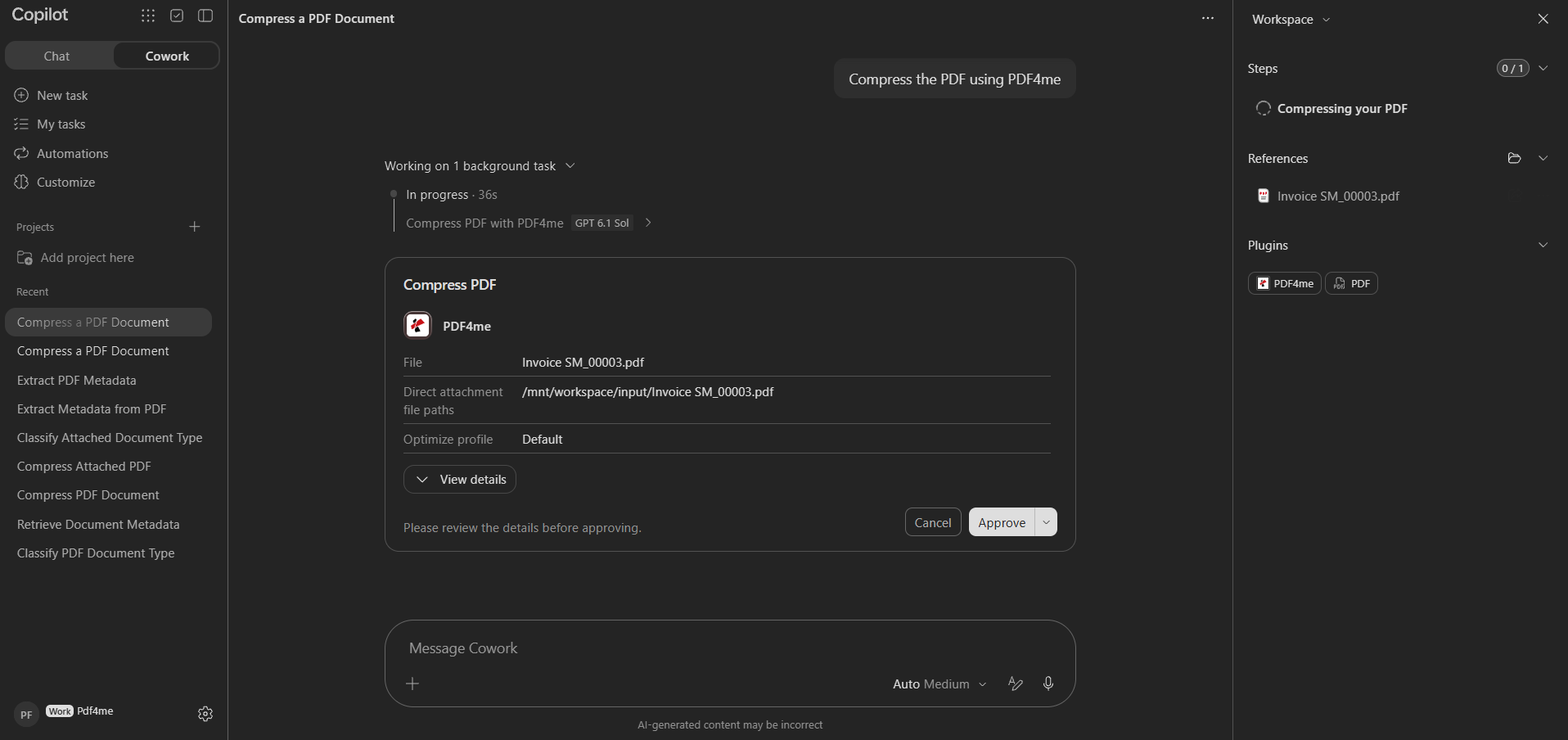
Es wird nichts gesendet an PDF4me bis Sie klicken Genehmigen. Copilot-Anweisungen Bitte prüfen Sie die Details, bevor Sie zustimmen.
Schritt 8: Ergebnis herunterladen
- Wenn die Aufgabe abgeschlossen ist, wird die Aktivität reduziert auf 1 Hintergrundaufgabe abgeschlossen Und 1 Maßnahme genehmigtDie
- Copilot meldet das Ergebnis und zeigt beispielsweise einen Download-Link an. Laden Sie die komprimierte Datei herunter PDFDie
- Klicken Sie auf den Link. Ein Dialogfeld fordert Sie auf, das Ziel zu bestätigen, bevor der Browser es öffnet.
- Bestätigen Sie mit Link öffnenoder verwenden Link kopieren um die Adresse zu speichern.
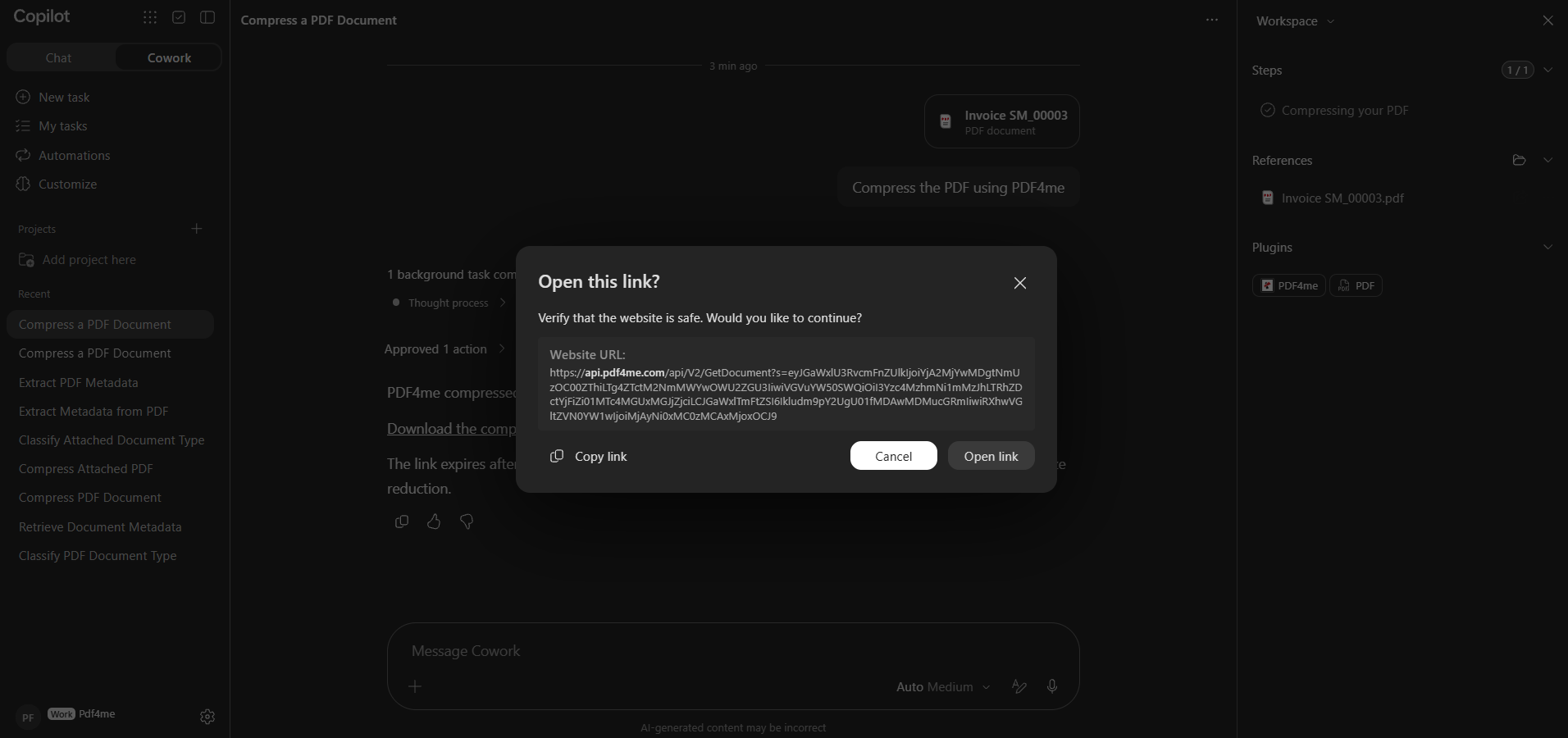
Der Link verweist auf api.pdf4me.com. Bestätigen Sie mit Link öffnen zum Herunterladen.
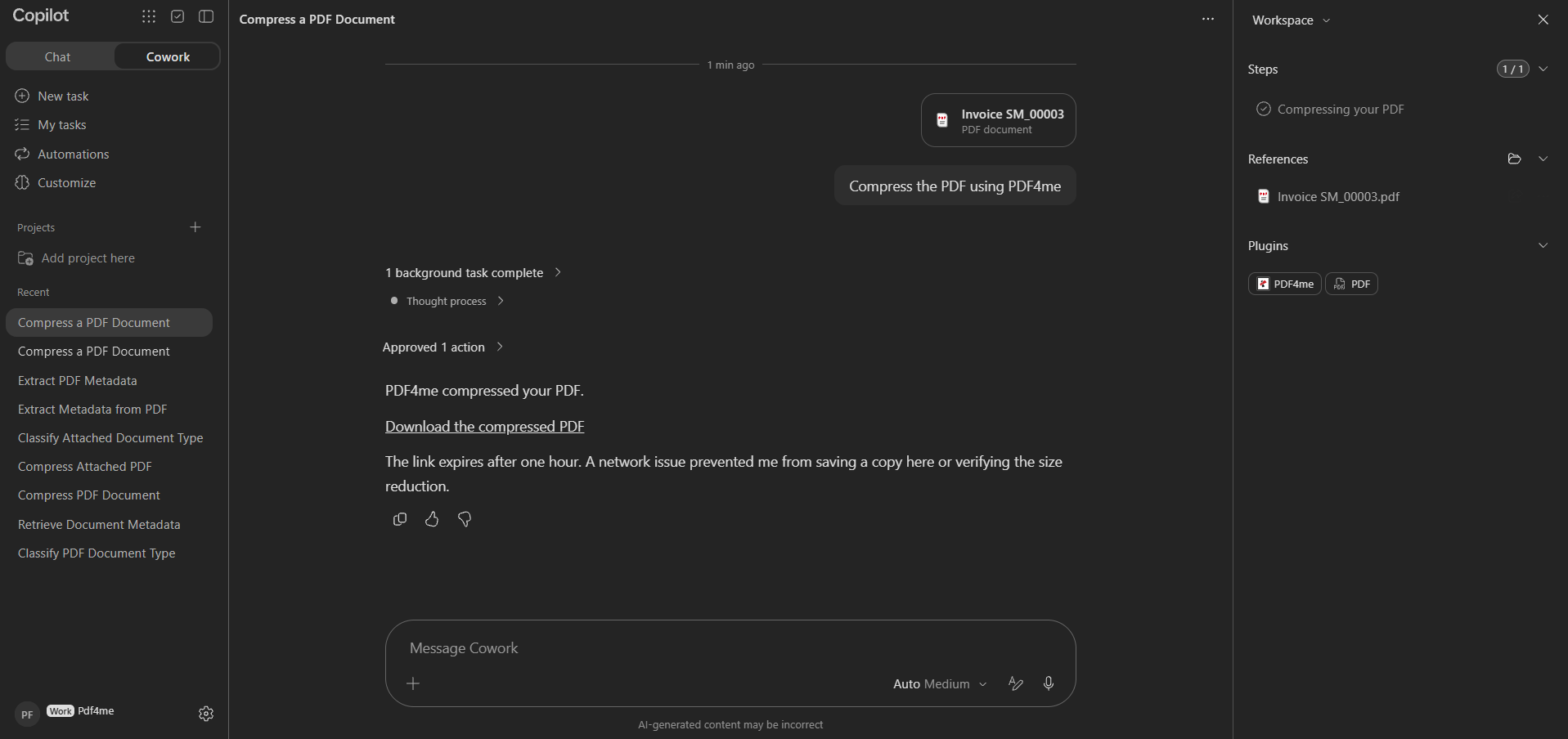
Die abgeschlossene Aufgabe mit Ergebnismeldung und Download-Link.
Beispielhafte Eingabeaufforderungen
| Goal | Example prompt |
|---|---|
| Compress a PDF | Compress the PDF using PDF4me. |
| Compress an attachment | Compress the attached PDF with PDF4me. |
| Read document metadata | Extract the PDF metadata using PDF4me. |
| Identify a document | Classify the attached document type using PDF4me. |
| Convert to PDF | Convert this file to PDF using PDF4me. |
Name PDF4me Im Eingabeaufforderungsfeld. Copilot kann auf verschiedene Funktionen zugreifen; durch die Angabe der gewünschten Funktion wird verhindert, dass für dieselbe Anfrage ein anderes Tool ausgewählt wird.
Fehlerbehebung
Make sure you are on the Cowork tab, not Chat. The Customize page and its capabilities belong to Cowork.
In the search field, type PDF4me as one word with no space. The result appears under Discover.
Connecting opens two pop-up windows in sequence. If either is blocked, the row stays on Connecting.... Allow pop-ups and redirects for Copilot, mcp.pdf4me.com and auth.pdf4me.com, then click Connect again.
You must finish both screens: Allow Access on the Application Access Request, then Login on the PDF4me page.
Open Customize, open PDF4me, and check the connection says Connected. rather than Not connected. Installing alone does not connect the account.
Check the toggle at the top of the PDF4me page is on, and confirm PDF4me is listed under Plugins in the Workspace panel of the task. Naming PDF4me in the prompt also helps Copilot pick the right capability.
Copilot asks you to verify the destination before opening it. The address is on api.pdf4me.com. Choose Open link, or Copy link and paste it into a new tab.
Links expire after one hour. Once expired, run the task again rather than reusing the old address.
A transient network error between Copilot and PDF4me can stop Copilot from attaching its own copy of the output or reporting the size change, even though the action succeeded.
Use the download link in the message to fetch the file. If the link is missing too, run the task again.
Check your plan and remaining automation calls in the PDF4me dashboard.
Very large files can time out. Try a smaller file, or split the work across two tasks.
Häufig gestellte Fragen
Yes. Installing the plugin is only the first half. You must click Connect and sign in, because processing runs on PDF4me cloud services and counts against your plan limits, the same as the web app and other PDF4me integrations.
Cowork runs the request as a background task and confirms before calling an external plugin. The approval card lists the file, the resolved attachment path, and the options, so you can check exactly what leaves Copilot before it is sent.
PDF4me exposes its document actions to Copilot through an MCP server named pdf4me-mcp-server. The Application Access Request screen you approve during Connect is what links your Copilot session to that server. The same PDF4me MCP service backs other AI clients, documented under PDF4me MCP.
One hour. Download the processed file during the session. After that, run the task again to produce a fresh link.
Open Customize, open the PDF4me page, and click Disconnect to unlink the account while keeping the plugin. Use the toggle to switch the capability off, or the overflow menu to remove it entirely.