PDF4me Installationsanleitung für Chrome-Erweiterungen
PDF4me Chrome-Erweiterung bietet umfassende PDF Dokumentenverarbeitungsfunktionen direkt in Ihrem Google Chrome-Browser. Installieren Sie diese Erweiterung von der Chrome Web Store um ein nahtloses PDF Anzeigen, Bearbeiten, Konvertieren und Verwalten, ohne den Browser zu verlassen. Prozess PDF Dateien direkt von Webseiten herunterladen, Dokumente konvertieren, Dateien zusammenführen und auf erweiterte Funktionen zugreifen PDF Funktionen direkt in Chrome.
Überblick
PDF4me Die Chrome-Erweiterung verwandelt Ihren Browser in einen leistungsstarken PDF Verarbeitungswerkzeug. Installation aus dem Chrome Web Store um auf diese Funktionen zugreifen zu können:
- Verfahren PDFs direkt von Webseiten - Konvertieren, bearbeiten und verwalten PDF Dateien, ohne sie vorher herunterzuladen
- Zugang PDF Werkzeuge aus der Browser-Symbolleiste - Schneller Zugriff auf PDF4me Funktionen über das Erweiterungssymbol
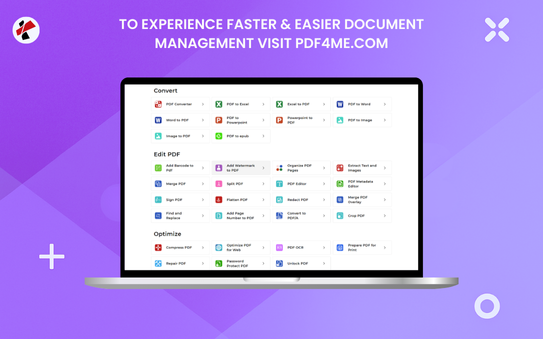
- Dateien zwischen verschiedenen Formaten konvertieren - Transform PDFs in Word, Excel, PowerPoint und Bilder konvertieren oder andere Formate konvertieren in PDF
- Zusammenführen und Aufteilen PDF Dokumente - Mehrere kombinieren PDFs oder teilen Sie sie in kleinere Dateien auf
- Komprimieren und optimieren PDFs - Dateigrößen reduzieren und Dokumente für Web oder Druck optimieren
- Sicherheitsfunktionen und Signaturen hinzufügen - Schützen PDFs mit Passwörtern und digitalen Signaturen hinzufügen
Voraussetzungen
Vor der Installation PDF4me Stellen Sie sicher, dass Sie die Chrome-Erweiterung installiert haben:
- Google Chrome-Browser - Version 88 oder höher (oder ein kompatibler Chromium-basierter Browser)
- Aktive Internetverbindung - Erforderlich für Cloud-basierte PDF Verarbeitung
- PDF4me Konto - Kostenlos anmelden oder abonnieren Sie einen Plan, um erweiterte Funktionen freizuschalten
Installationsmethoden
PDF4me Die Chrome-Erweiterung kann je nach Bedarf auf verschiedene Arten installiert werden:
- Chrome Web Store
- Manual Installation
- Enterprise Deployment
Installation über den Chrome Web Store (Empfohlen für Einzelnutzer)
Die einfachste Installationsmethode PDF4me Die Chrome-Erweiterung wird über den Chrome Web Store bereitgestellt, der automatische Updates und Sicherheitsüberprüfungen gewährleistet.
Schritt 1: Zugriff auf den Chrome Web Store
- Öffnen Sie den Google Chrome-Browser.
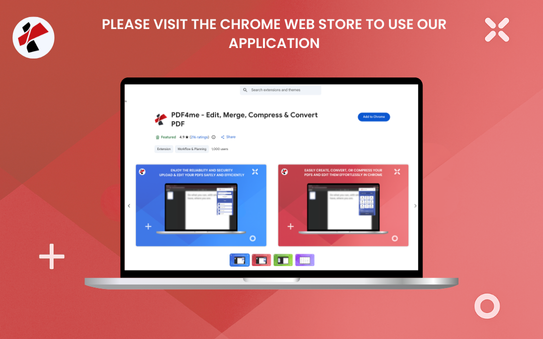
- Navigieren Sie direkt zu PDF4me Seite zur Chrome-Erweiterung im Chrome Web Store
- Alternativ können Sie nach suchen "PDF4me" im Chrome Web Store Suchleiste
Schritt 2: Verlängerungsdetails überprüfen
- Klicken Sie auf die PDF4me Erweiterung aus den Suchergebnissen
- Lesen Sie die Beschreibung der Erweiterung, die Funktionen und die Nutzerbewertungen.
- Überprüfen Sie die von der Erweiterung benötigten Berechtigungen.
- Lesen Sie Nutzerbewertungen, um die Funktionen der Erweiterung kennenzulernen.
Schritt 3: Zu Chrome hinzufügen
- Klicken Sie auf "Zu Chrome hinzufügen" Schaltfläche auf der Erweiterungsseite
- Es erscheint ein Bestätigungsdialog mit den erforderlichen Berechtigungen.
- Überprüfen Sie die Berechtigungen sorgfältig.
- Klicken "Erweiterung hinzufügen" um die Installation zu bestätigen
Schritt 4: Installation überprüfen
- Nach der Installation PDF4me Das Erweiterungssymbol wird in Ihrer Chrome-Symbolleiste angezeigt.
- Möglicherweise wird Ihnen eine Bestätigungsmeldung angezeigt, die eine erfolgreiche Installation anzeigt.
- Klicken Sie auf das Erweiterungssymbol, um es zu öffnen. PDF4me Schnittstelle
Manuelle Installation (Für Entwickler oder Unternehmen)
Für Unternehmenseinsätze oder Entwicklungszwecke können Sie installieren PDF4me Chrome-Erweiterung manuell über den Entwicklermodus aktivieren.
Schritt 1: Erweiterung herunterladen
- Laden Sie die PDF4me Chrome-Erweiterungspaket (.crx-Datei oder entpackter Ordner)
- Stellen Sie sicher, dass Sie die neueste Version von der offiziellen Quelle verwenden.
- Extrahieren Sie die Dateien, falls die Dateiendung ein komprimiertes Format aufweist.
Schritt 2: Entwicklermodus aktivieren
- Öffnen Sie Google Chrome.
- Navigieren Sie zu
chrome://extensions/in der Adressleiste - Umschalten "Entwicklermodus" Schalter in der oberen rechten Ecke
- Die Seite wird aktualisiert und zeigt zusätzliche Optionen an.
Schritt 3: Lasterweiterung
- Klicken "Ladung ausgepackt" Taste
- Navigieren Sie zu dem Ordner, der die Erweiterungsdateien enthält.
- Wählen Sie den Erweiterungsordner aus und klicken Sie auf "Ordner auswählen"
- Die Erweiterung wird installiert und in Ihrer Erweiterungsliste angezeigt.
Schritt 4: Installation überprüfen
- Überprüfen Sie das. PDF4me erscheint in Ihrer Erweiterungsliste
- Stellen Sie sicher, dass die Erweiterung aktiviert ist (der Schalter muss eingeschaltet sein).
- Das Erweiterungssymbol sollte in Ihrer Browser-Symbolleiste erscheinen.
Unternehmensweite Implementierung (für Organisationen)
Für Organisationen, die mehrere Chrome-Installationen verwalten, PDF4me Die Chrome-Erweiterung kann mithilfe von Chrome Enterprise-Richtlinien bereitgestellt werden.
Bereitstellungsmethoden:
- Gruppenrichtlinie (Windows) - Bereitstellung über Windows-Gruppenrichtlinien für Chrome Enterprise
- MDM-Lösungen - Verwenden Sie Mobile-Device-Management-Tools für die zentrale Bereitstellung
- Chrome-Admin-Konsole - Konfigurieren über Google Workspace Administratorkonsole
Schritt 1: Nebenstellen-ID abrufen
- Installieren PDF4me Erweiterung auf einer Testmaschine
- Navigieren Sie zu
chrome://extensions/ - Finden PDF4me in der Erweiterungsliste
- Notieren Sie sich die Erweiterungs-ID (zu finden unter den Erweiterungsdetails).
Schritt 2: Richtlinie konfigurieren
- Greifen Sie auf die Chrome-Verwaltungskonsole Ihrer Organisation zu.
- Navigieren Sie zu den Einstellungen für die Erweiterungsverwaltung.
- Hinzufügen PDF4me Erweiterungs-ID zur Liste der erzwungenen Installationen hinzufügen
- Konfiguration der Erweiterungseinstellungen und Berechtigungen
Schritt 3: Bereitstellung für Benutzer
- Wenden Sie die Richtlinie auf die entsprechenden Organisationseinheiten an.
- Die Nutzer erhalten die Erweiterung automatisch.
- Überwachen Sie die Bereitstellung über die Administratorkonsole.
Ersteinrichtung und Authentifizierung
Nach der Installation PDF4me Chrome-Erweiterung, für optimale Nutzung konfigurieren:
Schritt 1: Zugriff auf die Erweiterung
-
Klicken Sie auf PDF4me Erweiterungssymbol in Ihrer Chrome-Symbolleiste
-
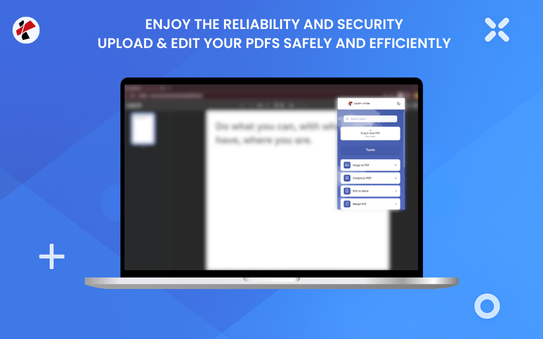
Das Erweiterungs-Popup bzw. die Benutzeroberfläche wird sich öffnen
-
Wenn Sie zum ersten Mal hier sind, sehen Sie den Begrüßungsbildschirm.
Schritt 2: Anmelden (Optional für erweiterte Funktionen)
Grundfunktionen (keine Anmeldung erforderlich):
- Sicht PDF Dateien im Browser
- Grundkenntnisse PDF Anzeige und Navigation
- Zugriff auf eingeschränkte Funktionen
Erweiterte Funktionen (Anmeldung erforderlich):
- Voll PDF Verarbeitungskapazitäten
- Dokumentenkonvertierung und -bearbeitung
- Zusammenführen, aufteilen und organisieren PDFs
- Komprimierung und Optimierung
- Digitale Signaturen und Sicherheit
Schritt 3: Anmelden (für erweiterte Funktionen)
-
Erstelle ein kostenloses Konto PDF4me Konto oder Abonnieren Sie einen Plan für erweiterte Funktionen
-
Klicken "Anmelden" in der Erweiterungsschnittstelle
-
Geben Sie Ihre Daten ein PDF4me Zugangsdaten (E-Mail-Adresse und Passwort)
-
Klicken "Anmelden" zur Authentifizierung
-
Die Erweiterung verifiziert Ihr Konto und aktiviert Funktionen entsprechend Ihrem Abonnement.
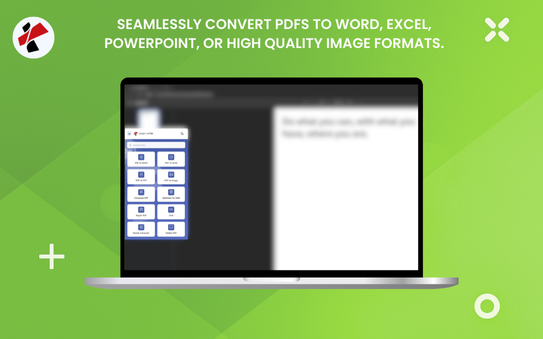
Verwendung PDF4me Chrome-Erweiterung
Nach der Installation und Konfiguration, PDF4me Die Chrome-Erweiterung bietet mehrere Möglichkeiten zur Verarbeitung PDF Dateien:
Methode 1: Kontextmenü per Rechtsklick
- Klicken Sie mit der rechten Maustaste auf ein beliebiges PDF Link oder PDF Datei auf einer Webseite
- Wählen "Eröffnen Sie mit PDF4me" oder "Prozess mit PDF4me" aus dem Kontextmenü
- Wählen Sie die gewünschte Aktion aus (Konvertieren, Zusammenführen, Komprimieren usw.).
- Die Datei wird verarbeitet und Sie können das Ergebnis herunterladen.
Methode 2: Erweiterungssymbol
- Klicken Sie auf PDF4me Erweiterungssymbol in Ihrer Chrome-Symbolleiste
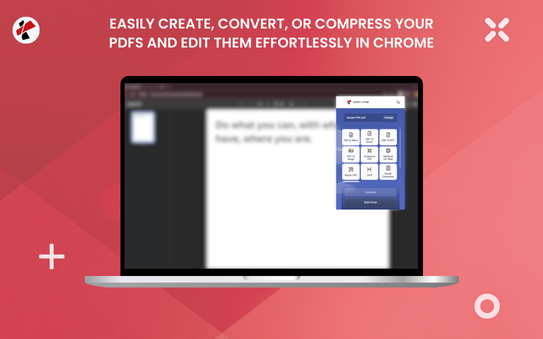
- Die Erweiterungsschnittstelle öffnet sich mit den verfügbaren Werkzeugen.
- Laden Sie eine Datei hoch PDF Datei oder stellen Sie eine bereit URL zu einem PDF
- Wählen Sie die gewünschte Operation aus.
- Verarbeite die Datei und lade das Ergebnis herunter.
Methode 3: Drag & Drop
- Ziehen Sie eine PDF Datei von Ihrem Computer auf die Erweiterungsschnittstelle
- Die Datei wird automatisch geladen
- Wählen Sie die gewünschte Operation aus.
- Ergebnis verarbeiten und herunterladen
Hauptmerkmale
PDF4me Die Chrome-Erweiterung bietet umfassende PDF Verarbeitungskapazitäten:
- Document Conversion
- PDF Editing & Manipulation
- Document Organization
- Optimization & Security
Konvertieren Sie Dateien direkt in Ihrem Browser zwischen verschiedenen Formaten.
Konvertierungsmöglichkeiten:
- Umrechnen in PDF - Word-, Excel-, PowerPoint-, HTML-, Bild- und andere Formate umwandeln in PDF
- PDF zu Word - Konvertieren PDFs zu bearbeitbaren Word-Dokumenten
- PDF Excel - Tabellen und Daten extrahieren aus PDFs Excel
- PDF zu PowerPoint - Konvertieren PDFs zu PowerPoint-Präsentationen
- Bild zu PDF - Mehrere Bilder kombinieren zu PDF Dokumente
- PDF zu Bildern - Konvertieren PDF Seiten in Bildformate
Anwendungsfälle:
- Webseiten konvertieren in PDF zur Archivierung
- Transform PDFs in bearbeitbare Formate für die Zusammenarbeit
- Erstellen PDFs aus Bildern und Dokumenten
Bearbeiten und verbessern PDF Dokumente direkt in Ihrem Browser
Bearbeitungsfunktionen:
- Wasserzeichen hinzufügen - Fügen Sie Text- oder Bildwasserzeichen hinzu, um Dokumente zu schützen
- Seitenzahlen hinzufügen - Seiten automatisch nummerieren in PDF Dokumente
- Text und Bilder extrahieren - Inhalte abrufen von PDFs
- Suchen und Ersetzen - Text suchen und ersetzen in PDF Dokumente
- Anhänge hinzufügen - Dateien einbetten in PDF Dokumente
Anwendungsfälle:
- Fügen Sie Firmendokumenten Branding-Wasserzeichen hinzu.
- Inhalte extrahieren aus PDFs zur Verwendung in anderen Anwendungen
- Ändern PDF Text und Inhalt
Verwalten und organisieren PDF Dokumente effizient
Organisationsmerkmale:
- Zusammenführen PDF - Mehrere kombinieren PDFs in einzelne Dokumente
- Teilt PDF - Brechen Sie groß PDFs in kleinere Dateien
- Seiten organisieren - Seiten neu anordnen, drehen oder löschen
- Seiten extrahieren - Bestimmte Seiten auswählen und extrahieren
Anwendungsfälle:
- Mehrere Dokumente zu einem zusammenfassen PDF
- Große Stücke teilen PDFs zum einfacheren Teilen
- Ordnen Sie die Dokumentseiten für eine bessere Darstellung neu an.
Optimieren und sichern PDF Dokumente für verschiedene Anwendungsfälle
Optimierungsfunktionen:
- Komprimieren PDF - Reduzierung der Dateigrößen bei gleichbleibender Qualität
- Optimieren PDFs für Web - Optimieren PDFs für die Webansicht und zur Reduzierung der Dateigrößen
- Optimieren PDFs - Dokumente für verschiedene Anwendungsfälle optimieren und vorbereiten, einschließlich des Druckens
- Schützen PDF - Passwortschutz und Verschlüsselung hinzufügen
- Zeichen PDF - Dokumente mit digitalen Signaturen versehen
Anwendungsfälle:
- Komprimieren PDFs für schnelleres Teilen und Speichern
- Optimieren PDFs für die Webverteilung
- Schützen Sie sensible Dokumente mit Passwörtern.
- Fügen Sie digitale Signaturen zur Authentifizierung hinzu.
Zugriffsebenen
PDF4me Die Chrome-Erweiterung bietet je nach Abonnement unterschiedliche Funktionsumfänge:
- Basic Features
- Advanced Features
Grundfunktionen – Kostenlose Version verfügbar
Beginnen Sie mit der Verwendung PDF4me Chrome-Erweiterung mit diesen wesentlichen Funktionen sofort verfügbar:
Verfügbare Funktionen:
- Sicht PDF Dokumente - Öffnen und lesen PDF Dateien direkt im Browser
- Grundlegende Navigation - Navigieren durch PDF Seiten und Zoom
- Begrenzte Umwandlungen - Grundlegende Dateiformatkonvertierungen mit kostenlosem Nutzungskontingent
- 10 automatisierte Anrufe pro Monat - Verfahren PDFs mit kostenlosem monatlichen Guthaben
Der kostenlose Plan beinhaltet:
- 10 automatisierte Aufrufe pro Monat zur Dokumentenverarbeitung
- 1 Datei pro Auftrag
- 5 Arbeitsabläufe
- Grundkenntnisse PDF Merkmale
- 100 MB Dokumentenspeicher
Erweiterte Funktionen – Abonnementpläne verfügbar
Entfesseln Sie die volle Kraft von PDF4me von ein Abonnement abschließen PDF4me PlanMelden Sie sich mit Ihrem Konto an, um auf Funktionen zuzugreifen, die Ihrem Abonnement entsprechen:
Dokumentenverarbeitung:
- Vollständige Dokumentenkonvertierungsfunktionen
- Fortschrittlich PDF Bearbeitung und Manipulation
- Dokumente zusammenführen, aufteilen und organisieren
- Komprimierungs- und Optimierungswerkzeuge
- Digitale Signaturen und Sicherheitsmerkmale
- Stapelverarbeitung mehrerer Dateien
Abonnementpläne:
- Basistarif - 100 Automatisierungsaufrufe/Monat, 5 Dateien/Auftrag, 10 Workflows, 1 GB Speicherplatz
- Pro-Plan - Unbegrenzte Automatisierungsaufrufe, bis zu 20 Dateien pro Auftrag, unbegrenzte Workflows, keine Dateigrößenbeschränkungen
Preise und Abonnementpläne
PDF4me bietet flexible Preispläne für Chrome-Erweiterungsnutzer. Wählen Sie den Plan, der Ihren Anforderungen an die Dokumentenverarbeitung entspricht:
- Free Plan
- Basic Plan
- Pro Plan
Kostenloser Plan – Starten Sie kostenlos
Funktionen des kostenlosen Plans:
- 10 automatisierte Anrufe pro Monat
- 1 Datei pro Auftrag
- 5 Arbeitsabläufe
- Grundkenntnisse PDF Merkmale
- 100 MB Dokumentenspeicher
Basispaket – Erweiterte Kapazität
Grundfunktionen:
- 100 automatisierte Anrufe pro Monat
- 5 Dateien pro Auftrag
- 10 Arbeitsabläufe
- Alle grundlegenden PDF Merkmale
- 1 GB Dokumentenspeicher
Pro-Tarif – Unbegrenzte Leistung
Funktionen des Pro-Plans:
- Unbegrenzte Automatisierungsanrufe
- Bis zu 20 Dateien pro Auftrag
- Unbegrenzte Workflows
- Alle erweiterten Funktionen
- Keine Dateigrößenbeschränkungen
- OCR verfügbar
- Synchronisierung der mobilen App
Fehlerbehebung
Häufige Probleme und Lösungen bei der Verwendung PDF4me Chrome-Erweiterung:
- Installation Issues
- Functionality Issues
- Performance Issues
Erweiterung lässt sich nicht installieren
Ausgabe: Die Schaltfläche „Zu Chrome hinzufügen“ funktioniert nicht oder die Installation schlägt fehl.
Lösungen:
- Chrome-Version prüfen - Stellen Sie sicher, dass Sie Chrome 88 oder höher verwenden.
- Browser-Cache leeren - Cache und Cookies löschen und es dann erneut versuchen
- Konfliktierende Erweiterungen deaktivieren - Deaktivieren Sie vorübergehend andere Erweiterungen, die möglicherweise in Konflikt stehen.
- Internetverbindung prüfen - Stellen Sie eine stabile Internetverbindung sicher.
- Probieren Sie den Inkognito-Modus aus. - Installation im Inkognito-Modus, um Profilprobleme auszuschließen
Ausgabe: Die Erweiterung ist installiert, aber das Symbol wird nicht angezeigt.
Lösungen:
- Seitenleiste für Erweiterungen prüfen - Gehe zu
chrome://extensions/und überprüfen PDF4me ist aktiviert - Pin-Verlängerung - Klicken Sie mit der rechten Maustaste auf das Erweiterungssymbol und wählen Sie „Anheften“, um es der Symbolleiste hinzuzufügen.
- Browser aktualisieren - Laden Sie Chrome neu oder starten Sie den Browser neu.
Die Erweiterung funktioniert nicht richtig
Ausgabe: PDF Die Verarbeitung schlägt fehl oder gibt Fehler zurück
Lösungen:
- Kontostatus prüfen - Überprüfen Sie, ob Sie mit Ihrem Konto angemeldet sind. PDF4me Konto
- Abonnement prüfen - Stellen Sie sicher, dass Sie über ein aktives Abonnement oder einen kostenlosen Tarif mit verfügbaren Automatisierungsanrufen verfügen.
- Dateigröße überprüfen Die Verarbeitung großer Dateien kann länger dauern oder die zulässigen Grenzwerte überschreiten.
- Dateiformat prüfen - Überprüfen Sie, ob das Dateiformat unterstützt wird.
- Versuchen Sie es mit einer anderen Datei. - Testen Sie es mit einem anderen PDF um das Problem zu isolieren
Ausgabe: Funktionen nicht verfügbar oder ausgegraut
Lösungen:
- Anmeldung erforderlich - Melden Sie sich mit Ihrem Konto an PDF4me Registrieren Sie sich, um auf Funktionen zuzugreifen
- Abonnement prüfen - Überprüfen Sie, ob Ihr Abonnementplan die Funktion beinhaltet.
- Nutzungslimits prüfen Der kostenlose Tarif beinhaltet 10 automatisierte Anrufe pro Monat; für mehr Anrufe kann ein Upgrade durchgeführt werden.
- Erweiterung aktualisieren - Stellen Sie sicher, dass Sie die neueste Version installiert haben.
- Aktualisierungserweiterung - Laden Sie die Erweiterung neu von
chrome://extensions/
Langsame Verarbeitung oder Zeitüberschreitungen
Ausgabe: PDF Die Verarbeitung dauert zu lange oder es tritt ein Timeout auf.
Lösungen:
- Internetgeschwindigkeit prüfen Langsame Verbindungen können zu Zeitüberschreitungen führen
- Dateigröße reduzieren - Große Dateien vor der Verarbeitung komprimieren.
- Weniger Dateien verarbeiten - Vermeiden Sie die Stapelverarbeitung zu vieler Dateien gleichzeitig
- Serverstatus prüfen - Verifizieren PDF4me Die Dienste sind in Betrieb
- Versuchen Sie es später erneut. Die Serverauslastung kann zu vorübergehenden Verzögerungen führen.
Ausgabe: Der Browser wird bei Verwendung der Erweiterung langsam.
Lösungen:
- Andere Tabs schließen - Browserressourcen freigeben
- Andere Erweiterungen deaktivieren - Verlängerungskonflikte reduzieren
- Browser-Cache leeren - Entferne angesammelte Cache-Daten
- Chrome aktualisieren - Stellen Sie sicher, dass Sie die neueste Chrome-Version verwenden.
Bewährte Verfahren
Befolgen Sie diese bewährten Vorgehensweisen für optimale Ergebnisse. PDF4me Verwendung der Chrome-Erweiterung:
Sicherheit:
- Verwenden Sie Passwortschutz für sensible Daten. PDFs
- Überprüfen Sie die Dateiquellen vor der Verarbeitung.
- Halten Sie die Erweiterung auf dem neuesten Stand.
- Melden Sie sich sicher mit Ihrem Konto an. PDF4me Zugangsdaten
Leistung:
- Dateien einzeln verarbeiten, um eine höhere Zuverlässigkeit zu gewährleisten
- Große Dateien sollten nach Möglichkeit vor der Verarbeitung komprimiert werden.
- Verwenden Sie für Ihre Bedürfnisse geeignete Dateiformate.
- Monitor API Nutzung über das Dashboard
Arbeitsablauf:
- Verwenden Sie das Kontextmenü (Rechtsklick) für den Schnellzugriff.
- Häufig verwendete Funktionen in der Erweiterungsschnittstelle organisieren
- Melden Sie sich mit Ihrem Konto an PDF4me Konto zum Speichern von Einstellungen
- Speichern Sie die Erweiterung als Lesezeichen, um schnell darauf zugreifen zu können.
Vorteile von PDF4me Chrome-Erweiterung
- Convenience
- Productivity
- Accessibility
Verfahren PDFs Ohne Ihren Browser zu verlassen
- Keine Softwareinstallation Alles funktioniert in Ihrem Browser
- Schnellzugriff - Klicken Sie mit der rechten Maustaste oder auf das Erweiterungssymbol, um sofortigen Zugriff zu erhalten
- Webintegration - Verfahren PDFs direkt von Webseiten
- Cloud-Verarbeitung - Keine lokale Speicherung oder Verarbeitung erforderlich
Steigern Sie Ihre Produktivität mit browserbasierten Tools
- Sofortige Verarbeitung - Konvertieren und bearbeiten PDFs in Sekunden
- Stapelverarbeitung - Mehrere Dateien gleichzeitig verarbeiten
- Schnelle Umrechnungen - Dateien schnell zwischen Formaten konvertieren
- Keine Datei-Downloads - Dateien verarbeiten, ohne sie vorher herunterzuladen
Zugang PDF Werkzeuge überall
- Plattformübergreifend Funktioniert unter Windows, macOS und Linux
- Cloud-basiert - Zugriff von jedem Gerät mit Chrome
- Keine Installation erforderlich - Auf jedem Computer mit der Erweiterung verwendbar
- Mobile Unterstützung - Kompatibel mit Chrome auf Mobilgeräten
Nächste Schritte
Nun, dass PDF4me Die Chrome-Erweiterung ist installiert:
- Funktionen entdecken - Probieren Sie verschiedene PDF Verarbeitungsvorgänge
- Anmelden - Melden Sie sich mit Ihrem Konto an PDF4me Registrieren Sie sich, um auf Funktionen zuzugreifen
- Verarbeiten Sie Ihren ersten PDF - Rechtsklick auf ein PDF Link und versuche, ihn zu konvertieren
- Mehr erfahren - Weitere Informationen finden Sie unter PDF Weitere Informationen zu den Funktionen finden Sie auf den entsprechenden Seiten von pdf4me.com.
Hilfe erhalten
Schnelllinks: Erweiterungsleitfaden | Preispläne | Supportportal