Installieren PDF4me für ChatGPT
Was diese App leistet
PDF4me für ChatGPT verbindet Ihre PDF4me Melden Sie sich bei ChatGPT an, um Dokumente direkt im Chat bearbeiten zu können. Fragen Sie nach komprimieren PDF oder Word-, Excel- oder PowerPoint-Dateien konvertieren in PDFChatGPT öffnet ein Upload-Fenster im Chat, PDF4me Die Datei wird in der Cloud verarbeitet, und Sie laden das Ergebnis herunter, ohne die Konversation zu verlassen.
Bevor Sie beginnen
Sie benötigen:
- A ChatGPT-Konto mit Zugang zu Apps (verfügbar in unterstützten ChatGPT-Tarifen und Regionen).
- A PDF4me KontoDie Erstellen Sie ein kostenloses Konto oder verwenden Sie ein bestehendes Login.
- Der Datei, die Sie verarbeiten möchten (zur Umrechnung: DOC, DOCX, XLS, XLSX, PPT, PPTX, oder TXT).
Was Sie heute tun können
Der PDF4me Die ChatGPT-App hebt folgende Tools als ab sofort verfügbar hervor:
| Tool | What it does |
|---|---|
| Compress PDF | Reduce PDF file size. Choose a compression profile in your message (for example Screen or None). |
| Convert to PDF | Turn Word, Excel, or PowerPoint files into PDF. Upload through the in-chat widget. |
Zusätzliche Funktionen (Zusammenführen, Teilen, Wasserzeichen, Signieren) PDF(und weitere) werden in der App-Beschreibung angezeigt und nach und nach hinzugefügt. Die aktuelle Liste finden Sie im Verbindungsbildschirm von ChatGPT.
Installieren und verbinden PDF4me
Folgen Sie diesen Schritten in der angegebenen Reihenfolge. Jeder Schritt entspricht einem Bildschirm, der in ChatGPT angezeigt wird.
Schritt 1: Apps in ChatGPT öffnen
- Anmelden ChatGPTDie
- Klicken Sie in der linken Seitenleiste AppsDie
- Sie sehen den Apps-Katalog und einen Such-Apps Feld oben.

Offen Apps in der ChatGPT-Seitenleiste, um Apps zu durchsuchen und zu installieren.
Suchen: Seitenleistenelement Apps ist hervorgehoben. Hauptbereichstitel ist Apps mit Untertitel Chatten Sie mit Ihren Lieblings-Apps in ChatGPT.Die
Schritt 2: Suche nach PDF4me
- In Such-Apps, Typ
pdf4meDie - Wählen PDF4me aus den Ergebnissen (Slogan: PDF Einfach und online!).
- Klicken Sie auf die Zeile, um die App-Detailseite zu öffnen.
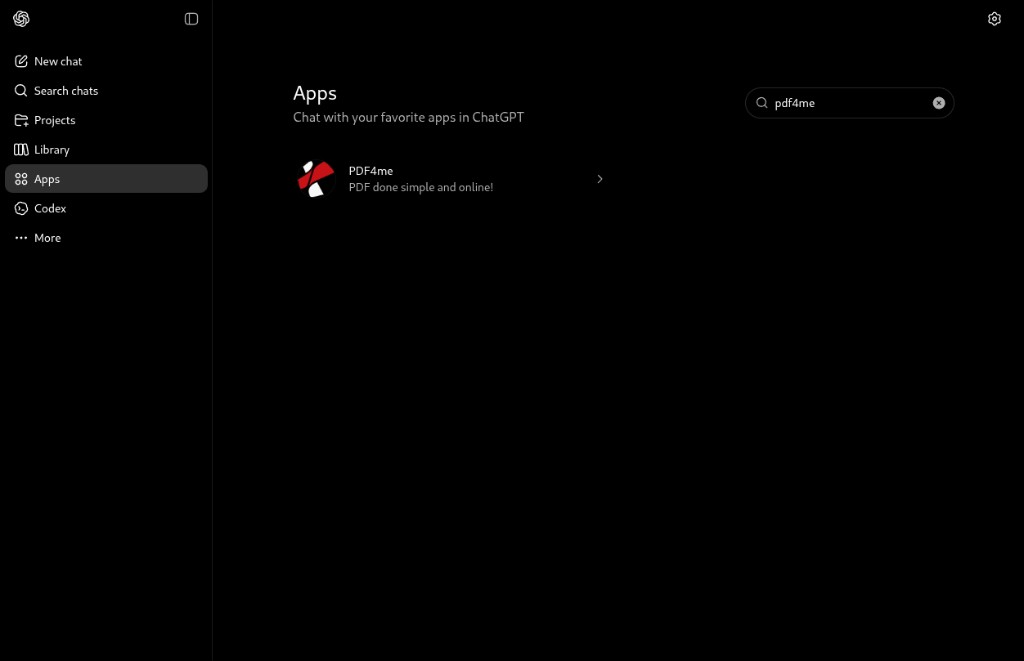
Suchen nach pdf4me und wählen Sie die PDF4me-App aus den Ergebnissen aus.
Suchen: Nur ein Ergebnis namens PDF4me mit dem Rot und Weiß PDF4me Logo.
Schritt 3: Verbinden Sie die App
- Auf dem PDF4me Auf der App-Seite können Sie die Kurzbeschreibung lesen und die Karten in der Vorschau ansehen.
- Klicken Sie auf das weiße Verbinden Schaltfläche (oben rechts).
- Ein Modal mit dem Titel Hinzufügen PDF4me zu ChatGPT beginnt mit Funktionsdetails und einem Anmelden mit PDF4me Taste.
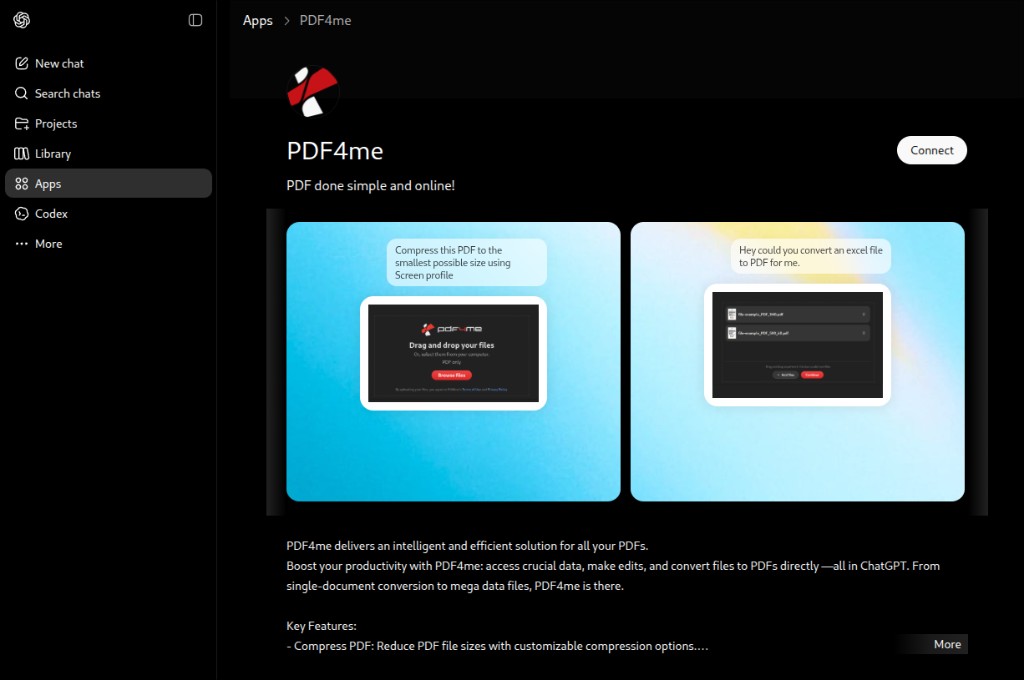
Auf dem PDF4me App-Seite, klicken Verbinden Um mit der Verknüpfung Ihres Kontos zu beginnen.
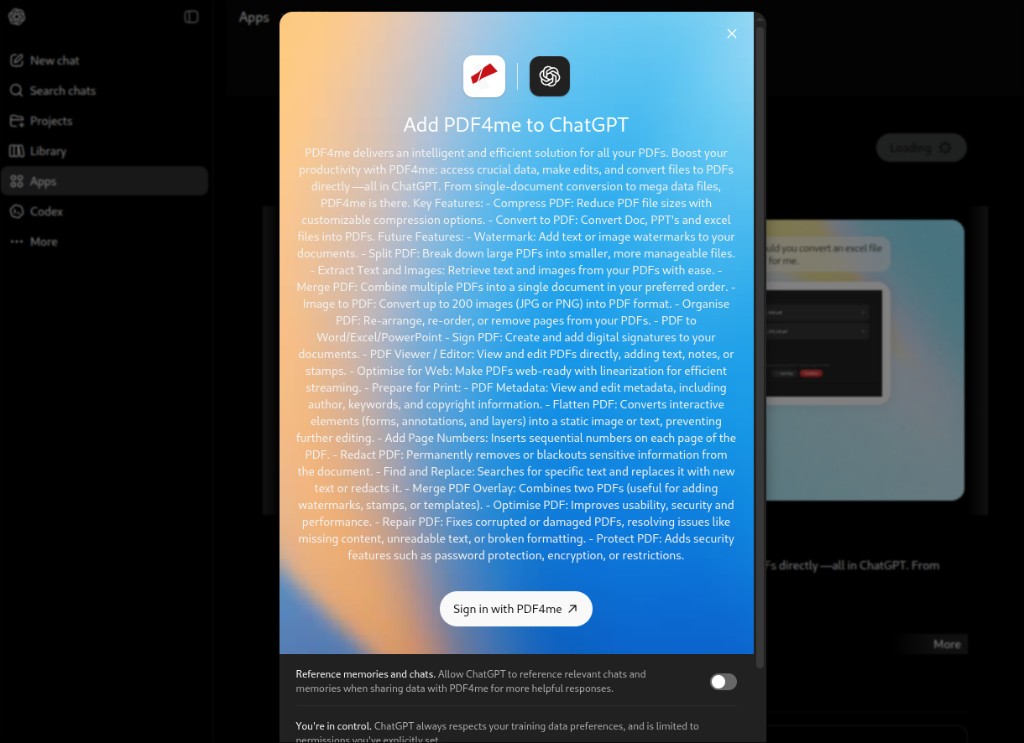
Berechtigungen prüfen, dann klicken Anmelden mit PDF4meDie
Optional: Umschalten Erinnerungen und Chats als Referenz nutzen Wenn Sie möchten, dass ChatGPT relevante vergangene Nachrichten verwendet, PDF4me Erfordert Kontext. Für eine strengere Datenschutzrichtlinie können Sie diese Option weglassen.
Schritt 4: Melden Sie sich mit Ihrem Konto an PDF4me Konto
- Klicken Anmelden mit PDF4me (öffnet pdf4me.com in einem neuen Tab).
- Geben Sie Ihre Daten ein E-Mail Und Passwortoder verwenden Mit Microsoft fortfahren, Google, Facebook, oder GitHubDie
- Nach erfolgreicher Anmeldung kehren Sie zu ChatGPT zurück. Die App ist verbunden.
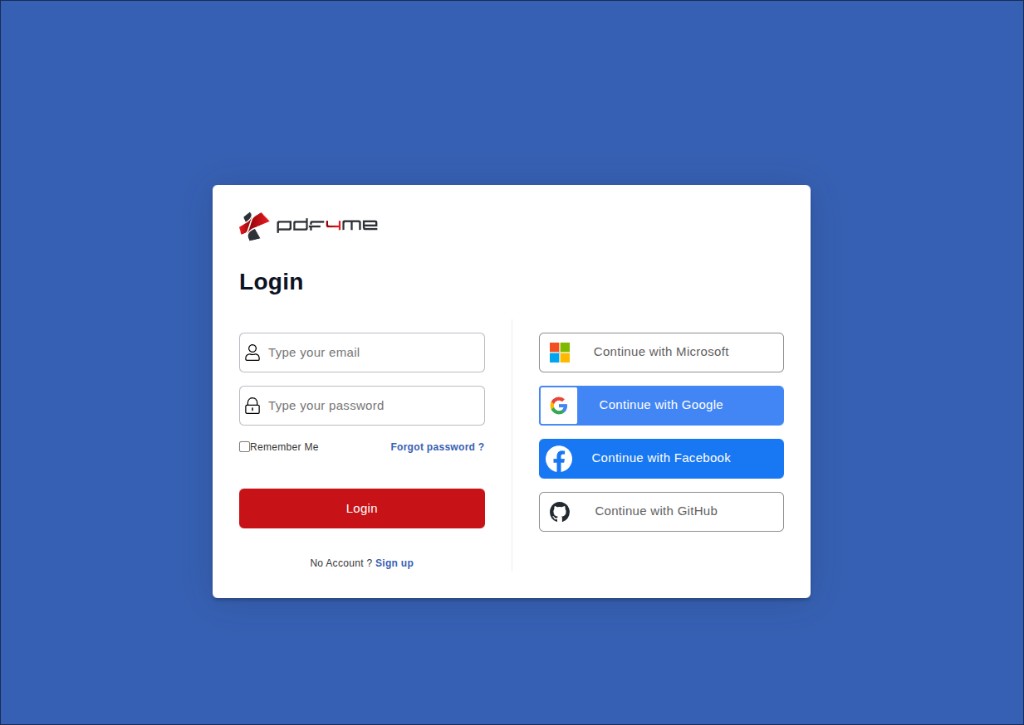
Melden Sie sich mit demselben Konto an PDF4me Konto, das Sie auf pdf4me.com oder dev.pdf4me.com verwenden.
Erledigt, wenn: Sie können einen neuen Chat starten und PDF4me antwortet auf Ihre Anfrage PDF Hilfe. Sie müssen nicht erneut auf „Verbinden“ klicken, es sei denn, Sie trennen die Verbindung zur App.
Verwenden PDF4me in einem Chat
Nach der Verbindungsherstellung sollten Sie in jedem Chat natürliche Sprache verwenden. PDF4me öffnet ein Upload-Fenster, wenn eine Datei benötigt wird.
Schritt 5: Um eine Handlung bitten
Formulieren Sie Ihre Anfrage klar und deutlich. Beispiele:
Compress this PDF using the Screen profile.Please convert a Doc to PDF for me using None profile.Convert my PowerPoint file to PDF.
Schritt 6: Laden Sie Ihre Datei im Widget hoch.
Wann PDF4me ist bereit, ein eingebettetes Bedienfeld erscheint im Chat:
- Drag & Drop Fügen Sie Ihre Datei in den gestrichelten Bereich ein oder klicken Sie Dateien durchsuchenDie
- Für Umrechnen in PDFZulässige Typen sind: XLSX, XLS, DOCX, DOC, PPTX, PPT, TXTDie
- Sobald die Datei in der Liste erscheint, klicken Sie auf den roten Button. Weitermachen Taste.
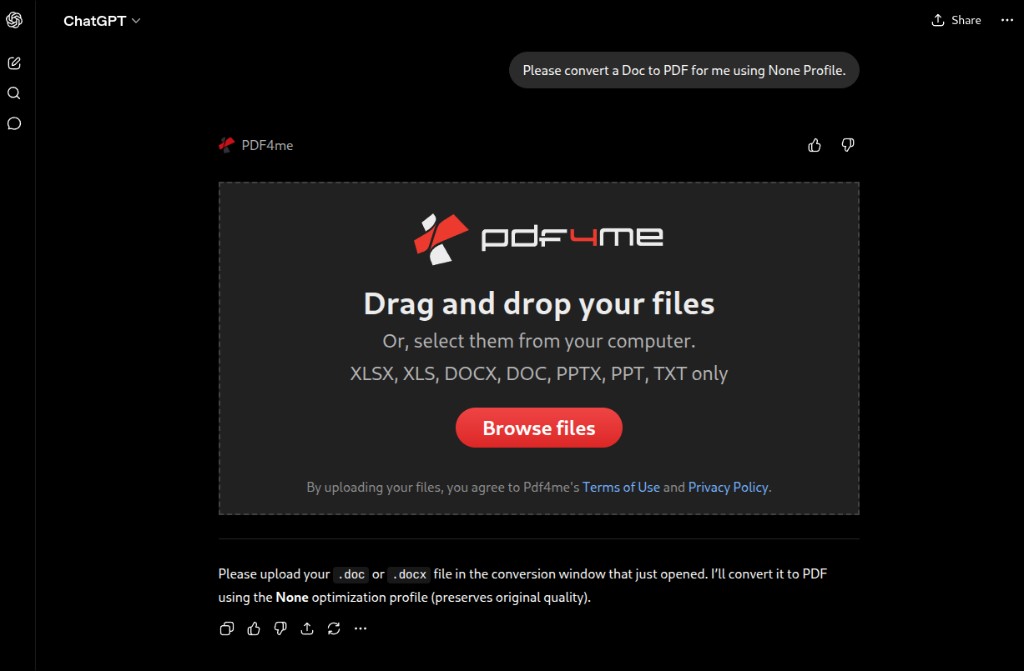
Leeren Sie das Upload-Widget, bevor Sie eine Datei hinzufügen.
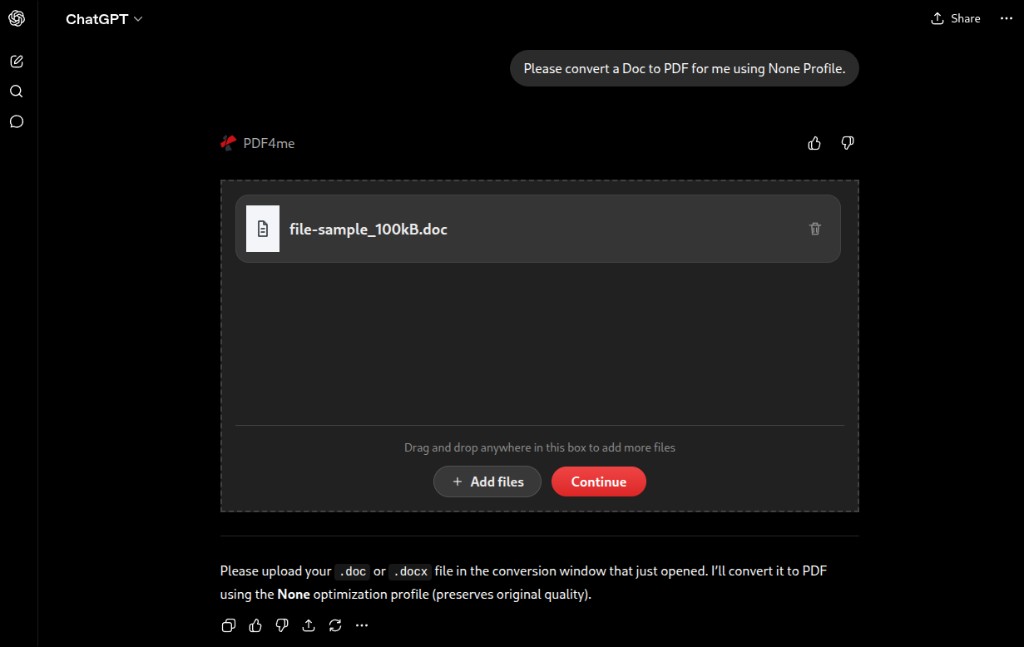
Nachdem die Datei aufgelistet wurde, klicken Sie Weitermachen Die Verarbeitung wird gestartet.
Suchen: PDF4me Logo oben im Widget, Ihr Dateiname in der Liste und ein rotes Weitermachen Schaltfläche (nicht nur Dateien durchsuchen).
Schritt 7: Ergebnis herunterladen
Nach Abschluss der Verarbeitung zeigt das Widget Folgendes an: Dateien herunterladen:
- Überprüfen Sie den Ausgabedateinamen (zum Beispiel
file-sample_100kB.pdf). - Der Status sollte anzeigen BEREIT ZUM DOWNLOADDie
- Klicken Sie auf den roten Button. Herunterladen Klicken Sie auf die Schaltfläche und speichern Sie die Datei auf Ihrem Computer.
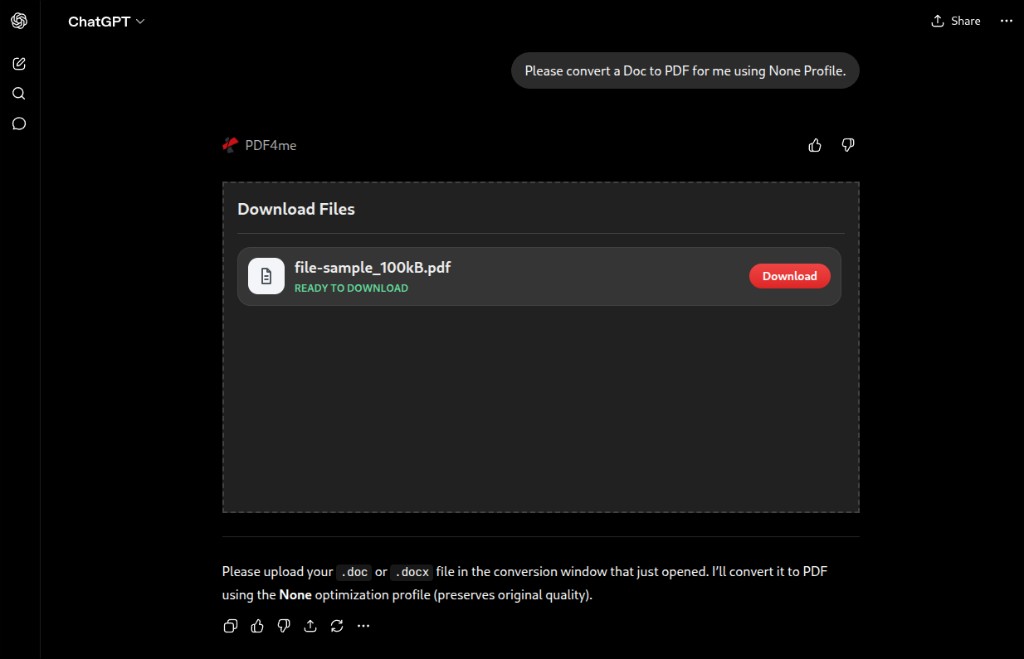
Laden Sie die verarbeitete Datei herunter PDF wenn der Status anzeigt BEREIT ZUM DOWNLOADDie
Tipp: Lassen Sie den Chat geöffnet, bis der Download abgeschlossen ist. Bei großen Dateien kann der Download je nach Größe und Ihrer Internetverbindung länger dauern.
Beispielhafte Eingabeaufforderungen
| Goal | Example prompt |
|---|---|
| Compress for email | Compress this PDF for email attachment using the Max profile. |
| Compress for screen | Compress this PDF using the Screen profile. |
| Word to PDF | Convert this DOCX to PDF using None profile. |
| Excel to PDF | Convert my Excel file to PDF with None profile. |
| PowerPoint to PDF | Convert this PowerPoint to PDF. Use None profile. |
Fehlerbehebung
Confirm your ChatGPT plan supports third-party apps. Update the ChatGPT app or try another browser.
In Search apps, type exactly pdf4me with no spaces. Select the app tagged PDF done simple and online!
Allow pop-ups and redirects for ChatGPT and pdf4me.com in your browser.
Finish login on the pdf4me tab, then return to ChatGPT manually. If the app stays disconnected, open Apps, open PDF4me, and tap Connect again.
Start a new chat after you connect the app.
Ask with clear action words such as compress or convert. For conversion, use an allowed file type: DOC, DOCX, XLS, XLSX, PPT, PPTX, or TXT.
Check your plan and remaining automation calls in the PDF4me dashboard.
Very large files may time out. Try a smaller file, or compress first, then convert.
Häufig gestellte Fragen
Yes. Connecting the app requires signing in with PDF4me. Processing runs on PDF4me cloud services and counts against your plan limits, same as the web app and other PDF4me integrations.
The in-chat uploader accepts XLSX, XLS, DOCX, DOC, PPTX, PPT, and TXT. For PDF compression, upload a PDF file.
In prompts, None profile usually means minimal optimization so the output stays close to the original quality. Screen and Max profiles target smaller file sizes for different use cases.
The connect screen notes that ChatGPT respects your training data preferences and only uses data you allow. Read the toggle for Reference memories and chats before enabling it.