Wie man eine ZUGFeRD-Rechnung in Zapier mit Dropbox und XML erstellt (Schritt für Schritt)
Wenn Sie nach Deutschland, Österreich oder an einen anderen EU-Käufer verkaufen, der eine strukturierte elektronische Rechnungsstellung verlangt, Im Jahr 16931Sie wurden wahrscheinlich gebeten, eine IN HANDSCHLÄGEN (oder Factur-X) Rechnung. Es handelt sich um eine einzelne PDF-Datei, die dank des in die PDF-Datei eingebetteten XML sowohl für Menschen als auch für Maschinen lesbar ist.
Diese Anleitung zeigt das vollständige Zapier Ein Workflow, der einen Dropbox-Ordner auf neue Uploads überwacht, eine Basis-PDF-Datei und eine Rechnungs-XML-Payload abruft und ausführt PDF4me erstellt ZUGFeRD-Rechnungund speichert die fertige Hybriddatei wieder in Dropbox. Fünf Zap-Schritte. Kein Code. Vollständig reproduzierbar.
Die Screenshots verwenden diese Beispielpfade:
- Auslöserordner:
/Blog Data/Zugferd Invoice - Basis-PDF:
/pdf4metest/sample/10 page.pdf - Rechnungs-XML:
/pdf4metest/Zugfred Invoice/version2.xml - Ausgabeverzeichnis:
/pdf4meoutput
1. Dropbox-Auslöser bei einer neuen Datei in /Blogdaten/Zugferd RechnungDie 2. Suchen Sie die Basis-PDF-Datei. 3. Suchen Sie die XML-Datei der Rechnung. 4. PDF4me erstellt ZUGFeRD-Rechnungsläufe mit dem Eingabeformat = XML, Ausgabemodus = XmlWithPdfZUGFeRD 1.0, Konformität = BASIC, Sprache = de. 5. Laden Sie die hybride PDF-Datei wieder in Dropbox hoch.
Satz Eingabeformat = XMLdann nur kartieren Rechnungs-XML-Daten. Halten Rechnungs-JSON-Daten Und Rechnungs-CSV-Daten leer. Für XmlWithPdf Ausgabe, das Basis-PDF (das Datei Das Feld ist erforderlich, da es die visuelle Ebene bildet, in die Ihr XML eingebettet ist.
Was Sie aufbauen
Sie produzieren ein ZUGFeRD-konforme HybridrechnungEin PDF/A3-Dokument mit eingebetteten strukturierten XML-Rechnungsdaten. Menschen können das PDF mit jedem beliebigen Reader öffnen. ERP-Systeme und Kreditorenbuchhaltungssysteme parsen das XML automatisch. Dieselbe Datei ist für beide Zielgruppen geeignet. Kein separater XML-Anhang, keine manuelle Dateneingabe, keine Compliance-Lücke.
Dieses Muster ist obligatorisch in Deutschland für B2B-Rechnungsstellung ab Januar 2025 gemäß dem Wachstumschancengesetz und ist in den EU-Märkten, die der Norm EN 16931 folgen, weithin anerkannt.
Auf einen Blick: die fünf Schritte
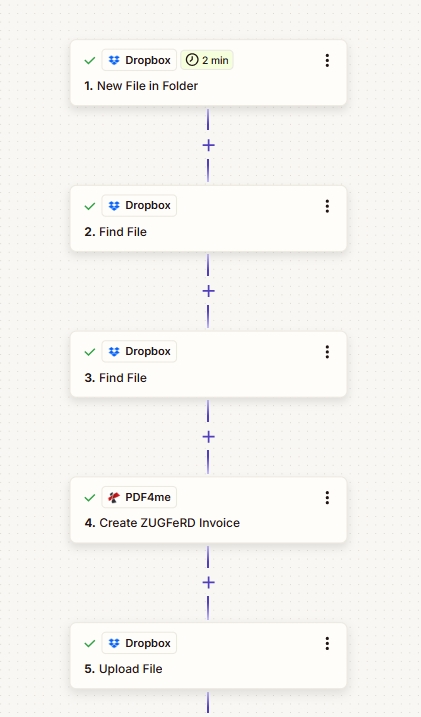
Die vollständige fünfstufige Zap-Kette zur Generierung von ZUGFeRDs aus einem Dropbox-Trigger.
Warum dieses Workflow-Layout funktioniert
Die visuelle PDF-Vorlage und die XML-Datei befinden sich in unterschiedlichen Dropbox-Ordnern. Sie können eine Datei aktualisieren, ohne die andere zu verändern. Designer bearbeiten die PDF-Datei, die Buchhaltung die XML-Datei.
ZUGFeRD-Rechnung erstellen Das Programm empfängt die PDF- und die XML-Datei, bettet eine in die andere ein, wendet das Konformitätsprofil an und gibt eine einzelne Hybriddatei aus. Es ist kein Code zum Zusammenfügen von XML-Dateien erforderlich.
Zapier fragt Dropbox alle zwei Minuten ab, sodass neue Rechnungen innerhalb weniger Minuten nach Eingang verarbeitet werden. Keine Cronjobs, keine Leerlaufzeiten, keine verlorenen Dateien.
Bevor Sie beginnen
- Zapier Konto. Die kostenlose Version unterstützt diesen Workflow, da fünf Zap-Schritte innerhalb des Limits der kostenlosen Version pro Zap liegen.
- PDF4me API-SchlüsselErsteinrichtung: Verbinde PDF4me mit ZapierDie
- Dropbox-Verbindung mit Lesezugriff auf die Quellordner und Schreibzugriff auf den Ausgabeordner.
- Ein Basis-PDF und eine ZUGFeRD-kompatible XML-Rechnungsnutzlast, die in Dropbox gespeichert sind.
Schritt 1: Auslöser: Neue Datei in einem Dropbox-Ordner
Bisheriger Ablauf: Auslösen.
Dadurch wird der Zap ausgelöst, sobald eine Datei im Überwachungsordner landet. Normalerweise handelt es sich dabei um Ihren Ordner „Rechnungsbereit“. Verwenden Sie ihn als Signal dafür, dass ein neuer Rechnungsauftrag in der Warteschlange steht.
- Füge die Dropbox Auslöser und Auswahl Neue Datei im OrdnerDie
- Satz Raum Zu StandardDie
- Satz Ordner zu Ihrem Überwachungspfad. In diesem Beispiel verwenden wir
/Blog Data/Zugferd InvoiceDie - Verlassen Sollen auch Dateien in Unterordnern enthalten sein? als FALSCH Es sei denn, Sie wünschen sich absichtlich verschachtelte Dateien.
- Satz Dateiinhalte einbeziehen? Zu Ja Und Link zum Teilen hinzufügen? Zu Ja damit nachfolgende Schritte den Dateiinhalt fehlerfrei lesen können.
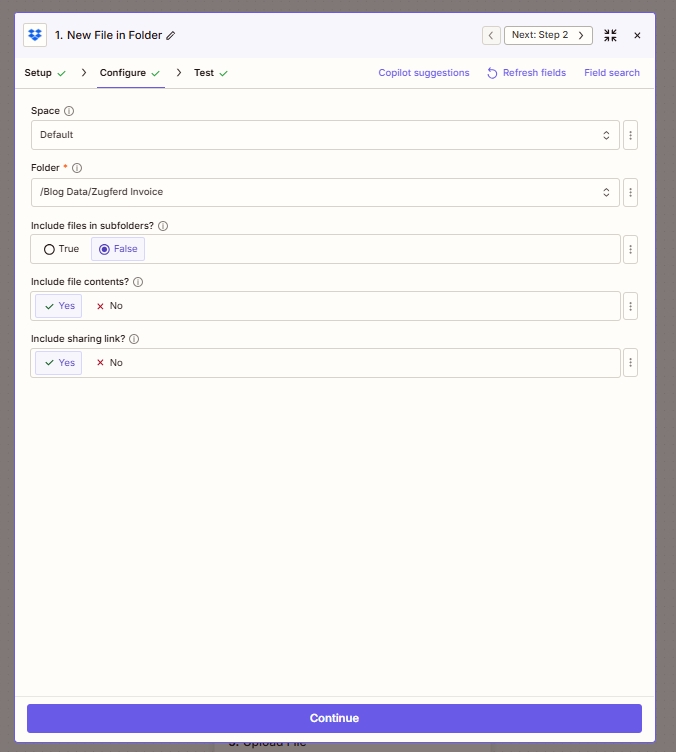
Schritt 1: Dropbox-Trigger, der alle zwei Minuten den Rechnungsordner überwacht.
Schritte 2 und 3: Suchen Sie die PDF-Datei und die XML-Rechnung.
Bisheriger Ablauf: Auslöser, dann Basis-PDF suchen, dann XML suchen.
Das Hybridformat von ZUGFeRD benötigt zwei Zutaten. visuelles PDF dass Menschen lesen, und die strukturiertes XML Diese Maschinen analysieren sie. Beide werden an bekannten Dropbox-Speicherorten abgelegt und wir rufen sie mit zwei Methoden ab. Datei suchen Aktionen.
Schritt 2: Die Basis-PDF finden
- Füge ein Dropbox Aktion und Auswahl Datei suchenDie
- Raum: Standard.
- Ordner:
/pdf4metest/sample(der Speicherort Ihrer visuellen Vorlage). - Dateiname:
10 page.pdf(oder wie auch immer Ihre Vorlage heißt). - Dateiinhalte einbeziehen? eingestellt auf JaDies ist die Binärdatei, die im nächsten Schritt benötigt wird.
- Link zum Teilen hinzufügen? eingestellt auf JaDie
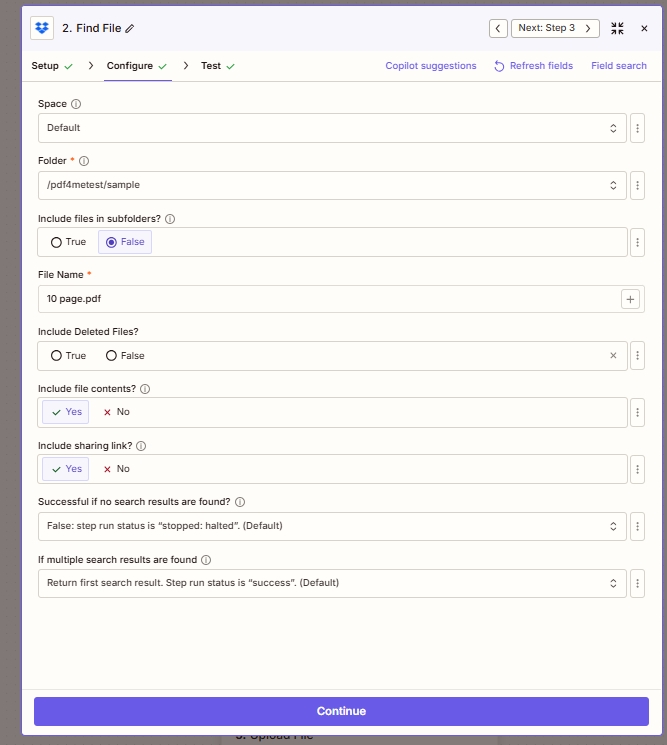
Schritt 2: Dateikonfiguration für die Basis-PDF-Vorlage suchen.
Schritt 3: Suchen Sie die XML-Datei der Rechnung
Gleiche Aktion, unterschiedliche Eingaben:
- Füge einen weiteren hinzu Dropbox Dann Datei suchen Schritt.
- Ordner:
/pdf4metest/Zugfred InvoiceDie - Dateiname:
version2.xmlDie - Dateiinhalte einbeziehen? eingestellt auf JaDies ist von entscheidender Bedeutung, damit Schritt 4 die XML-Bytes lesen kann.
- Halten Erfolgreich, wenn keine Suchergebnisse gefunden werden? als FALSCH Der Zap wird also sauber gestoppt, wenn die Datei fehlt, anstatt stillschweigend eine leere PDF-Datei zu erzeugen.
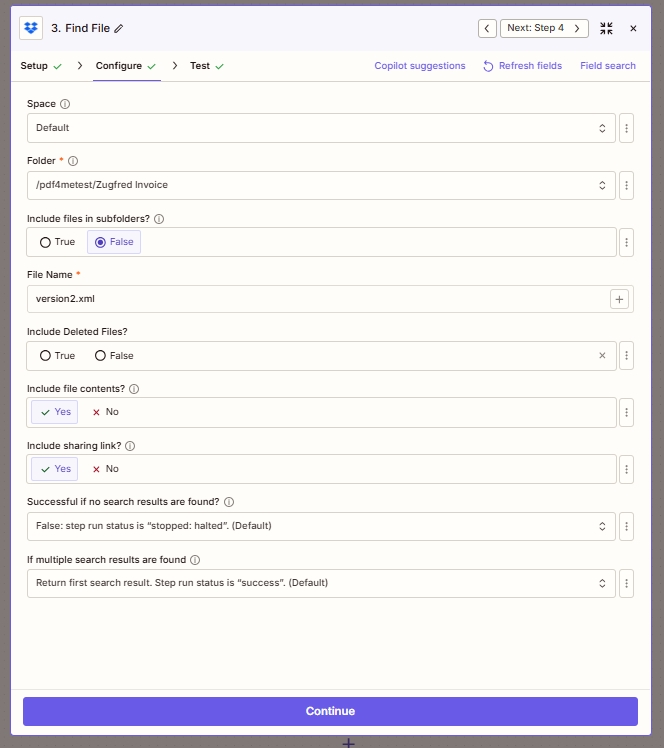
Schritt 3: Dateikonfiguration finden, die auf die XML-Rechnungsnutzlast verweist.
Warum zwei separate Schritte zum Suchen von Dateien anstatt einem? Da die Aktion „ZUGFeRD-Rechnung erstellen“ von PDF4me in Schritt 4 die PDF- und die XML-Datei als zwei separate Eingaben verwendet, sorgt die Trennung dieser Daten im vorgelagerten Prozess für eine übersichtlichere Zuordnung und einfacheres Debuggen, falls ein Fehler auftritt.
Schritt 4: Erstellen Sie die ZUGFeRD-Rechnung mit PDF4me
Bisheriger Ablauf: Trigger auslösen, dann PDF suchen, dann XML suchen, dann ZUGFeRD erstellen.
Hier wird die Hybriddatei erstellt. Die PDF4me-Aktion nimmt das Basis-PDF, bettet Ihre XML-Rechnungsnutzlast darin ein, wendet das gewählte Konformitätsprofil (hier BASIC) an und gibt eine einzelne ZUGFeRD-konforme Datei zurück.
Konfigurieren PDF4me, ZugFeRD-Rechnung erstellen so was:
- Datei Karten aus Schritt 2 Datei Ausgabe (die Basis-PDF).
- Dateiname Karten Schritt 2 Dateiname plus Dateierweiterung Die Ausgabe erhält somit einen aussagekräftigen Namen.
- Eingabeformat ist eingestellt auf XMLDies teilt PDF4me mit, welchen Payload-Typ es erwarten kann.
- Rechnungs-XML-Daten Karten aus Schritt 3 Datei Ausgabe (der XML-Inhalt).
- Ausgabemodus ist eingestellt auf XmlWithPdfDadurch entsteht das hybride PDF/A-3-Format mit eingebettetem XML, das dem kanonischen ZUGFeRD-Format entspricht.
- ZUGFeRD Version Ist
1.0Verwenden Sie Version 2.0 oder höher, falls Ihr Handelspartner dies vorschreibt. Versionen 2.0 und höher entsprechen der deutschen EU-2025-Vorgabe. - Konformitätsgrad Ist
BASICDies ist die gesetzlich vorgeschriebene Mindestrechnung mit Einzelposten. Wechseln zu EN16931 für die vollständige EU-Konformität oder XRECHNUNG bei der Rechnungsstellung an deutsche öffentliche Einrichtungen. - Rechnung als PDF rendern Ist
TruePDF4me visualisiert den Rechnungsinhalt im PDF-Dokument, um die Lesbarkeit für Menschen zu verbessern. - Sprache Ist
deDeutsche Bezeichnungen sind standardmäßig eingestellt. Wechseln zuen,fr,itund so weiter, je nach Region Ihres Käufers.
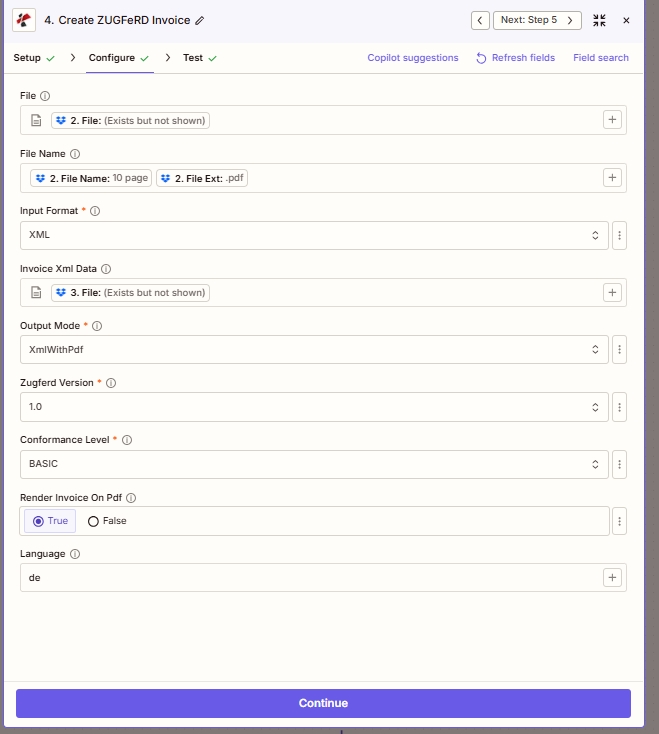
Schritt 4: Vollständige Parameterzuordnung für die XML-basierte ZUGFeRD-Generierung mit BASIC-Konformität.
Schritt 5: Laden Sie die hybride PDF-Datei wieder in Dropbox hoch.
Bisheriger Ablauf: Trigger auslösen, dann PDF und XML lesen, dann ZUGFeRD generieren und anschließend wieder in Dropbox speichern.
Im letzten Schritt wird das Ergebnis in Ihren Ausgabeordner geschrieben, wo es vom Finanzteam oder Ihrem Portal-Connector für die Kreditorenbuchhaltung abgerufen werden kann.
- Hinzufügen Dropbox Dann Datei hochladenDie
- Raum: Standard.
- Ordner:
/pdf4meoutput(oder Ihrem Archivspeicherort). - Datei Karten Schritt 4 Datei-URL (PDF4me liefert eine sichere URL, die Dropbox direkt importieren kann).
- Überschreiben Ist
TrueDies ersetzt vorherige Testläufe problemlos. Umschalten zuFalsesobald die Produktion aufgenommen wurde. - Dateinamen angeben Karten Schritt 4 Dateiname Die Ausgabe behält also die Rechnungsreferenz bei.
- Dateierweiterung angeben Karten Schritt 4 Dateierweiterung (
.pdf). - Link zum Teilen hinzufügen? Ist Ja Wenn Sie für den nächsten Schritt (Benachrichtigung, ERP-Push, E-Mail) eine teilbare Dropbox-URL verwenden möchten.
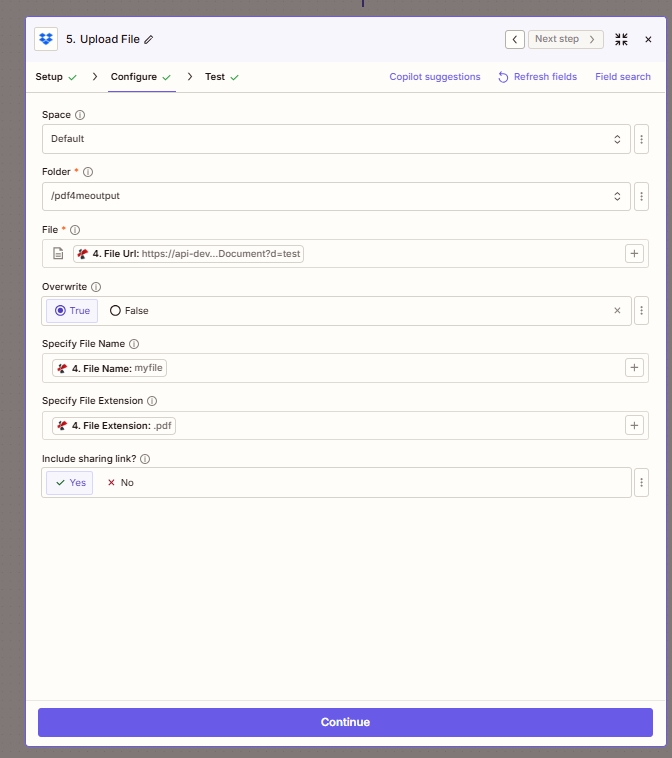
Schritt 5: Die hybride PDF-Datei landet im Dropbox-Ausgabeordner und ist bereit für die Weiterverteilung.
Kurzübersicht
| # | Schritt | Tastenzuordnung |
|---|---|---|
| 1 | Dropbox New File in Folder | Folder /Blog Data/Zugferd Invoice, Include file contents Yes |
| 2 | Dropbox Find File (base PDF) | Folder /pdf4metest/sample, File 10 page.pdf |
| 3 | Dropbox Find File (XML) | Folder /pdf4metest/Zugfred Invoice, File version2.xml |
| 4 | PDF4me Create ZUGFeRD Invoice | Input Format XML, Output Mode XmlWithPdf, BASIC, 1.0, Render on PDF True |
| 5 | Dropbox Upload File | Folder /pdf4meoutput, File from step 4 File Url, Overwrite True |
Detaillierte Parameterreferenzen: ZUGFeRD-Rechnung erstellen (Zapier-Dokumente), Zapier – Erste SchritteDie
Häufig gestellte Fragen
Wie erstelle ich eine ZUGFeRD-Rechnung in Zapier?
Sie verketten fünf Zap-Schritte wie oben dargestellt. Ein Dropbox-Trigger erkennt neue Rechnungsaufträge. Zwei Dropbox-Aktionen zum Suchen von Dateien rufen Ihre Basis-PDF- und XML-Daten ab. PDF4me erstellt ZUGFeRD-Rechnung Die Aktion wird mit dem Eingabeformat XML, dem Ausgabemodus XmlWithPdf, Ihrer gewählten ZUGFeRD-Version und einem Konformitätsprofil ausgeführt. Ein abschließender Dropbox-Upload speichert das Ergebnis. Keine Programmierung, kein Zusammenfügen von XML-Dateien. PDF4me übernimmt das Einbetten und die PDF/A-3-Verpackung.
Ist die Teilnahme an der ZugFeRD-Studie in Deutschland in den Jahren 2025 und 2026 verpflichtend?
Ja. Das deutsche Wachstumschancengesetz verpflichtet alle B2B-Rechnungsempfänger zur Annahme strukturierter elektronischer Rechnungen von 1. Januar 2025, wobei die vollständigen Sendeverpflichtungen schrittweise eingeführt werden 2028Ab 2027 ist die Nutzung für Unternehmen mit einem Jahresumsatz von über 800.000 € verpflichtend, ab 2028 für alle. ZUGFeRD 2.0 oder höher mit EN16931- oder XRECHNUNG-Konformität erfüllt die Anforderungen. ZUGFeRD 1.0 ist veraltet und erfüllt diese Anforderungen nicht mehr. nicht befolgen.
Worin besteht der Unterschied zwischen den Eingabeformaten XML, JSON und CSV für die Erstellung einer ZUGFeRD-Rechnung?
Die Handlung Eingabeformat Der Parameter akzeptiert drei Nutzlasttypen. XML Am besten funktioniert es, wenn Ihr ERP-System bereits eine ZUGFeRD-kompatible XML-Datei erzeugt, die Sie nur noch einbetten müssen. Diese Anleitung verwendet XML. JSON PDF4me ist die moderne, API-freundliche Lösung, wenn Rechnungsdaten über einen Webhook oder eine moderne Buchhaltungsplattform eingehen. PDF4me ordnet JSON-Felder automatisch dem ZUGFeRD-XML-Schema zu. CSV Geeignet für den Export von Stapelabrechnungen aus Tabellenkalkulationen oder älteren Systemen. Wählen Sie das Format, das zu Ihrer Datenquelle passt, und füllen Sie es aus. nur das entsprechende Feld „Rechnungsdaten“ in Schritt 4.
Was ist der Unterschied zwischen XmlWithPdf und XmlOnly?
XmlWithPdf Es wird das kanonische ZUGFeRD-Hybridformat erzeugt: ein PDF/A-3-Archiv-PDF mit eingebettetem XML-Code als Anhang. Menschen lesen das visuelle PDF. Maschinen analysieren den XML-Code. Eine Datei dient beiden Zielgruppen. Nur XML Gibt eine reine XML-Datei ohne PDF-Hülle aus. Nützlich für XRechnung-Einreichungen im öffentlichen Sektor (reines XML), EDI-Pipelines oder Integrationstests der Datenschicht. Für Standard-B2B-Rechnungen wählen Sie XmlWithPdfDie
Welchen Konformitätsgrad sollte ich für deutsche B2B-Rechnungen verwenden?
Für ZUGFeRD 1.0 (diese Anleitung), BASIC ist das minimale rechtlich zulässige Rechnungsprofil mit Einzelposten. Geeignet für die meisten B2B-Szenarien. Für ZUGFeRD 2.x, EN16931 ist die empfohlene Standardeinstellung für EU B2B (und diejenige, auf die sich das deutsche Mandat bezieht). XRECHNUNG ist obligatorisch bei der Rechnungsstellung an deutsche Bundes-, Landes- oder Kommunalbehörden. ERWEITERT Fügt branchenspezifische Felder hinzu. Beginnen Sie mit BASIC (1.0) oder EN16931 (2.0+) und wechseln Sie erst dann zu XRECHNUNG, wenn Ihr Käufer eine Einrichtung des öffentlichen Sektors ist.
Fehlerbehebung
Dein Eingabeformat und die zugeordneten Datenfelder stimmen nicht überein. Eingabeformat = XML, füllen Rechnungs-XML-Daten Nur. Verlassen Rechnungs-JSON-Daten Und Rechnungs-CSV-Daten Leer. Bestätigen Sie Schritt 3. Dateiinhalte einbeziehen = Ja Die XML-Bytes erreichen also tatsächlich PDF4me.
Entweder hat es die Basis-PDF-Datei nicht in Schritt 4 geschafft. Datei Feld oder Rechnung als PDF rendern ist falsch. Ordnen Sie die Dateiausgabe aus Schritt 2 dem Dateifeld aus Schritt 4 zu und bestätigen Sie, dass „Rechnung als PDF rendern“ aktiviert ist. WAHR PDF4me zeichnet also den Rechnungsinhalt auf der visuellen Ebene.
Überprüfen Sie Ihre PDF4me API-Schlüssel Ihr Konto ist aktuell und weist Guthaben auf. Siehe PDF4me-Fehlerbehebung für die Schritte zur erneuten Autorisierung des Connectors, falls Zapier die Verbindung als getrennt anzeigt.
Dropbox führt im kostenlosen Tarif alle 2 Minuten Abfragen durch. Warten Sie oder klicken Sie Testauslöser Manuell. Überprüfen Sie das bitte noch einmal. Sollen auch Dateien in Unterordnern enthalten sein? entspricht dem Speicherort, an dem Sie die Datei ablegen. Standardwert FALSCH Es wird nur der Originalordner überwacht, nicht dessen Unterordner.
Was Sie als Nächstes versuchen sollten
Optionale Härtung: Zapier hinzufügen Filter Schritt für Schritt 1, um Dateien zu überspringen, die nicht einer Namenskonvention entsprechen, oder ein Weg Schritt nach Schritt 4, um vor dem Dropbox-Upload je nach Erfolg oder Misserfolg der Ausgabe zu verzweigen.