Wie erstellt man eine ZUGFeRD-Rechnung in Power Automate? Ein Dropbox + JSON Schritt-für-Schritt-Workflow.

Dieser Leitfaden zeigt eine vollständige Power Automate Workflow, der einen liest Basis-PDF Und Rechnung JSON von Dropbox, generiert eine ZUGFeRD/Factur-X Rechnung mit PDF4me erstellt ZUGFeRD-Rechnungund schreibt die endgültige Datei zurück in Dropbox.
Die Screenshot-Sequenz verwendet diese Beispielpfade:
- Basis-PDF:
/blog data/zugferd invoice/simplepdf.pdf - JSON:
/blog data/zugferd invoice/sample-invoice.json - Ausgabeverzeichnis:
/blog data/zugferd invoice/output
1. Ablauf manuell auslösen → 2. PDF-Basisdatei herunterladen (Dropbox) → 3. JSON-Datei abrufen (Dropbox) → 4. ZUGFeRD-Rechnung erstellen (PDF4me, Eingabeformat = JSON, Ausgabemodus = PDF mit XML) → 5. Datei erstellen (Dropbox-Ausgabeordner).
Satz Eingabeformat = JSONdann nur kartieren Rechnungs-JSON-Daten. Halten Rechnungs-XML-Daten Und Rechnungsdaten (CSV-Datei) In diesem Durchlauf leer. Für PDF mit XML, Inhalt der PDF-Datei ist erforderlich und muss aus dem Basis-PDF-Schritt stammen.
Was Sie aufbauen
Sie produzieren ein Hybridrechnung (PDF) Aus einer PDF-Vorlage und strukturierten JSON-Daten. Die Ausgabe eignet sich für Teams, die lesbare PDF-Dateien mit maschinenlesbaren Rechnungsdaten benötigen, die gemäß den ZUGFeRD/Factur-X-Konventionen verpackt sind.
Auf einen Blick: alle fünf Schritte
Warum dieses Workflow-Layout funktioniert
PDF und JSON werden unabhängig voneinander abgerufen, sodass Sie Nutzdatendateien aktualisieren können, ohne den visuellen PDF-Vorlagenablauf zu beeinträchtigen.
ZUGFeRD-Rechnung erstellen empfängt beide Inhaltsquellen an einem Ort und gibt eine direkt von Dropbox verwendbare Ausgabedatei zurück. Datei erstellenDie
Nach der Generierung können Sie Validierungen, Benachrichtigungen, ERP-/API-Bereitstellung oder Archivierungsrouting hinzufügen, ohne den Kernablauf umstrukturieren zu müssen.
Bevor Sie beginnen
- Power Automate Umgebung mit Berechtigung zur Erstellung von Cloud-Flows.
- PDF4me API-SchlüsselErsteinrichtung: Verbinden Sie PDF4me mit Power AutomateDie
- Dropbox-Verbindung mit Lesezugriff auf die Quelldateien und Schreibzugriff auf den Ausgabeordner.
- Eine gültige JSON-Rechnungsnutzlast und eine zugehörige PDF-Datei sind in Dropbox verfügbar.
In dieser Anleitung verwendete Eingabedateien

Basis-PDF-Eingabedatei.
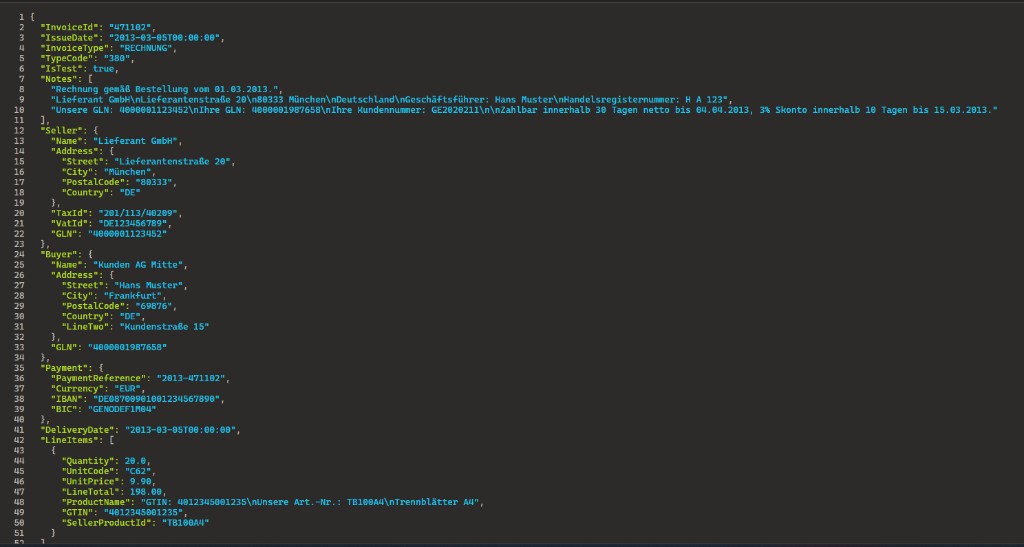
Eingabe der JSON-Payload für Rechnungen.
Der Ablauf im Überblick (fünf Schritte)
- Einen Ablauf manuell auslösen: Wird bei Bedarf während der Konfiguration ausgeführt.
- Basis-PDF-Datei herunterladen (Dropbox): Liest die PDF-Vorlagenbytes.
- JSON-Datei abrufen (Dropbox): Liest JSON-Bytes/Inhalt von Rechnungen.
- ZUGFeRD-Rechnung erstellen (PDF4me): Kombiniert Eingaben im JSON-Modus.
- Datei erstellen (Dropbox): Speichert die generierte Ausgabe im Zielordner.
Ablaufübersicht
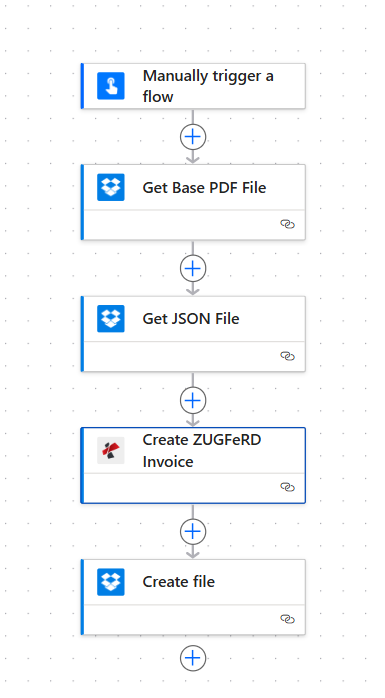
Vollständiger Ablauf, der für dieses ZUGFeRD-Generierungsmuster verwendet wurde.
Schritt 1: PDF-Basisdatei herunterladen (Dropbox)
Bisheriger Ablauf: Auslöser → Basis-PDF-Datei abrufen.
- Hinzufügen Dropbox Aktion zum Abrufen von Dateiinhalten anhand des Pfades.
- Satz Dateipfad zur Basis-PDF-Vorlage (Beispiel:
/blog data/zugferd invoice/simplepdf.pdf). - In den erweiterten Optionen behalten Sie Folgendes bei: Inhaltstyp ableiten = JaDie
- Speichern und testen Sie diesen Schritt; stellen Sie sicher, dass er Dateiinhalt/Binärausgabe zurückgibt.
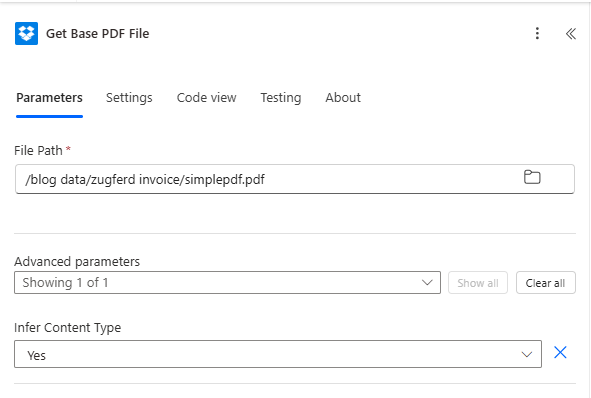
Screenshot aus Schritt 1: Basis-PDF-Pfad und Inhaltsinferenz konfiguriert.
Schritt 2: JSON-Datei abrufen (Dropbox)
Bisheriger Ablauf: Auslöser → Basis-PDF abrufen → JSON-Datei abrufen.
- Füge eine weitere Dropbox-Dateiinhaltsaktion hinzu.
- Satz Dateipfad zu Ihren Rechnungsdaten im JSON-Format (Beispiel:
/blog data/zugferd invoice/sample-invoice.json). - Halten Inhaltstyp ableiten = JaDie
- Speichern und testen; überprüfen Sie, ob der JSON-Inhalt in Schritt 3 für das Mapping verfügbar ist.
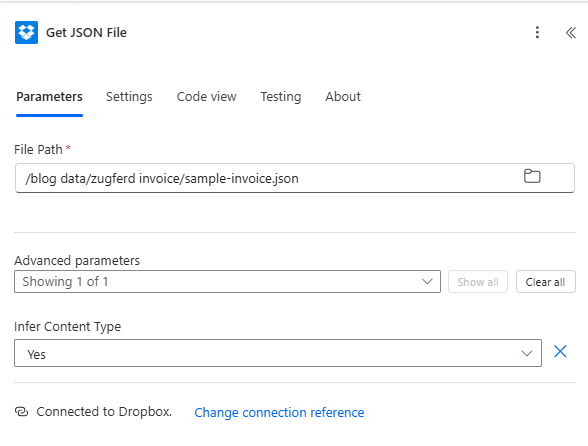
Schritt 2 (Screenshot): JSON-Quelldatei aus Dropbox.
Schritt 3: ZUGFeRD-Rechnung erstellen (PDF4me)
Bisheriger Ablauf: Auslöser → Basis-PDF abrufen → JSON abrufen → ZUGFeRD erstellen.
Konfigurieren PDF4me, ZugFeRD-Rechnung erstellen wie abgebildet:
- Dateiname: Name der Quell-PDF (Beispiel:
Test.pdf). - Inhalt der PDF-Datei: Karte von Basis-PDF-Datei herunterladenDie
- Name der Ausgabedatei: gewünschter Ausgabedateiname (Beispiel:
Zugferd Invoice.pdf). - Eingabeformat: eingestellt auf JSONDie
- Ausgabemodus: eingestellt auf PDF mit XMLDie
- Rechnungs-JSON-Daten: Karte von JSON-Datei abrufenDie
- Konformitätsgrad: Beispiel: BASICDie
- ZUGFeRD Version: Beispiel: 1.0 (oder die von Ihnen benötigte Version).
- Rechnung als PDF ausgeben: Beispiel: JaDie
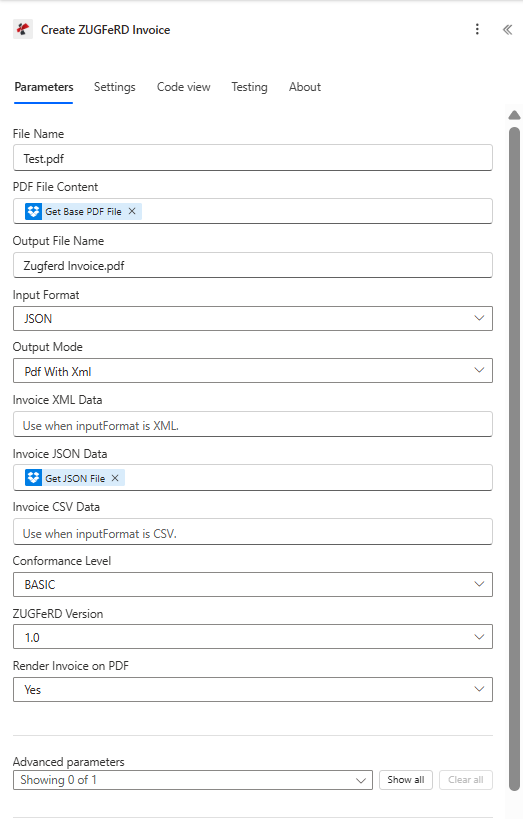
Screenshot aus Schritt 3: Vollständige Parameterzuordnung für die JSON-basierte ZUGFeRD-Generierung.
Schritt 4: Datei erstellen (Dropbox)
Bisheriger Ablauf: Trigger → PDF + JSON lesen → ZUGFeRD generieren → Datei speichern.
- Hinzufügen Dropbox: Datei erstellenDie
- Ordnerpfad: Ausgabezielordner (Beispiel:
/blog data/zugferd invoice/output). - Dateiname: Ausgabedateiname zuordnen von ZUGFeRD-Rechnung erstellenDie
- Dateiinhalt: generierten Dateiinhalt zuordnen von ZUGFeRD-Rechnung erstellenDie
- Speichern und den gesamten Ablauf ausführen.
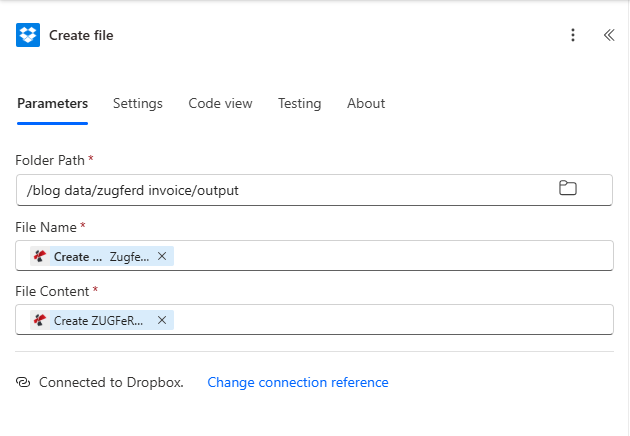
Screenshot aus Schritt 4: Ausgabedatei wird zurück in Dropbox geschrieben.
Ausgabeprüfung
Beispiele für offene Ausgaben
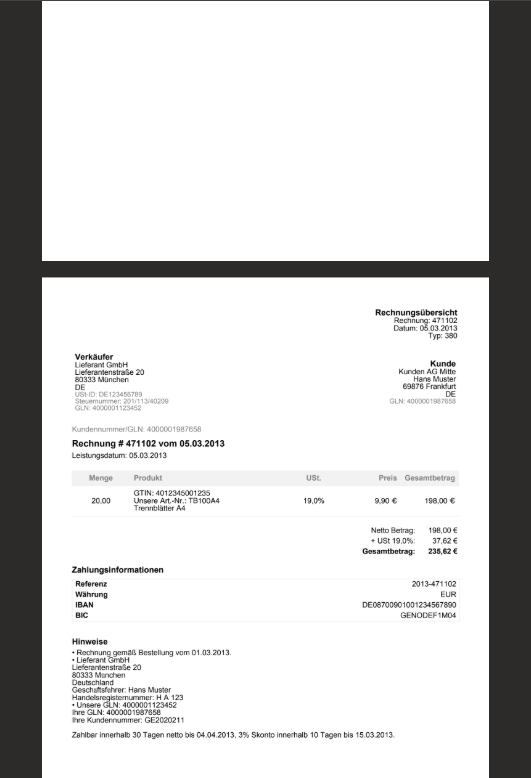
Generierte Rechnungs-PDF-Ausgabe.
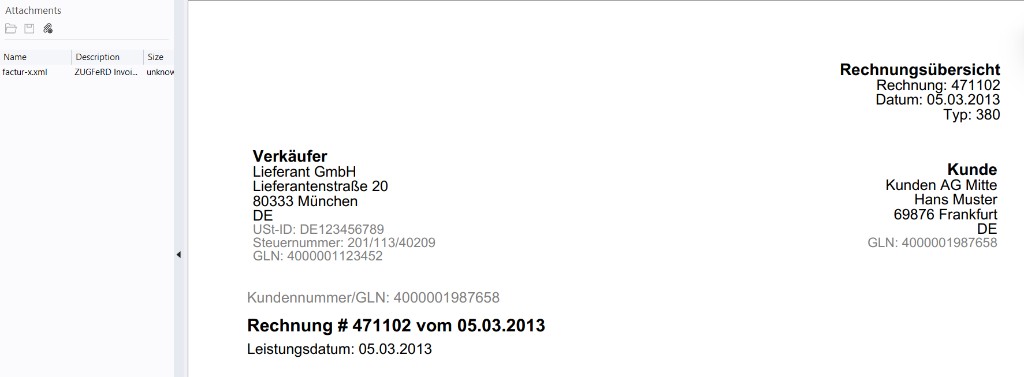
Anhangansicht mit eingebetteten strukturierten Rechnungsdaten.
Kurzübersicht
| # | Schritt | Tastenzuordnung |
|---|---|---|
| 1 | Get Base PDF File | File path to template PDF + Infer Content Type = Yes |
| 2 | Get JSON File | File path to invoice JSON + Infer Content Type = Yes |
| 3 | Create ZUGFeRD Invoice | PDF File Content from step 1, Input Format = JSON, Invoice JSON Data from step 2 |
| 4 | Create file | File Name and File Content from Create ZUGFeRD Invoice output |
Detaillierte Parameterreferenzen: ZUGFeRD-Rechnung erstellen, PDF validierenDie
Fehlerbehebung
Wenn Eingabeformat = JSON, nur Karte Rechnungs-JSON-DatenLöschen Sie die XML/CSV-Felder für diesen Lauf.
Mit PDF mit XML, fehlen Inhalt der PDF-Datei verursacht Fehler. Map-Dateibytes aus dem Basis-PDF-Schritt.
Sehen PDF4me-Fehlerbehebung für API-Schlüssel, Guthaben und Connector-Autorisierungsprüfungen.
Was Sie als Nächstes versuchen sollten
Optionale Härtung: hinzufügen Zustand Nach Schritt 3 wird geprüft, ob eine Ausgabe vorhanden ist. Anschließend erfolgt eine Verzweigung zu Erfolgs-/Fehlerbenachrichtigungen, bevor die Datei endgültig geschrieben wird.