Wie erstellt man eine ZUGFeRD-Rechnung in n8n? Ein Dropbox- und JSON-Workflow, Schritt für Schritt!
Dieser Leitfaden erstellt einen n8n Workflow, der Rechnungsdaten als JSON, erzeugt ein ZUGFeRD/Factur‑X Rechnung mit PDF4meund lädt die endgültige PDF-Datei hoch auf DropboxDie
Sie werden drei Kernteile verdrahten:
- Laden Sie die JSON-Rechnungsdatei in PDF4me hoch (damit Sie eine stabile Dokument-URL erhalten).
- Aus diesen Eingaben wird die ZUGFeRD-Rechnung generiert.
- Laden Sie die erstellte PDF-Datei als Binärdatei in Ihre Dropbox hoch.
1. Trigger (Workflow ausführen) → 2. PDF4me: JSON-Datei hochladen → 3. PDF4me: Zugferd-Rechnung erstellen (JSON-, URL-Eingabe) → 4. Dropbox: Eine Datei hochladen (binär) Daten).
Verwenden Sie durchgehend einen einheitlichen Binärfeldnamen (diese Anleitung verwendet DatenWenn Sie sich also entscheiden Eingabetyp für Rechnungsdaten = URLDie JSON-Datei muss über den von Ihnen angegebenen Link erreichbar sein (deshalb laden wir die JSON-Datei zuerst auf PDF4me hoch).
Was Sie erhalten werden!
Eingang: Rechnungsdaten im JSON-Format.
Ausgabe: ein generiertes ZUGFeRD/Factur-X PDF (PDF mit eingebettetem Rechnungs-XML), das in einen Dropbox-Pfad wie z. B. hochgeladen wurde /blog data/zugferd invoice/output/Zugferd_Result.pdfDie
Auf einen Blick: die Arbeitsschritte
Bevor Sie beginnen (Checkliste!)
- n8n (Cloud- oder selbstgehostet) und die Berechtigung zum Erstellen eines Workflows.
- PDF4me-Zugangsdaten (API-Schlüssel) in n8n konfiguriert. Siehe Verbinde PDF4me mit n8nDie
- Dropbox OAuth2-Anmeldeinformationen in n8n mit Zugriff auf Ihren Ausgabeordner.
- Eine gültige JSON-Rechnungsnutzlast (beginnen Sie mit einem bekannten, funktionierenden Beispiel und ersetzen Sie dann schrittweise die Felder).
Workflow-Übersicht
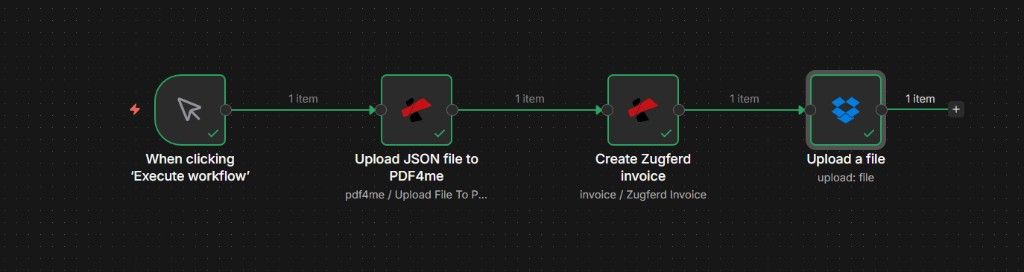
Vier aufeinanderfolgende Schritte: Auslöser → JSON hochladen → ZUGFeRD-Rechnung generieren → PDF in Dropbox hochladen.
Schritt 1: Auslöser (Workflow ausführen)
Bisheriger Arbeitsablauf: nur der Auslöser.
- Erstellen Sie einen neuen Workflow in n8n.
- Verwenden Beim Klicken auf „Workflow ausführen“ während Sie die erste Version erstellen.
- Später, wenn der Workflow stabil ist, kann dies auf Cron, Webhook oder einen Auslöser für eine neue Datei umgestellt werden.
Schritt 2: JSON-Datei in PDF4me hochladen
Dieser Schritt wandelt Ihr JSON in ein von PDF4me gehostetes Dokument um, sodass Sie es übergeben können. Dokument-URL zum Knotenpunkt für die Rechnungserstellung.
- Hinzufügen PDF4me Knoten.
- Ressource: PDF4me.
- Betrieb: Datei in PDF4me hochladenDie
- Eingabedatentyp: Wählen Sie denselben Typ, den Sie tatsächlich angeben (im Screenshot wird eine Base64-Zeichenkette verwendet).
- Satz Aufbewahrungsfristen für Dateien bis zu Ihrem bevorzugten Zeitfenster (Beispiel: 2 Stunden).
- Führen Sie den Knoten einmal aus und vergewissern Sie sich, dass er eine verwendbare URL/ein verwendbares Token ausgibt, auf das Sie im nächsten Knoten verweisen können.
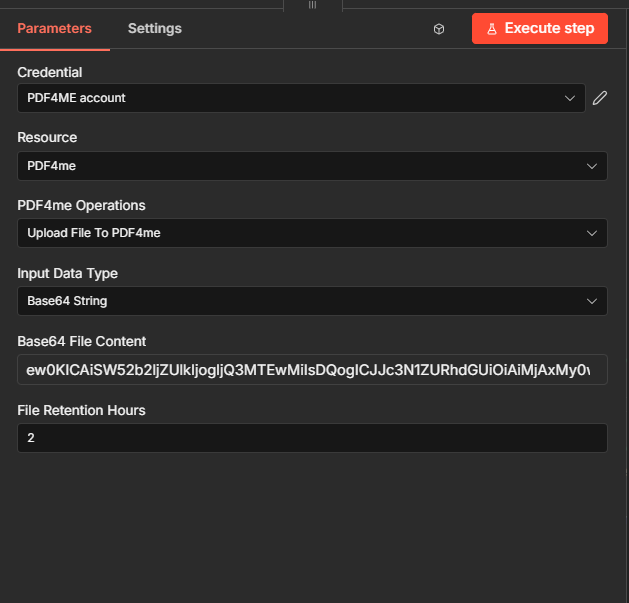
Screenshot von Schritt 2: JSON hochladen, damit PDF4me eine Dokument-URL für den nächsten Schritt zurückgibt.
Schritt 3: Zugferd-Rechnung erstellen (PDF4me)
Dies ist der Hauptgenerierungsschritt. Er verwendet die hochgeladene JSON-URL als Eingabe und gibt ein binäres PDF zurück (gespeichert in einem Binärfeld wie z. B. …). Daten).
Kerneinstellungen, die übereinstimmen
- Ressource: Rechnung.
- BetriebZugferd-Rechnung erstellen.
- Eingabedatentyp: Base64-Zeichenkette (entspricht dem Beispiellauf).
- Ausgabemodus: XML mit PDF (hybrides PDF).
- Konformitätsgrad: GRUNDLEGEND (beginnen Sie hier, es sei denn, Ihr Empfänger benötigt mehr).
- Zugferd Version: 1.0 (Verwenden Sie die Version, die Ihr Empfänger erwartet).
- SpracheEnglisch (oder Ihre bevorzugte Sprache).
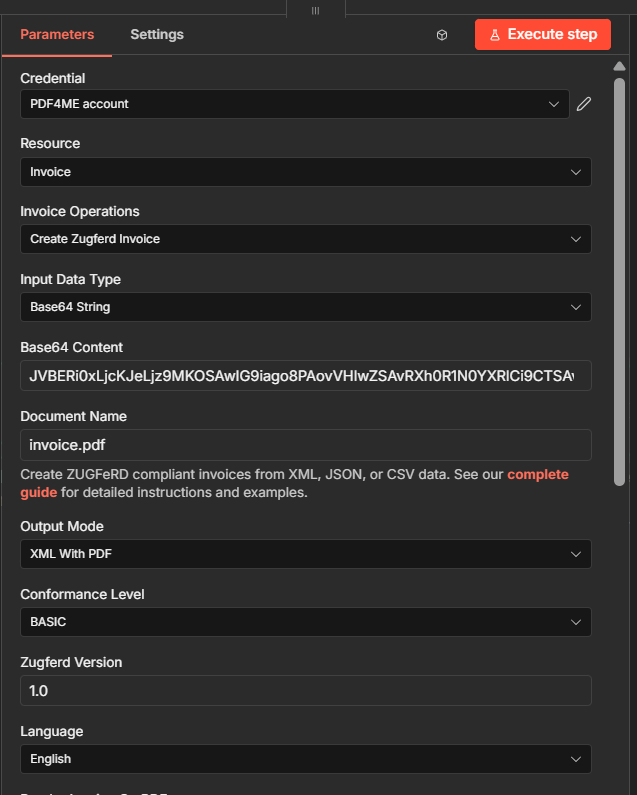
Screenshot von Schritt 3 (Teil 1): Einstellungen für die Rechnungsbearbeitung und Auswahl des Kernprofils/der Version.
JSON-Zuordnung (URL-Eingabe)
- Eingabeformat: JSON.
- Eingabetyp der RechnungsdatenURL.
- URL für Rechnungsdaten: die URL-Ausgabe aus Schritt 2 (das hochgeladene JSON-Dokument) zuordnen.
- Name der Ausgabedatei: einen vorhersehbaren Ausgabenamen festlegen (Beispiel:
zugferd_invoice.pdf). - Name des binären Ausgabefelds:
Daten(Bitte achten Sie auf die Konsistenz mit dem Dropbox-Upload.)
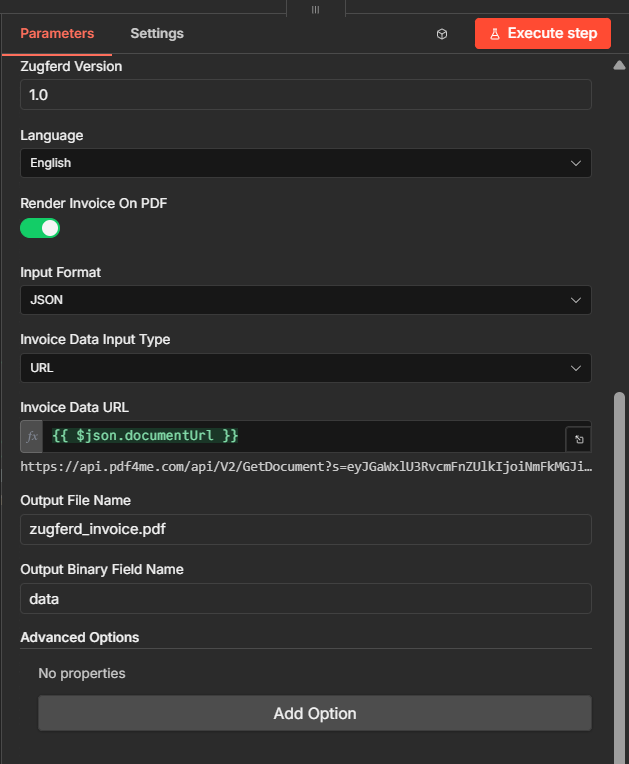
Screenshot aus Schritt 3 (Teil 2): JSON + URL-Zuordnung und Name des Binärausgabefelds.
Schritt 4: Datei hochladen (Dropbox)
Dadurch wird die generierte PDF-Datei in Dropbox veröffentlicht.
- Hinzufügen Dropbox Knoten.
- Ressource: Datei. Betrieb: Hochladen.
- Dateipfad: Vollständigen Zielpfad einschließlich Dateinamen festlegen (Beispiel:
/blog data/zugferd invoice/output/Zugferd_Result.pdf). - Binärdatei: An.
- Binäres Eingabefeld:
Daten(aus Schritt 3). - Führen Sie den Knoten aus und überprüfen Sie, ob Dropbox Metadaten (Pfad, ID usw.) zurückgibt.
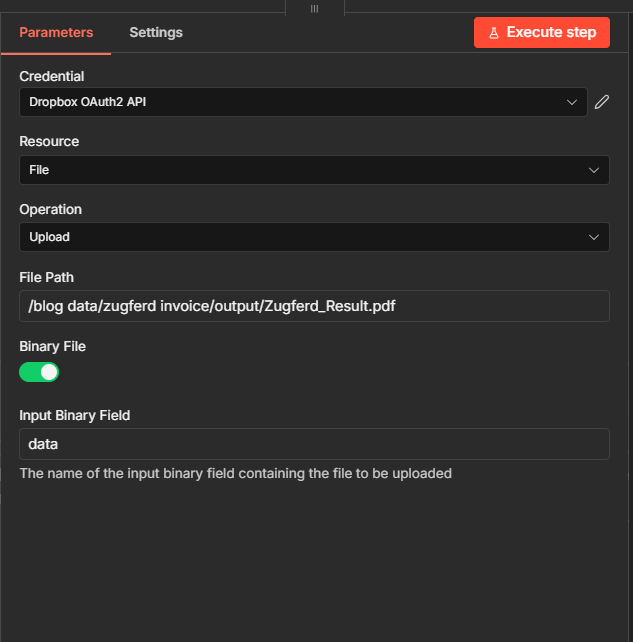
Screenshot aus Schritt 4: Dropbox-Upload veröffentlicht die generierte Rechnungs-PDF-Datei.
Kurzübersicht
| # | Knoten | Schlüsseleinstellung |
|---|---|---|
| 1 | Trigger | Execute workflow (during setup) |
| 2 | PDF4me, Upload File To PDF4me | Retention hours + returns URL/token |
| 3 | PDF4me, Create Zugferd Invoice | Input Format JSON + Data Input Type URL + Output Binary Field Name data |
| 4 | Dropbox, Upload | Binary File On + Input Binary Field data |
Weiterführende Lektüre: ZUGFeRD-Rechnung erstellen (Dokumente), Power Automate-Version, PDFA-Workflow validierenDie
Fehlerbehebung!
Ihr Ausgabeknoten erwartet den von Ihnen konfigurierten Binärfeldnamen. Bestätigen Sie. Name des binären Ausgabefelds in Schritt 3 ist Datenund der Dropbox-Knoten verwendet dasselbe Binäres EingabefeldDie
Wenn Sie verwenden Eingabetyp für Rechnungsdaten = URLDer Link muss noch gültig sein, wenn der Rechnungsknoten ausgeführt wird. Erhöhen Sie die Aufbewahrungsdauer oder generieren Sie die JSON-URL unmittelbar vor Schritt 3 neu.
Sehen PDF4me-Fehlerbehebung für API-Schlüssel, Guthaben und die Wiederherstellung der Integration.