Wie fügt man in Zapier einen Schweizer QR-Code in eine PDF-Datei ein? Eine siebenstufige Dropbox-Anleitung.

Stellen Sie sich Folgendes vor: Sie haben bereits ein/e mehrseitiges Basis-PDF (Ihr Rechnungslayout, Briefkopf, alles, was sich in demo_5_page.pdfSie arbeiten auch von einem Wort Datei, die Sie in eine richtige Datei umwandeln möchten Schweizer QR-Banknote Und oben eingeprägt Diese Basis. Das Kopieren und Einfügen von PDFs zwischen verschiedenen Tools wird schnell lästig.
Hier ist ein Zap, der die langweilige Arbeit erledigt: Dropbox wacht auf, wenn etwas Neues landet. PDF4me konvertiert Ihr Word-Dokument, erstellt die SwissQR Rutsche, Overlays Es wird auf die Basisdatei angewendet und die fertige PDF-Datei in einem von Ihnen gewählten Ordner abgelegt. Die folgenden Screenshots verwenden reale Pfade und Namen aus einem Testarbeitsbereich (/pdf4metest/TestRP, 3Page.docxusw.). Tausche sie gegen deine aus und schon bist du startklar.
1. Neue Datei in Dropbox → 2. Finden 3Page.docx → 3. In PDF konvertieren → 4. SwissQR-Rechnung erstellen → 5. Finden demo_5_page.pdf → 6. PDF-Overlay zusammenführen (Basis- + QR-Ebene) → 7. Hochladen mergeoverlay.pdf Zu /pdf4meoutputDie
In PDF-Überlagerung zusammenführen, Die Base ist die große Rechnungs-PDF-Datei aus Dropbox (Schritt 5). Schicht ist die PDF-Datei des Schweizer QR-Codes von SwissQR-Rechnung erstellen (Schritt 4). Wenn man sie umdreht, sieht das Ergebnis ganz anders aus als erwartet. Das ist uns allen schon mal passiert.
Was Sie da eigentlich bauen!
Am Ende hat man eine PDF-Datei: Die Zahlungsbeleg (QR-Teil) gezeichnet oben auf dein bestehendes LayoutWord ist hier nicht das Endprodukt. Es ist die Eingabe, die Sie umwandeln. SwissQR-Rechnung erstellen Es gibt eine PDF-Datei als Vorlage sowie alle Bankfelder, die Sie in Zapier ausfüllen.
Wenn Ihr Team in der Schweiz ansässig ist oder Sie Schweizer Kunden Rechnungen stellen, QR-Banknotenund Sie verwenden bereits DropboxDieses Muster spart viele Klicks. Es basiert auf demselben Prinzip wie die Power Automate-Version des Flows, nur mit Zaps und Schritten anstelle von Aktionen.
Auf einen Blick: alle sieben Schritte
Warum dieser Stapel?
Die Autoren arbeiten weiterhin an .docxDie In PDF konvertieren übergibt ein sauberes PDF an SwissQR-Rechnung erstellen, was die Handlung auch erwartet.
PDF-Überlagerung zusammenführen fügt die QR-Rechnungs-PDF hinzu oben auf Ihre Basisseiten. Praktisch, wenn der Beleg an einer festen Stelle auf einer Vorlage platziert werden muss, der Sie bereits vertrauen.
Neue Dateien im Ordner, regelmäßige Abfragen und spätere Verknüpfungen mit E-Mails oder Slack – all das gehört zum Zap-Bereich. Kein Deployment, kein Server.
Bevor Sie beginnen (Checkliste!)
Zapier-Konto Außerdem sind Dropbox und PDF4me verbunden.
API-Schlüssel Vom Dashboard aus. Neu hier? Verbinde PDF4me mit Zapier geht einmal hindurch.
- Tatsächlich verwendete Ordner: Überwachungspfad, Vorlagenpfad, Basis-PDF-Pfad, Ausgabepfad.
- Real IBAN, Referenz (z. B. QRR), Beträge und Adressen, die Ihre Bank akzeptiert. Die Screenshots verwenden Beispielwerte; für die Produktionsdaten sind Sie verantwortlich.
Der Zap auf einen Blick (Sieben Schritte!)
- Dropbox: Neue Datei im Ordner: Beispielordner:
/pdf4metest/TestRPEinschalten Inhalt der EinschlussdateiDie - Dropbox: Datei suchen: Nimmt ab
3Page.docx(oder Ihre Vorlage). Inhalt der Einschlussdatei: Ja. - PDF4me: In PDF konvertieren: Die Datei aus Schritt 2 verwenden; Dateiname und Dateierweiterung aus demselben Schritt zuordnen.
- PDF4me: SwissQR-Rechnung erstellen: Ordnen Sie die konvertierte PDF-Datei zu und bearbeiten Sie anschließend die Felder für Gläubiger, Schuldner, IBAN, Referenz, Währung und Layout (Zapier teilt dies auf mehrere Bildschirme auf; siehe erweiterbaren Abschnitt unten).
- Dropbox: Datei suchen: Beispiel:
/Blog Data/Convert-SwissQR-Mergeund Dateidemo_5_page.pdfDie - PDF4me: PDF-Überlagerung zusammenführen: Basis = Schritt 5, Ebene = SwissQR-Ausgabe aus Schritt 4.
- Dropbox: Datei hochladen: Beispiel:
/pdf4meoutput, Dateinamemergeoverlay.pdfEinschalten Link zum Teilen hinzufügen wenn etwas nachgelagertes eine URL benötigt.
Ablaufübersicht
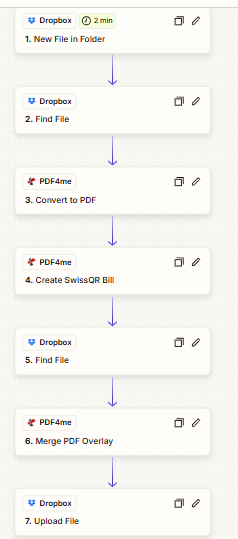
Jeder grüne Haken bedeutet eine Sache weniger, die Sie um drei Uhr nachmittags in Frage stellen werden.
Schritt 1: Neue Datei im Ordner (Auslöser)
Bisheriger Zap: Nur Auslöser.
Hinzufügen Dropbox → Neue Datei im Ordner und behandle es wie deinen Torwächter.
- Verwenden Ordner um nur den genauen Ansaugort zu beobachten (Beispiel:
/pdf4metest/TestRP), sodass zufällige Uploads an anderer Stelle den Zap nicht auslösen. - Halten Dateiinhalte einbeziehen = JaOhne diese Funktion erhalten nachfolgende PDF4me-Schritte möglicherweise nur Metadaten.
- Drehen Link zum Teilen hinzufügen Nur dann, wenn für eine spätere Automatisierung eine URL benötigt wird (E-Mail, CRM, Ticketsystem usw.).
- Warum das wichtig ist: Dieser Schritt entscheidet Wann Automatisierte Ausführungen. Eine ungenaue Ordnerauswahl führt zu vielen unnötigen und teuren Ausführungen.
- Kurzer Check vor dem Fortfahren: Führen Sie einen Triggertest durch und vergewissern Sie sich, dass Sie in der Beispielausgabe Dateimetadaten sowie Binär-/Dateiinhaltsfelder sehen können.
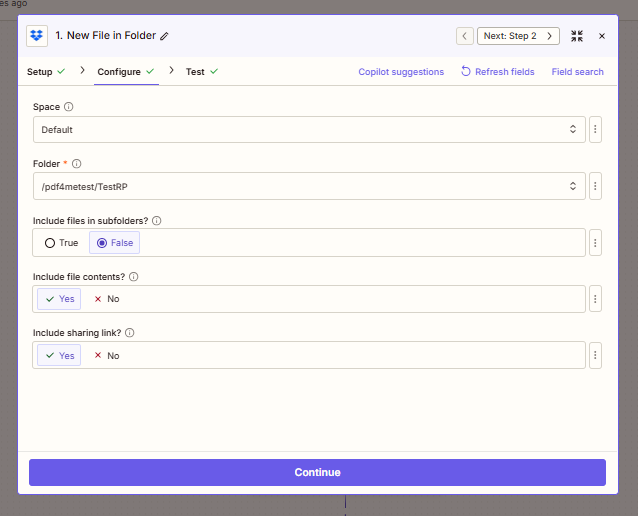
Screenshot aus Schritt 1: Der Überwachungsordner ist eingerichtet und der Dateiinhalt ist enthalten, damit nachfolgende Schritte die Datei lesen können.
Schritt 2: Word-Vorlage suchen
Bisheriger Zap: Auslöser → Datei suchen.
Verwenden Sie einen anderen Dropbox → Datei suchen um die Vorlage absichtlich und nicht versehentlich abzurufen.
- Pfad und Dateinamen festlegen (Beispiel:
3Page.docx) Daher verwendet jeder Durchlauf ein bekanntes Quelldokument. - Halten Dateiinhalte einbeziehen = Ja Und zwar deshalb, weil in Schritt 3 die tatsächlichen Dateibytes benötigt werden.
- Dieses Muster entkoppelt das Triggerrauschen von der Template-Logik: Die Triggerdatei kann variieren, die Template-Datei bleibt kontrolliert.
- Warum das wichtig ist: In der Produktion können Triggerdateien unerwartete Namen haben. Dieser Schritt sorgt dafür, dass Ihre Vorlage deterministisch bleibt.
- Häufiger Fehler: Auswahl der falschen Ordnerebene und dadurch werden mehrere Treffer angezeigt. Passen Sie gegebenenfalls die Dateibenennung oder die Ordnerstruktur an.
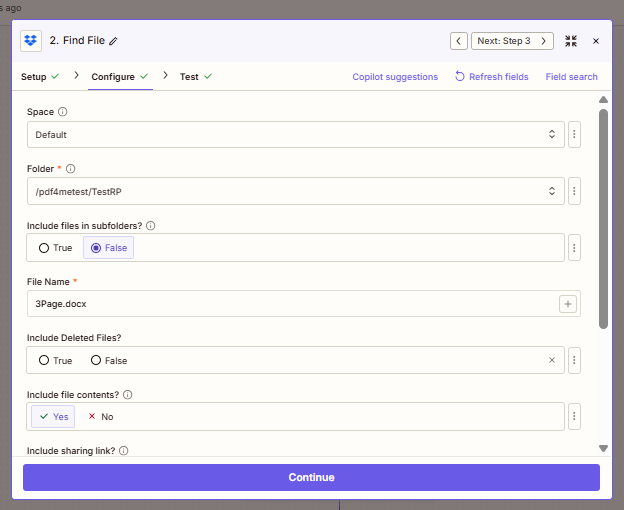
Screenshot aus Schritt 2: Zapier findet die exakte Word-Vorlage (3Page.docx) und gibt den Dateiinhalt zur Konvertierung zurück.
Schritt 3: In PDF konvertieren
Bisheriger Zap: Auslöser → Wort suchen → In PDF konvertieren.
Konfigurieren PDF4me → In PDF konvertieren Die SwissQR-Aktion erhält somit eine saubere PDF-Eingabe.
- Karte Datei aus Schritt 2 (der Word-Vorlagenausgabe), nicht vom Auslöser.
- Wenn Zapier „Existiert, wird aber nicht angezeigt“ anzeigt, ist das in der Regel in Ordnung: Binärdaten werden auch dann zugeordnet, wenn die Vorschau ausgeblendet ist.
- Karte Dateiname aus 2. Dateiname + 2. Dateierweiterung um die Quellnamen beizubehalten und Verwirrung in den Protokollen zu vermeiden.
- Warum das wichtig ist: SwissQR-Rechnung erstellen Funktioniert mit PDF-Eingabe. Dies ist die Formatbrücke zwischen der Erstellung (
.docx) und Abrechnungsausgabe. - Kurzer Check vor dem Fortfahren: Testen Sie diesen Schritt und vergewissern Sie sich, dass die Ausgabedatei den MIME-Typ „PDF“ hat.
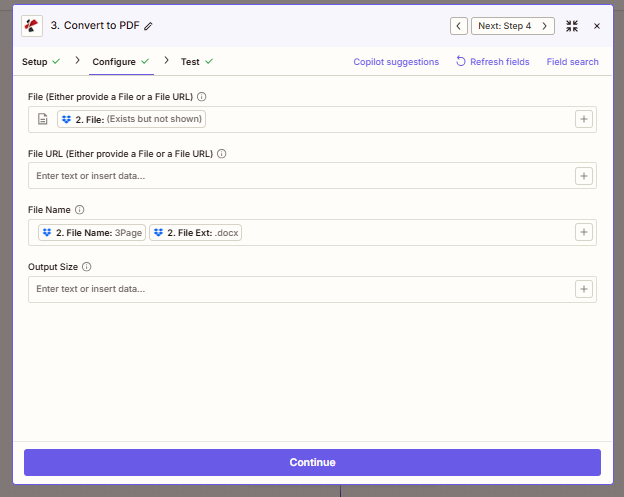
Screenshot aus Schritt 3: Die Word-Datei aus Schritt 2 wird in „In PDF konvertieren“ umgewandelt, um ein sauberes PDF für SwissQR zu generieren.
Schritt 4: SwissQR-Rechnung erstellen
Bisheriger Zap: Bis einschließlich Schritt 3.
Hinzufügen PDF4me → SwissQR-Rechnung erstellen (benannt SwissQR erstellen in docs) und füllen Sie es sorgfältig aus.
- Ordnen Sie die konvertierte PDF-Datei aus Schritt 3 zu in Datei/Datei-URL und die Dateinamenfelder müssen ausgerichtet bleiben.
- Füllen Sie alle zahlungsrelevanten Felder aus: Gläubigerdaten, IBAN, Referenztyp (z. B. QRR), Betrag, Währung, Schuldnerfelder und Nachricht.
- Führen Sie diesen Schritt einmal vor dem Verdrahtungs-Overlay aus. Validierungsprobleme lassen sich hier schneller erkennen als nach Schritt 6.
- Warum das wichtig ist: Hier liegt der Fokus auf der rechtlichen und zahlungstechnischen Korrektheit. Ein einziges fehlerhaftes Feld kann einen unbrauchbaren Beleg verursachen.
- Praktischer Tipp: Halten Sie ein von einer Bank als korrekt bekanntes und freigegebenes Muster bereit und vergleichen Sie die Formatierung von IBAN, Referenznummer und Adresse Feld für Feld.
SwissQR-Rechnungs-Screenshots erstellen (5 Bereiche)
Scrollen Sie der Reihe nach durch; sie entsprechen der Art und Weise, wie Zapier das Formular in Abschnitte unterteilt.
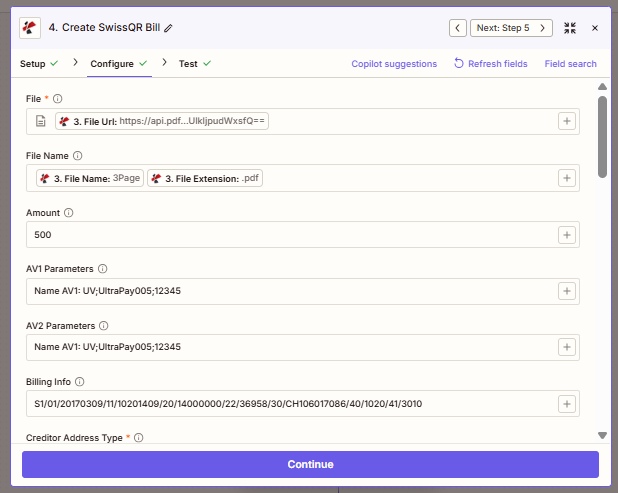
Feld 1: Dateizuordnung, Betrag und Abrechnungsparameter.
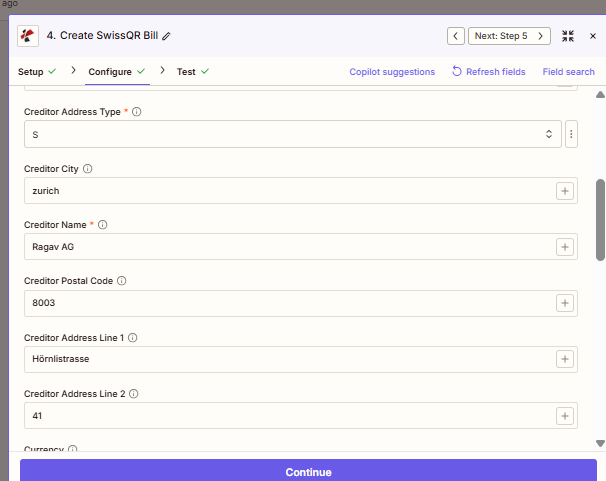
Feld 2: Gläubigerdaten (Name und Adresse).
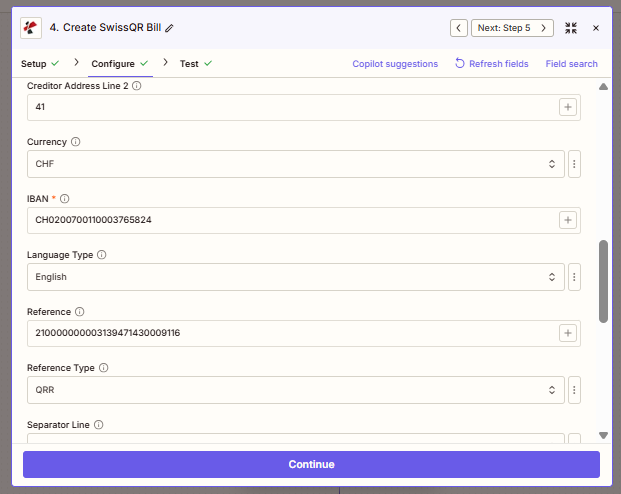
Feld 3: Zahlungsgrundlagen wie IBAN, Währung, Sprache und Referenztyp.
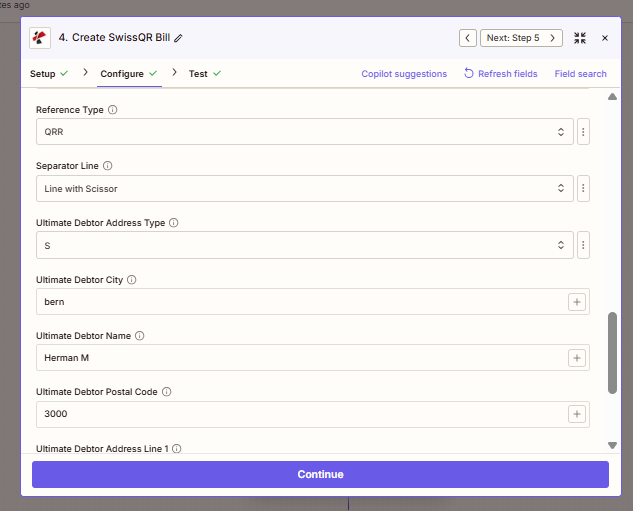
Feld 4: Layoutoptionen plus Format für die Schuldneradresse.
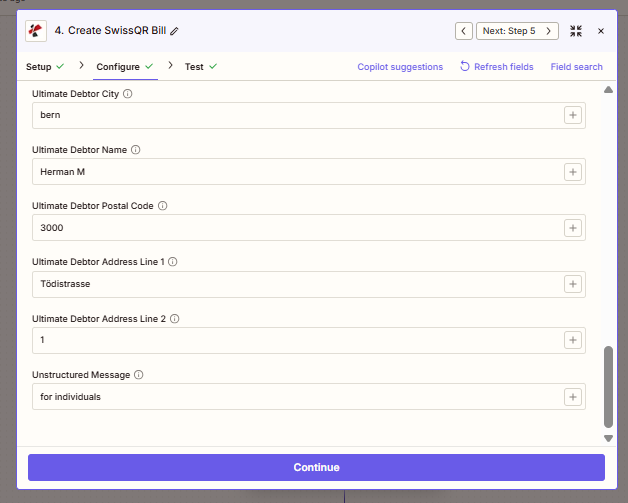
Feld 5: Vervollständigung der Schuldneradresse und unstrukturierte Nachricht.
Schritt 5: Die Basis-PDF-Datei finden
Bisheriger Zap: Über Create SwissQR.
Suchen Sie das bestehende Rechnungslayout, das die QR-Ebene erhalten soll.
- Verwenden Dropbox → Datei suchen mit Ihrem Basispfad (Beispiel:
/Blog Data/Convert-SwissQR-Merge) und Basisdateiname (demo_5_page.pdf). - Halten Dateiinhalte einbeziehen = Ja Merge Overlay empfängt also die eigentliche PDF-Datei und nicht nur Metadaten.
- Betrachten Sie dies als Ihre „Leinwand“-Datei; Schritt 4 ist die „Aufkleber“-Datei.
- Warum das wichtig ist: Die Basisdatei steuert die endgültige Seitengeometrie und das Branding. Falsche Basisdatei = falsches Enddokument.
- Kurzer Check vor dem Weitermachen: Vergewissern Sie sich, dass die abgerufene Datei die erwartete Vorlagenversion ist (insbesondere wenn Teams Dateien direkt ersetzen).
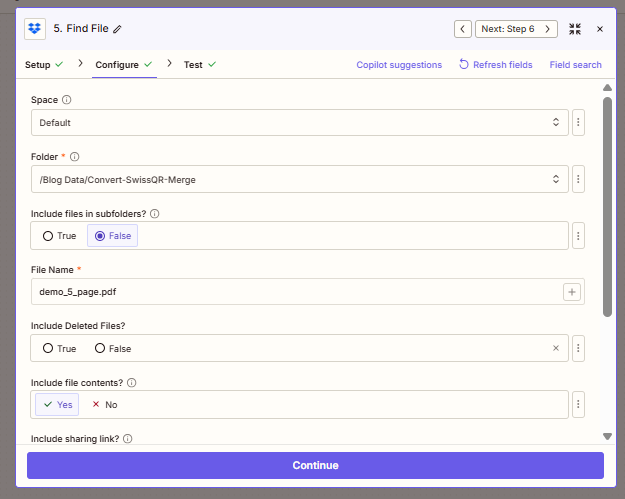
Screenshot aus Schritt 5: Dies ist die Basisrechnung/Vorlage im PDF-Format, die mit SwissQR versehen wird.
Erweiterte Suchoptionen (mehrere Ergebnisse, leerer Ordner)
Wenn Sie auf „Erster Treffer“ angewiesen sind oder der Zap bei fehlender PDF-Datei eine Fehlermeldung ausgeben soll, sind diese Einstellungen wichtig. Passen Sie sie an die Erwartungen Ihres Betriebsteams an.
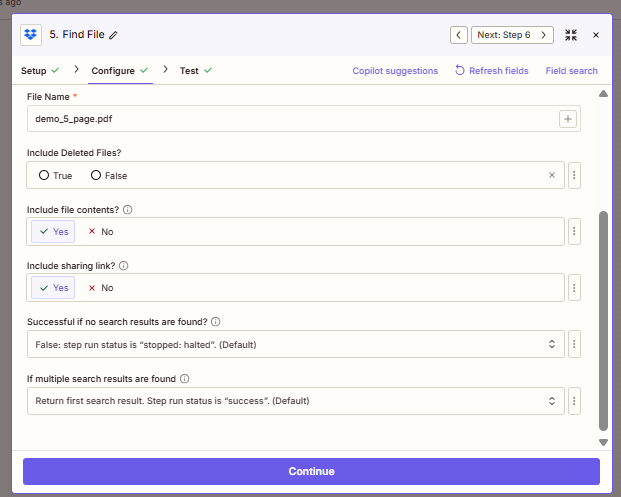
Screenshot der erweiterten Optionen: Hier können Sie festlegen, wie Zapier sich verhält, wenn Dateien fehlen oder mehrere Treffer gefunden werden.
Schritt 6: PDF-Überlagerung zusammenführen
Bisheriger Zap: Sowohl die Basis-PDF- als auch die SwissQR-PDF-Version sind verfügbar.
Dies ist der entscheidende Kompositionsschritt, daher sollten die Felder sorgfältig zugeordnet werden.
- Datei (Basis) muss aus Schritt 5 stammen (Ihrer Basisrechnung im PDF-Format).
- Ebenendatei muss aus Schritt 4 stammen (die SwissQR-Ausgabe-PDF-URL/Datei).
- Verwenden Layer-Dateiname ab Schritt 4 (Beispiel:
3Page.pdf) um nicht übereinstimmende Metadaten der Ebenen zu vermeiden. - Warum das wichtig ist: Die Reihenfolge der Überlagerungen bestimmt das visuelle Ergebnis. Eine umgekehrte Zuordnung kann den QR-Code-Bereich verdecken oder eine leer wirkende Seite erzeugen.
- Kurzer Check vor dem Weitergehen: Führen Sie einen Test durch und öffnen Sie Seite 1 und die letzte Seite; überprüfen Sie, ob der QR-Code an der vorgesehenen Position erscheint.
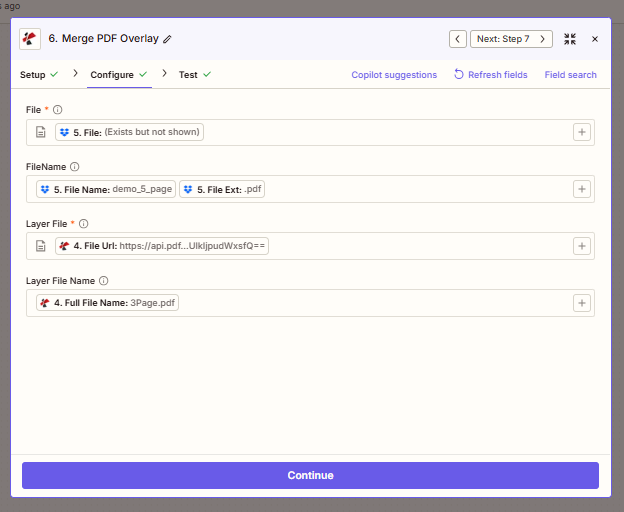
Screenshot aus Schritt 6: Das Basis-PDF stammt aus Schritt 5, und die SwissQR-Ausgabe aus Schritt 4 wird als Overlay-Ebene abgebildet.
Schritt 7: Datei hochladen
Bisheriger Zap: Full Zap.
Veröffentlichen Sie das endgültige zusammengeführte Dokument, damit es auch von Personen (oder Systemen) genutzt werden kann.
- In den Zielordner hochladen (Beispiel:
/pdf4meoutputund Karte Datei ab Schritt 6. - Satz Dateinamen angeben + Verlängerung explizit (Beispiel:
mergeoverlay+PDF) für eine vorhersehbare Ausgabebenennung. - Aktivieren Link zum Teilen hinzufügen = Ja nur dann, wenn nachgelagerte Schritte eine URL-Nutzlast benötigen.
- Warum das wichtig ist: Eine einheitliche Benennung/Pfadfindung ist die Grundlage für zuverlässige Übergaben, Audits und nachgelagerte Automatisierungen.
- Praktischer Tipp: Fügen Sie dem Dateinamen einen Zeitstempel oder eine Rechnungs-ID hinzu, sobald der Datenfluss stabil ist, um versehentliches Überschreiben zu vermeiden.
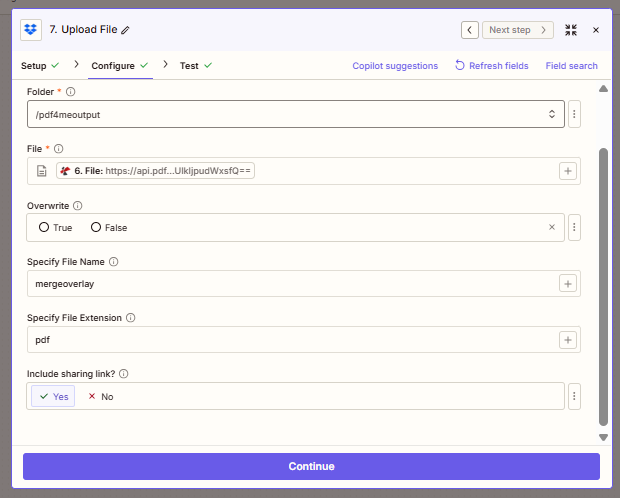
Screenshot aus Schritt 7: Die endgültige zusammengeführte PDF-Datei wird unter dem von Ihnen gewählten Dateinamen in den Ausgabeordner hochgeladen.
Kurzübersicht
| # | Schritt | Arbeit |
|---|---|---|
| 1 | New File in Folder | Wake the Zap |
| 2 | Find File | Grab the Word template |
| 3 | Convert to PDF | PDF for SwissQR input |
| 4 | Create SwissQR Bill | Build the QR-bill PDF (layer) |
| 5 | Find File | Load the base PDF |
| 6 | Merge PDF Overlay | Stack layer on base |
| 7 | Upload File | Save final PDF |
Detailliertere Feldlisten: SwissQR-Rechnung erstellen, PDF-Überlagerung zusammenführen, In PDF konvertierenDie
Fehlerbehebung
In neun von zehn Fällen handelt es sich um das IBAN-Format, Referenzlänge für QRRoder Adresstyp S im KVergleichen Sie Ihre Eingabe mit einem gültigen Beleg aus Ihrem Bankportal.
Tauschprüfung: Basis aus Schritt 5, Schicht aus Schritt 4Wenn die QR-Seite randlos weiß ist, haben Sie möglicherweise zwei Ebenen in der falschen Reihenfolge zusammengeführt.
PDF4me-Fehlerbehebung Beinhaltet API-Schlüssel, Guthaben und die Wiederherstellung der Integration.
Was Sie als Nächstes versuchen sollten
Optional: Fügen Sie ein Filter direkt nach dem Auslöser, also nur .docx (oder ein Namenspräfix) führt die rechenintensiven Schritte aus. Ihre Aufgabenhistorie bleibt übersichtlicher.