Verträge in Word? Mit PDF4me konvertieren, komprimieren und anschließend in Zapier als PDF/A archivieren.

Verträge, Berichte, Angebote – viele davon beginnen als Word-Dateien. Wenn Sie diese aus Compliance-Gründen oder zur Langzeitarchivierung benötigen, ist ein einfaches Word-Dokument erforderlich. .docx Das reicht nicht. PDF/A ISO 19005 ist der Standard: eingebettete Schriftarten, keine externen Links, jahrzehntelang lesbar. Man kann nicht direkt von Word in PDF/A konvertieren, sondern muss es zuerst in PDF umwandeln. Mit Zapier lässt sich der gesamte Prozess automatisieren: Ordner überwachen, Word-Dokumente (oder Excel- oder PowerPoint-Dateien) in PDF konvertieren, komprimieren, in PDF/A umwandeln und die Archivdatei hochladen. Fünf Schritte. Kein manueller Export.
Kurzgesagt: Neue Datei im Ordner Uhren /Blog Datum/PDFA → In PDF konvertieren → PDF komprimieren → PDF/A erstellen (z. B. PDF/A-2b) → Datei hochladen Zu /Blog Data/PDFA/OutputEingabe: Word-Beispiel.docx. Ausgabe: PdfA_Zap_Output.pdf im Archivformat.
Warum erst konvertieren, dann komprimieren und dann archivieren?
PDF/A akzeptiert nur PDFs. Wenn Ihre Quelldatei ein Word-Dokument, eine Excel-Datei, eine PowerPoint-Präsentation oder ein Bild ist, müssen Sie diese vor der Anwendung von PDF/A in PDF konvertieren. In PDF konvertieren action unterstützt DOC, DOCX, PPT, PPTX, XLS, XLSX, TXT, EML und gängige Bildformate. PDF komprimieren Die Datei wird vor der Archivierung verkleinert, kleinere Dateien werden schneller übertragen und gespeichert. PDF/A erstellen Es bettet Schriftarten ein, entfernt externe Abhängigkeiten und sperrt das Dokument zur Langzeitarchivierung. One Zap erledigt all diese drei Schritte: Konvertieren, Komprimieren und Archivieren.
Vollständige Zap-Übersicht
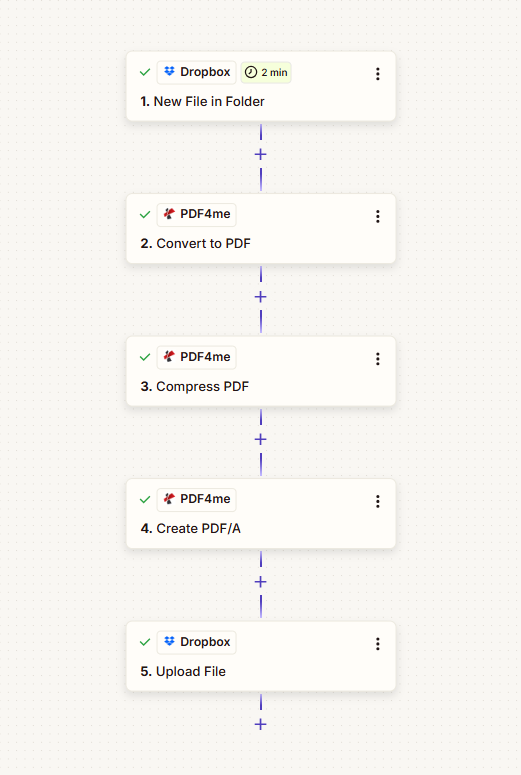
Fünf aufeinanderfolgende Schritte: Auslöser bei neuer Datei → In PDF konvertieren → PDF komprimieren → PDF/A erstellen → Datei hochladen. Jeder Schritt wird mit einem grünen Häkchen markiert, sobald er konfiguriert ist.
Was Sie erhalten
Eingang: Ein Word-Dokument (z.B. Word-Beispiel.docx) oder einem anderen unterstützten Format in /Blog Datum/PDFADie Ausgabe: Eine archivierte PDF/A-Datei (z.B. PdfA_Zap_Output.pdf) In /Blog Data/PDFA/Output, bereit für Compliance-Anforderungen, Audits oder die Langzeitarchivierung.
Was Sie benötigen
- Zapier, Zapier-KontoNeuer Zap mit einem Auslöser und vier Aktionen.
- PDF4me API-Schlüssel, Holen Sie sich Ihren API-SchlüsselVerbinden Sie es, wenn Sie PDF4me-Aktionen hinzufügen. Zum ersten Mal? Siehe Verbinde PDF4me mit ZapierDie
- DropboxFür den überwachten Ordner und die Ausgabe. Google Drive oder andere Speichermedien mit der Option „Neue Datei im Ordner“ und „Datei hochladen“ funktionieren ebenfalls.
Der Zap: 5 Schritte
- Neue Datei im Ordner (Dropbox): Wird ausgelöst, sobald eine Datei im Ordner erscheint. Fragt alle 2 Minuten nach.
- In PDF konvertieren (PDF4me): Konvertiert Word-, Excel-, PowerPoint- oder Bilddateien in PDF.
- PDF komprimieren (PDF4me): Verkleinert die PDF-Datei vor der Archivierung.
- PDF/A erstellen (PDF4me): Konvertiert die PDF-Datei in ein archivkonformes Format.
- Datei hochladen (Dropbox): Speichert die PDF/A-Datei in Ihrem Ausgabeverzeichnis.
Schritt 1: Ordner überwachen (Trigger)
Bisheriger Zap: Nur Auslöser.
- Hinzufügen Dropbox → Neue Datei im Ordner als Auslöser.
- Raum: Standard (oder Ihrem Dropbox-Speicherplatz).
- Ordner (erforderlich):
/Blog Datum/PDFADie - Sollen auch Dateien in Unterordnern enthalten sein?: FALSCH (oder True, um auch verschachtelte Ordner einzuschließen).
- Dateiinhalte einbeziehen?: JaErforderlich, damit der Zap die Datei zum Konvertieren, Komprimieren und Erstellen von PDF/A übergeben kann.
- Link zum Teilen hinzufügen?: Ja (optional).
Neue Datei im Ordner: Triggerkonfiguration
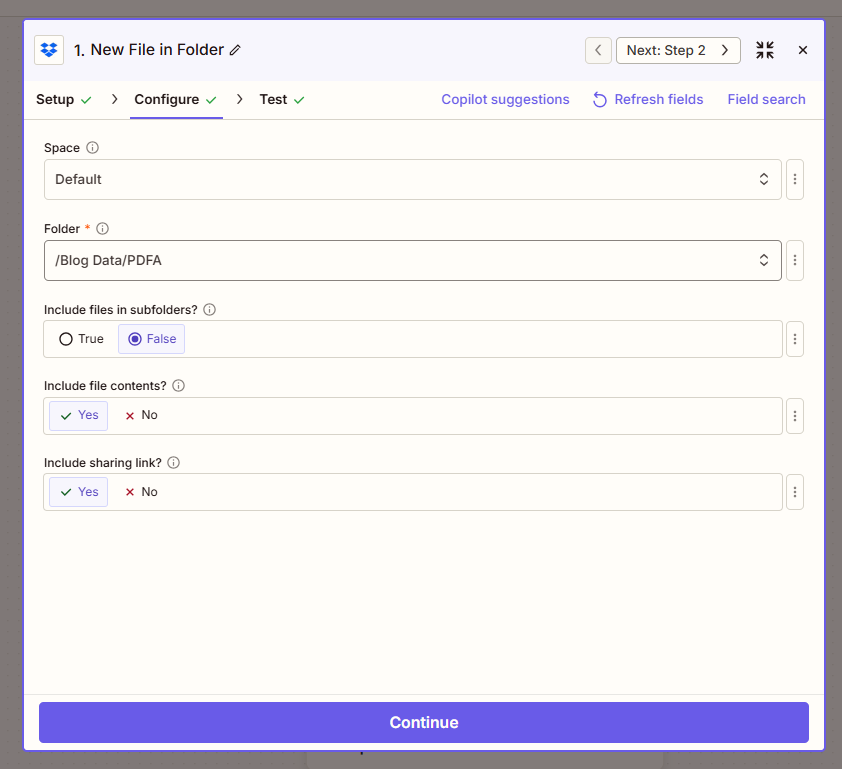
Trigger-Konfiguration: Leerzeichen (Standard), Ordnerpfad (/Blog Data/PDFA), Dateiinhalt einbeziehen: Ja. Der Dateiinhalt muss einbezogen werden, damit nachfolgende Schritte die tatsächlichen Dateidaten erhalten.
Dateiinhalte einbeziehen? Muss sein JaWenn die Antwort „Nein“ lautet, übergibt Zapier eine Referenz anstelle der Datei, und die Schritte Konvertieren/Komprimieren/Erstellen schlagen fehl.
Schritt 2: In PDF konvertieren
Bisheriger Zap: Auslöser → In PDF konvertieren.
- Hinzufügen PDF4me → In PDF konvertierenDie
- Datei (erforderlich): Karte 1. Datei aus dem Schritt "Neue Datei im Ordner" (Zapier zeigt möglicherweise "1. Datei: (Existiert, wird aber nicht angezeigt)").
- Dateiname: Karte 1. Dateiname Und 1. Dateierweiterung ab Schritt 1. Für ein Word-Dokument könnte dies beispielsweise so aussehen:
Wortbeispiel+.docxDie Dateiendung teilt PDF4me mit, aus welchem Format konvertiert werden soll. - AusgabegrößeOptional. Lassen Sie das Feld leer oder geben Sie es bei Bedarf an.
In PDF konvertieren: Dateizuordnung
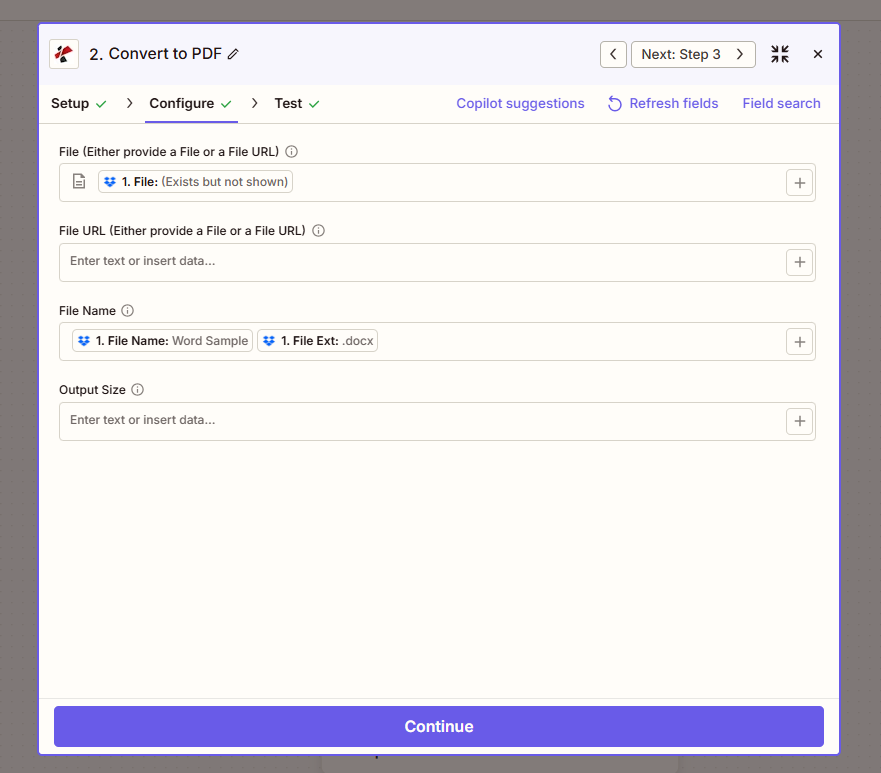
Aktion „In PDF konvertieren“: Die in Schritt 1 zugeordnete Datei wird als Dateiname aus dem Auslöser verwendet (z. B. Word Sample.docx). PDF4me erkennt das Format automatisch anhand der Dateiendung.
Unterstützte Formate: DOC, DOCX, PPT, PPTX, XLS, XLSX, TXT, EML, BMP, GIF, JPEG, PNG, TIFF. In PDF konvertieren Die Funktion erkennt das Format automatisch anhand der Dateierweiterung.
Schritt 3: PDF komprimieren
Bisheriger Zap: Auslöser → In PDF konvertieren → PDF komprimieren.
- Hinzufügen PDF4me → PDF komprimierenDie
- Datei (erforderlich): Karte 2. Datei-URL aus dem Schritt „In PDF konvertieren“.
- Dateiname: Karte 2. Dateiname Und 2. Dateierweiterung aus Schritt 2 (z.B.
Wortbeispiel+.pdf). - Profil: Max (oder ein leichteres Profil, falls gewünscht).
PDF komprimieren: Dateigröße vor dem Archivieren reduzieren
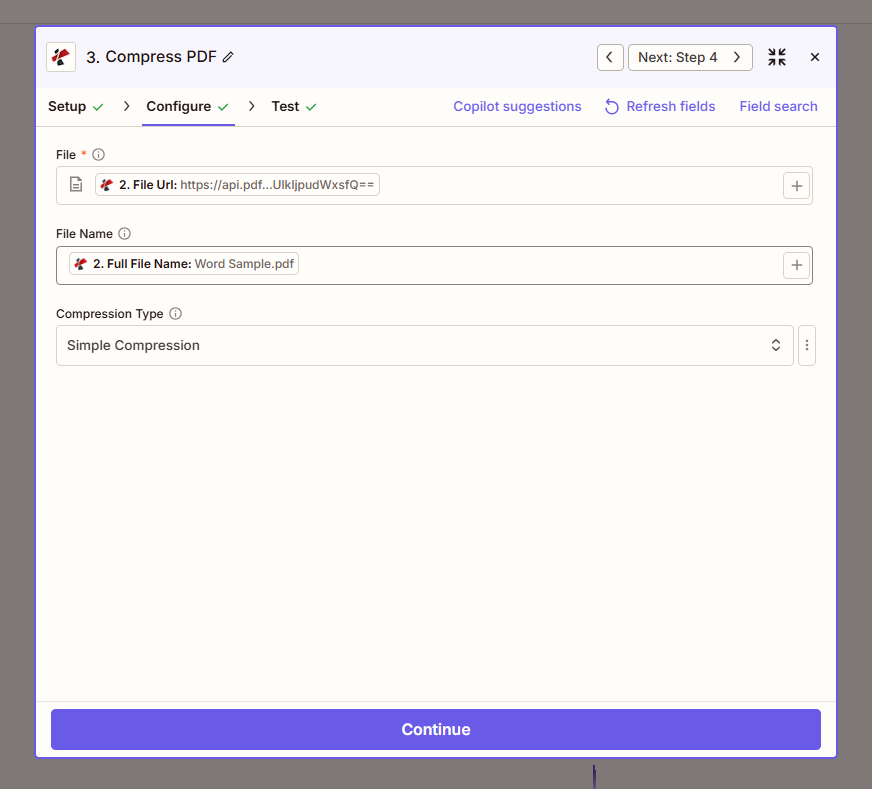
PDF-Komprimierungsaktion: Datei aus Schritt 2 (In PDF-Ausgabe konvertieren), Profil auf Max. eingestellt. Kleinere Dateien werden schneller archiviert und übertragen.
Schritt 4: In PDF/A konvertieren
Bisheriger Zap: Auslöser → In PDF konvertieren → PDF komprimieren → PDF/A erstellen.
- Hinzufügen PDF4me → PDF/A erstellenDie
- Datei (erforderlich): Karte 3. Datei-URL aus dem Schritt „PDF komprimieren“.
- Dateinamen angeben: Karte 3. Dateiname Und 3. Dateierweiterung ab Schritt 3 (z.B.
Wortbeispiel+.pdf). - PDF/A-Konformität (Erforderlich): Wählen Sie eine Stufe. PDF/A-2b Grundlegende Konformität ist eine gängige Wahl für die Archivierung.
PDF/A erstellen: Archivierungskonfiguration
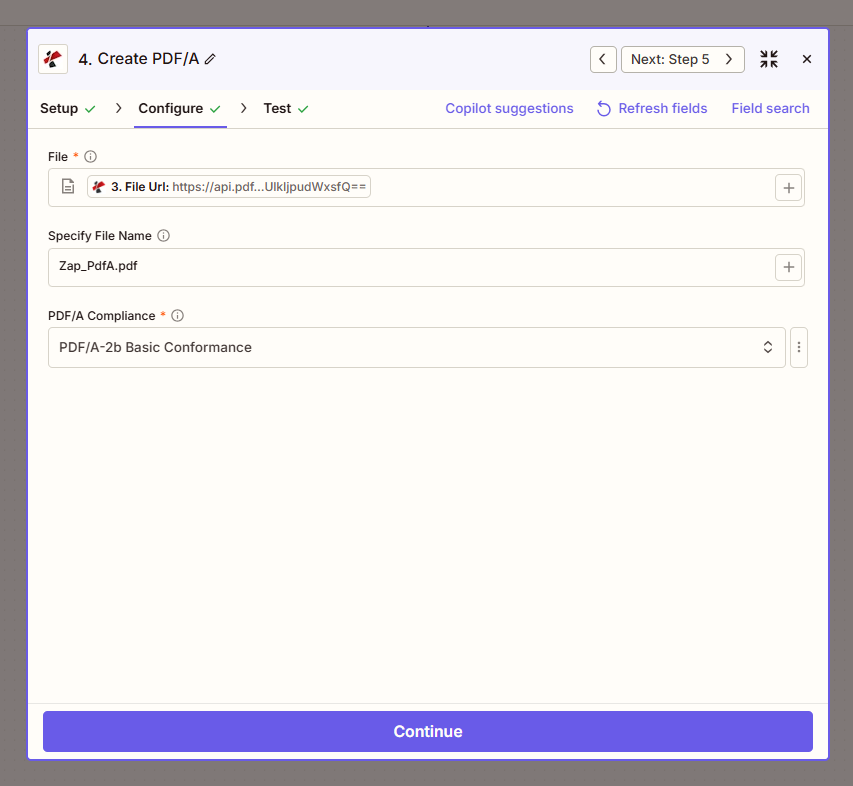
PDF/A-Aktion erstellen: Datei aus der Ausgabe von „PDF komprimieren“, Dateinamen aus Schritt 3 angeben, PDF/A-Konformität (z. B. PDF/A-2b Basic Conformance).
PDF/A-Konformitätsoptionen
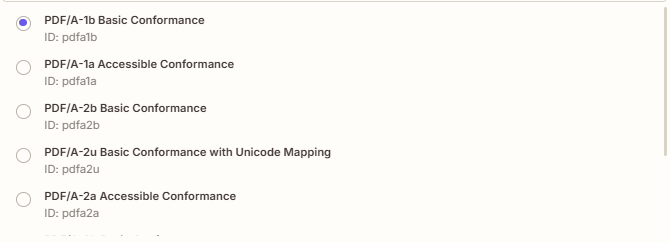
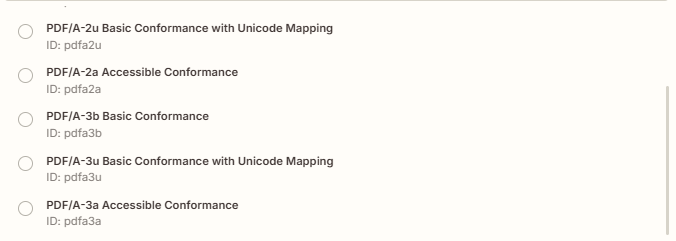
PDF/A-1b, grundlegende visuelle Integrität. PDF/A-1azugänglich über die Dokumentstruktur. PDF/A-2neuerer Standard mit verbesserter Kompression. PDF/A-3ermöglicht das Einbetten anderer Dateien (z. B. XML, Excel).
Schritt 5: Archivierte PDF-Datei hochladen
Bisheriger Zap: Auslöser → In PDF konvertieren → PDF komprimieren → PDF/A erstellen → Datei hochladen.
- Hinzufügen Dropbox → Datei hochladenDie
- Raum: StandardDie
- Ordner (erforderlich):
/Blog Data/PDFA/OutputDie - Datei (erforderlich): Karte 4. Datei-URL aus dem Schritt „PDF/A erstellen“.
- Überschreiben: FALSCH (umbenennen, falls vorhanden) oder WAHR (ersetzen).
- Dateinamen angebenz.B.
PdfA_Zap_Output(oder Mapping aus Schritt 1 für die dynamische Namensgebung). - Dateierweiterung angeben:
.pdfDie - Link zum Teilen hinzufügen?: Ja (optional).
Datei hochladen: PDF/A im Ausgabeverzeichnis speichern
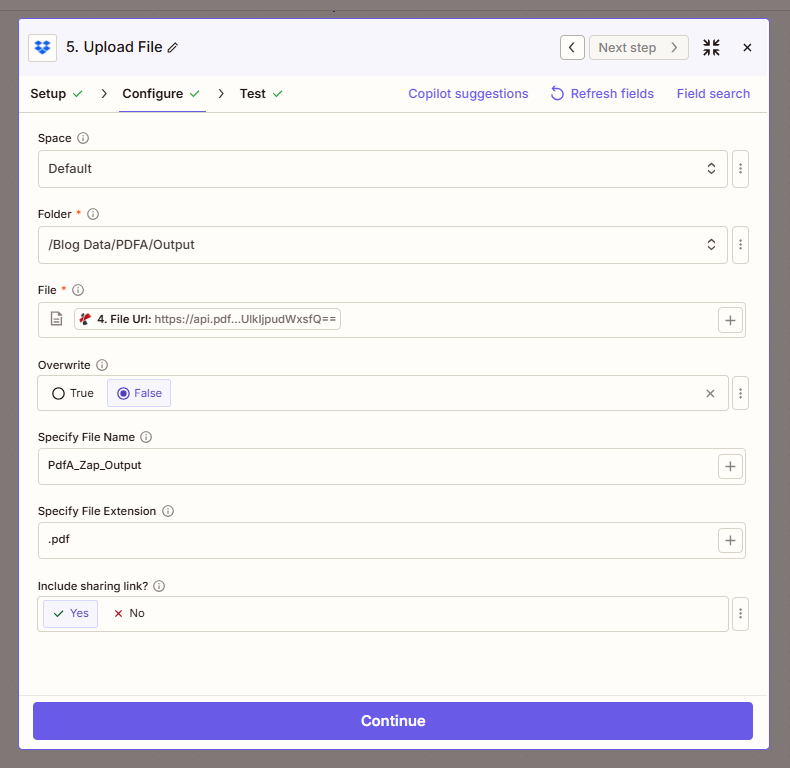
Datei hochladen: Ordner (/Blog Data/PDFA/Output), Datei aus "PDF/A erstellen", Dateinamen angeben (z. B. PdfA_Zap_Output), Dateierweiterung angeben (.pdf).
Vermeiden Sie Zap-Schleifen: Hochladen auf ein anderer Ordner als den Auslöser. Verwenden Sie /Blog Data/PDFA/Output damit die neue Datei den Zap nicht erneut auslöst.
Wer nutzt „Konvertieren und dann archivieren“? Beispiele aus der Praxis
Vertragsmanagement: Unterzeichnete Verträge werden häufig als Word- oder PDF-Dateien übermittelt. Konvertieren Sie die Word-Dateien in PDF, komprimieren Sie sie und anschließend in PDF/A. Speichern Sie die Dokumente in einem konformen Archiv, um sie für Prüfungen und die Aufbewahrung vor Gericht bereitzuhalten.
Berichte und Protokolle des Vorstands: Präsentationen und Word-Dokumente aus Meetings müssen langfristig aufbewahrt werden. Konvertieren, komprimieren, archivieren und so die Lesbarkeit über Jahre hinweg gewährleisten.
Personalwesen und Compliance: Richtlinien, Handbücher und Schulungsunterlagen in Word oder Excel müssen oft archiviert werden. Konvertieren Sie sie in PDF/A, damit sie den Aufbewahrungs- und Zugriffsanforderungen entsprechen.
Kurzübersicht: Wichtige Einstellungen
| Schritt | Einstellung | Beispiel |
|---|---|---|
| 1. Neue Datei im Ordner | Dateiinhalte einbeziehen? | Ja |
| 2. In PDF konvertieren | Dateiname | 1. Dateiname + 1. Dateierweiterung |
| 3. PDF komprimieren | Datei | 2. Datei-URL |
| 4. PDF/A erstellen | PDF/A-Konformität | PDF/A-2b Grundlegende Konformität |
| 5. Datei hochladen | Dateinamen angeben | PdfA_Zap_Output |
Die vollständigen Parameterdetails finden Sie unter In PDF konvertieren: Zapier Und PDF/A erstellen, ZapierDie
Fehlerbehebung
Satz Dateiinhalte einbeziehen? Ja Im Auslöser. Die Schritte Konvertieren, Komprimieren und PDF/A erstellen benötigen die tatsächlichen Dateibytes, nicht eine Referenz.
Sicherstellen Dateiname in "In PDF konvertieren" enthält die korrekte Dateiendung (z.B. .docxPDF4me verwendet es, um das Eingabeformat zu erkennen.
PDF4me-Fehlerbehebung Beinhaltet 401 (API-Schlüssel), 402 (Credits) und mehr.
Wie geht es weiter?
- Füge ein Filter Nur bestimmte Formate (z. B. .docx, .pptx) verarbeiten und PDFs oder Bilder überspringen.
- Karte 1. Dateiname zum Ausgabedateinamen, sodass jede Datei ihren Basisnamen behält (z.B.
Vertrag_2024.docx→Vertrag_2024.pdfim PDF/A-Format). - Sie haben bereits PDFs? Nutzen Sie die PDF komprimieren und dann PDF/A-Zap erstellen Stattdessen ist kein Konvertierungsschritt erforderlich.