Sie haben Word- oder Excel-Dokumente, die Sie archivieren möchten? Power Automate wandelt sie in konforme PDFs um. In fünf Schritten ist alles erledigt!

Berichte, Verträge und Angebote werden häufig als Word-Dateien in Dropbox, SharePoint oder OneDrive gespeichert. Wenn Sie diese für Compliance-Zwecke, Audits oder die langfristige Archivierung benötigen, ist eine einfache Speicherung erforderlich. .docx ist nicht genug. PDF/A ISO 19005 ist der Standard für digitale Archivierung: eingebettete Schriften, keine externen Links, jahrzehntelange Lesbarkeit. Eine direkte Konvertierung von Word zu PDF/A ist nicht möglich; Sie müssen die Datei zunächst in PDF konvertieren. Erstellen Sie in Power Automate einen Workflow: Word- (oder Excel-, PowerPoint-)Datei aus dem Cloud-Speicher abrufen, in PDF konvertieren, komprimieren, anschließend in PDF/A umwandeln und die Archivdatei speichern. Fünf Schritte. Ein Workflow. Kein manueller Export.
Kurzgesagt: Dateiinhalt über den Pfad abrufen (z.B. /blog data/pdfa/Word Sample.docx) → PDF, in PDF konvertieren → PDF, Komprimieren → PDF, PDF erstellen (z. B. PdfA1b) → Datei erstellen Zu /blog data/pdfa/outputAusgabe: Archivierbares PDF/A-Dokument, geeignet für die Langzeitarchivierung.
Warum erst konvertieren, dann komprimieren und dann archivieren?
PDF/A akzeptiert nur PDFs. Wenn Ihre Quelldatei ein Word-Dokument, eine Excel-Datei, eine PowerPoint-Präsentation oder ein Bild ist, müssen Sie diese vor der Anwendung von PDF/A in PDF konvertieren. In PDF konvertieren action unterstützt DOC, DOCX, PPT, PPTX, XLS, XLSX, TXT, EML und gängige Bildformate. PDF komprimieren Die Datei wird vor der Archivierung verkleinert, kleinere Dateien werden schneller übertragen und gespeichert. PDF/A erstellen Es bindet Schriftarten ein, entfernt externe Abhängigkeiten und sperrt das Dokument zur Langzeitarchivierung. Ein einziger Arbeitsschritt führt alle drei Schritte aus: Konvertieren, Komprimieren und Archivieren.
Vollständige Ablaufübersicht
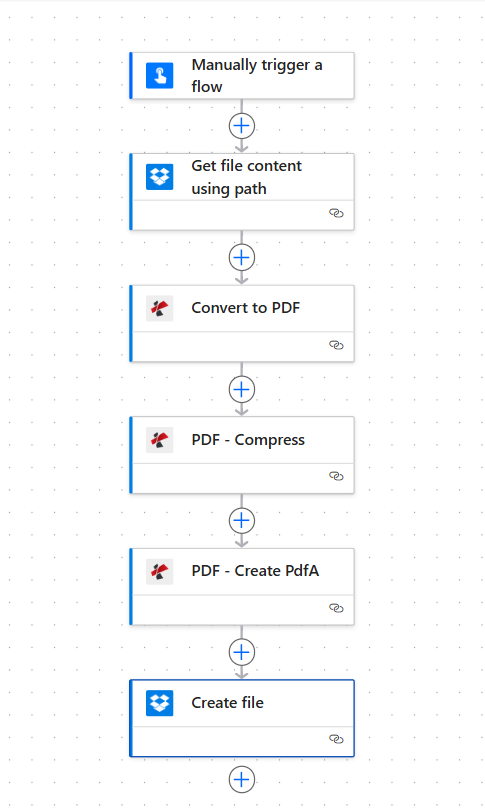
Fünf Schritte nacheinander: Dateiinhalt abrufen → In PDF konvertieren → PDF komprimieren → PDFA erstellen → Datei erstellen. Jede Aktion wird mit einem grünen Häkchen markiert, sobald sie konfiguriert ist.
Was Sie erhalten
Eingang: Ein Word-Dokument (z.B. Word-Beispiel.docx) oder einem anderen unterstützten Format unter einem Dropbox- oder SharePoint-Pfad. Ausgabe: Eine archivierbare PDF/A-Datei in Ihrem Ausgabeverzeichnis, geeignet für Compliance-Prüfungen, Audits oder die Langzeitarchivierung.
Was Sie benötigen
- Power Automate, Power Automate öffnen. Erstellen Sie einen neuen Cloud-Flow (sofort oder automatisiert).
- PDF4me API-Schlüssel, Holen Sie sich Ihren API-SchlüsselVerbinden Sie es, wenn Sie PDF4me-Aktionen hinzufügen. Zum ersten Mal? Siehe Verbinden Sie PDF4me mit Power AutomateDie
- Dropbox oder SharePointZum Abrufen des Dateiinhalts und Erstellen der Ausgabedatei verwenden Sie den Konnektor, der zu Ihrem Speichersystem passt.
Der Ablauf: 5 Schritte
- Dateiinhalt über den Pfad abrufen (Dropbox oder SharePoint): Ruft das Quelldokument von einem Pfad ab.
- PDF: In PDF konvertieren (PDF4me): Konvertiert Word-, Excel-, PowerPoint- oder Bilddateien in PDF.
- PDF: Komprimieren (PDF4me): Verkleinert die PDF-Datei vor der Archivierung.
- PDF: PDF erstellen (PDF4me): Konvertiert die PDF-Datei in ein archivkonformes Format.
- Datei erstellen (Dropbox oder SharePoint): Speichert die PDF/A-Datei in Ihrem Ausgabeverzeichnis.
Schritt 1: Dateiinhalt abrufen
Bisheriger Ablauf: Auslöser → Dateiinhalt abrufen.
- Hinzufügen Einen Ablauf manuell auslösen (oder Wenn eine Datei erstellt wird (in Dropbox oder SharePoint zur Automatisierung).
- Hinzufügen Dropbox (oder SharePoint) → Dateiinhalt über den Pfad abrufenDie
- **Dateipfad***: Geben Sie den Pfad zu Ihrem Dokument ein, z. B.
/blog data/pdfa/Word Sample.docxDie - Inhaltstyp ableiten: Ja (unter Fortgeschritten).
- Stellen Sie sicher, dass die Verbindung hergestellt ist.
Dateiinhalte über den Pfad abrufen: Konfiguration
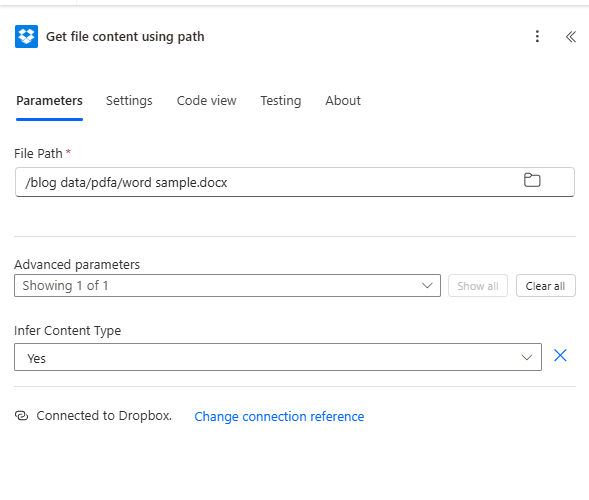
Dateiinhalt abrufen: Dateipfad auf den Pfad des Word-Dokuments festlegen. Den Dateiinhalt (binär) aus diesem Schritt den nächsten Aktionen zuordnen, nicht den Pfad.
Inhalt der Kartendatei, nicht Pfad: Für alle PDF4me-Aktionen wird die Binärdatei benötigt. Dateiinhalt Aus dem vorherigen Schritt. Verwenden Sie die Ausgabe, die die tatsächlichen Dateibytes enthält.
Schritt 2: In PDF konvertieren
Bisheriger Ablauf: Dateiinhalt abrufen → In PDF konvertieren.
- Hinzufügen PDF4me → PDF: In PDF konvertierenDie
- **Dateiinhalt***: Karte Dateiinhalt von "Dateiinhalt abrufen".
- **Dateiname***: z.B.
Word-Beispiel.docx(Die Dateiendung muss angegeben werden, damit PDF4me das Format erkennt.) - Sicherstellen Verbunden mit PDF4me PDFDie
PDF: In PDF konvertieren: Dateizuordnung
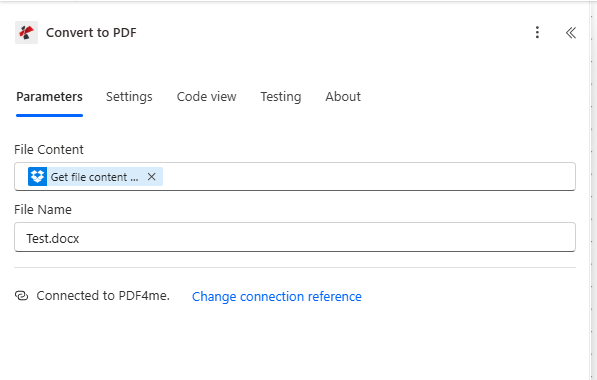
In PDF konvertieren: Dateiinhalt aus „Dateiinhalt abrufen“, Dateiname mit der Erweiterung .docx. PDF4me erkennt das Format automatisch anhand der Erweiterung.
Schritt 3: PDF komprimieren
Bisheriger Ablauf: Dateiinhalt abrufen → In PDF konvertieren → PDF komprimieren.
- Hinzufügen PDF4me → PDF: KomprimierenDie
- **Dateiinhalt***: Karte Dateiinhalt von „In PDF konvertieren“.
- **Dateiname***: z.B.
Konvertiert.pdfDie - Profil optimieren: Standard, Maximale Kompression, Fürs Web, oder Zum Ausdrucken nach Bedarf.
- Sicherstellen Verbunden mit PDF4me PDFDie
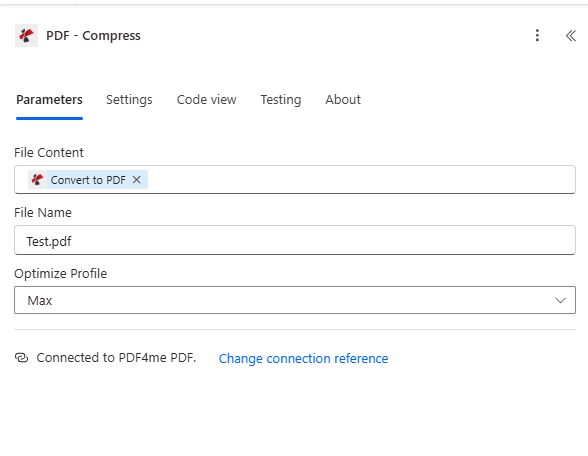
PDF: Komprimieren: Dateigröße vor dem Archivieren reduzieren
PDF komprimieren: Dateiinhalt aus „In PDF konvertieren“, Dateiname, Optimierungsprofil. Kleinere Dateien werden schneller archiviert und übertragen.
Schritt 4: PDF/A erstellen
Bisheriger Ablauf: Dateiinhalt abrufen → In PDF konvertieren → PDF komprimieren → PDFA erstellen.
- Hinzufügen PDF4me → PDF: PDF erstellenDie
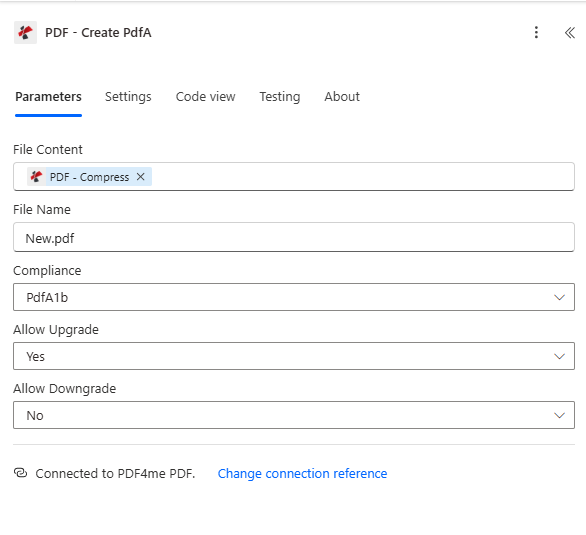
- **Dateiinhalt***: Karte Dateiinhalt von „PDF komprimieren“ (oder von „In PDF konvertieren“, falls Sie die Komprimierung übersprungen haben).
- **Dateiname***: z.B.
Komprimiert.pdfDie - **Compliance***: Wählen Sie eine Stufe (z.B. PDFA1b für die grundlegende Archivierung).
- Herabstufung zulassen oder Upgrade zulassen: Nach Bedarf gemäß Ihrer Compliance-Richtlinie einstellen.
- Sicherstellen Verbunden mit PDF4me PDFDie
PDF: PDF erstellen: Archivierungskonfiguration
PDFA erstellen: Dateiinhalt aus PDF komprimieren, Dateiname, Konformität (z. B. PdfA1b), Downgrade zulassen und Upgrade zulassen Optionen.
PDF/A-Konformitätsoptionen
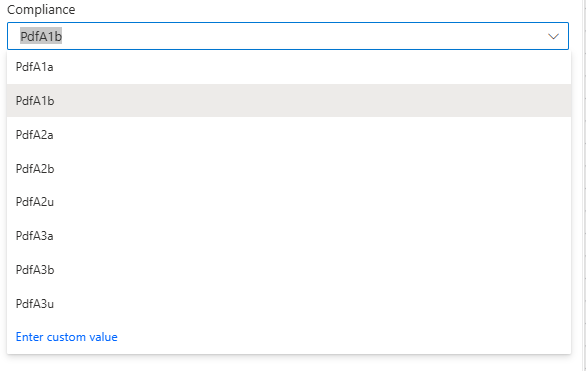
PDFA1b, grundlegende visuelle Integrität. PDFA1azugänglich über die Dokumentstruktur. PDF2neuerer Standard mit verbesserter Kompression. PDF-Dateiermöglicht das Einbetten anderer Dateien (z. B. XML, Excel).
Schritt 5: Datei erstellen (PDF/A speichern)
Bisheriger Ablauf: Dateiinhalt abrufen → In PDF konvertieren → PDF komprimieren → PDFA erstellen → Datei erstellen.
- Hinzufügen Dropbox (oder SharePoint) → Datei erstellenDie
- **Ordnerpfad***: z.B.
/blog data/pdfa/outputDie - **Dateiname***: z.B.
Output.pdfDie - **Dateiinhalt***: Karte Dateiinhalt Aus dem PDF: Schritt „PDF erstellen“.
- Stellen Sie sicher, dass die Verbindung hergestellt ist.
Datei erstellen: Archivierte PDF/A-Datei im Ausgabeverzeichnis speichern
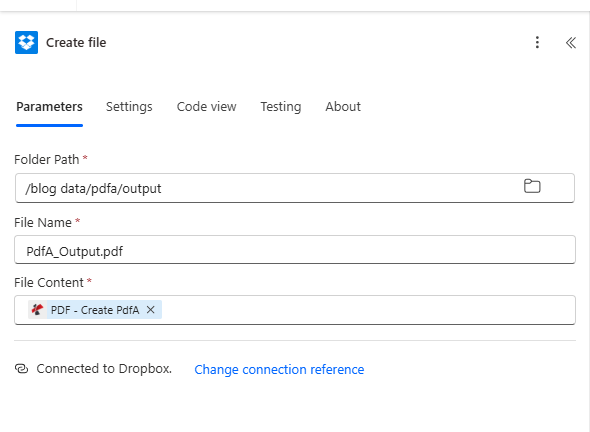
Datei erstellen: Ordnerpfad, Dateiname und Dateiinhalt werden aus „PDF/A erstellen“ übernommen. Die archivierte PDF/A-Datei wird im ausgewählten Ordner gespeichert.
Wer nutzt „Konvertieren und dann archivieren“? Beispiele aus der Praxis
Regierungs- und öffentliche Aufzeichnungen: Word-basierte Formulare, Genehmigungen und Anträge müssen langfristig aufbewahrt werden. Konvertieren Sie sie in Power Automate in PDF/A und speichern Sie sie zur Einhaltung der Vorschriften in SharePoint oder Dropbox.
Gesundheitswesen und Pharmaindustrie: Richtlinien, Einverständniserklärungen und Studiendokumentationen in Word müssen für behördliche Prüfungen archiviert werden. PDF/A gewährleistet die Lesbarkeit über Jahrzehnte.
Recht und Verträge: Verträge und Nachträge werden häufig als Word-Dokumente erstellt. Diese werden konvertiert, komprimiert und anschließend als PDF/A archiviert, um sie für die Beweissicherung und die elektronische Beweissicherung zu verwenden.
Kurzübersicht: Wichtige Einstellungen
| Schritt | Einstellung | Beispiel |
|---|---|---|
| 1. Dateiinhalt abrufen | Dateipfad | /blog data/pdfa/Word Sample.docx |
| 2. In PDF konvertieren | Dateiname | Word Sample.docx (mit Dateiendung) |
| 3. PDF komprimieren | Dateiinhalt | Von „In PDF konvertieren“ |
| 4. PDF erstellen | Einhaltung | PdfA1b (oder 2b, 3b je nach Bedarf) |
| 5. Datei erstellen | Dateiinhalt | Von „PDF erstellen“ |
Die vollständigen Parameterdetails finden Sie unter In PDF konvertieren: Power Automate Und PDF/A erstellen, Power AutomateDie
Fehlerbehebung
Sicherstellen Dateiname in "In PDF konvertieren" enthält die korrekte Dateiendung (z.B. .docxPDF4me verwendet es, um das Eingabeformat zu erkennen.
In Datei erstellen, Zuordnung Dateiinhalt Aus der PDF-Aktion „PDF erstellen“ wird die eigentliche PDF/A-Binärdatei generiert.
PDF4me-Fehlerbehebung Beinhaltet 401 (API-Schlüssel), 402 (Credits) und mehr.
Wie geht es weiter?
- Ersetzen Sie den manuellen Auslöser durch Wenn eine Datei erstellt wird in Dropbox oder SharePoint, um jede neue Word-Datei automatisch zu verarbeiten.
- Verwenden Sie dynamische Dateipfade und -namen aus dem Trigger, damit jedes Dokument einen eindeutigen Ausgabenamen behält.
- Sie haben bereits PDFs? Nutzen Sie die Komprimieren und dann PDF/A-Flow erstellenKein Konvertierungsschritt erforderlich.